
工具栏按钮
功能说明
工具栏按钮作用和单条数据按钮一样,只不过工具栏按钮针对多条或全部数据,进行数据操作。
新建
表单设置->自定义按钮->新建工具栏按钮。
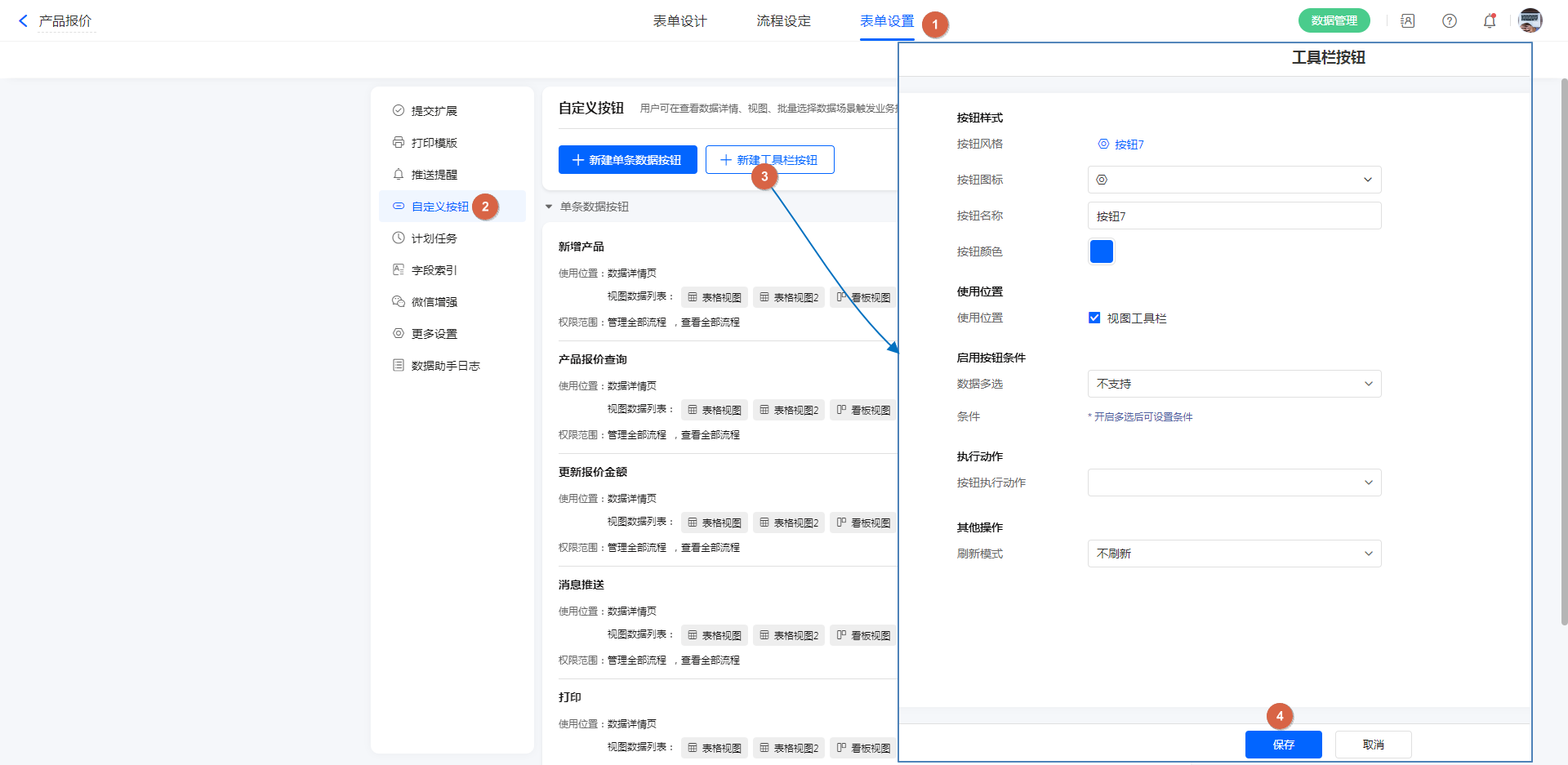
按钮配置
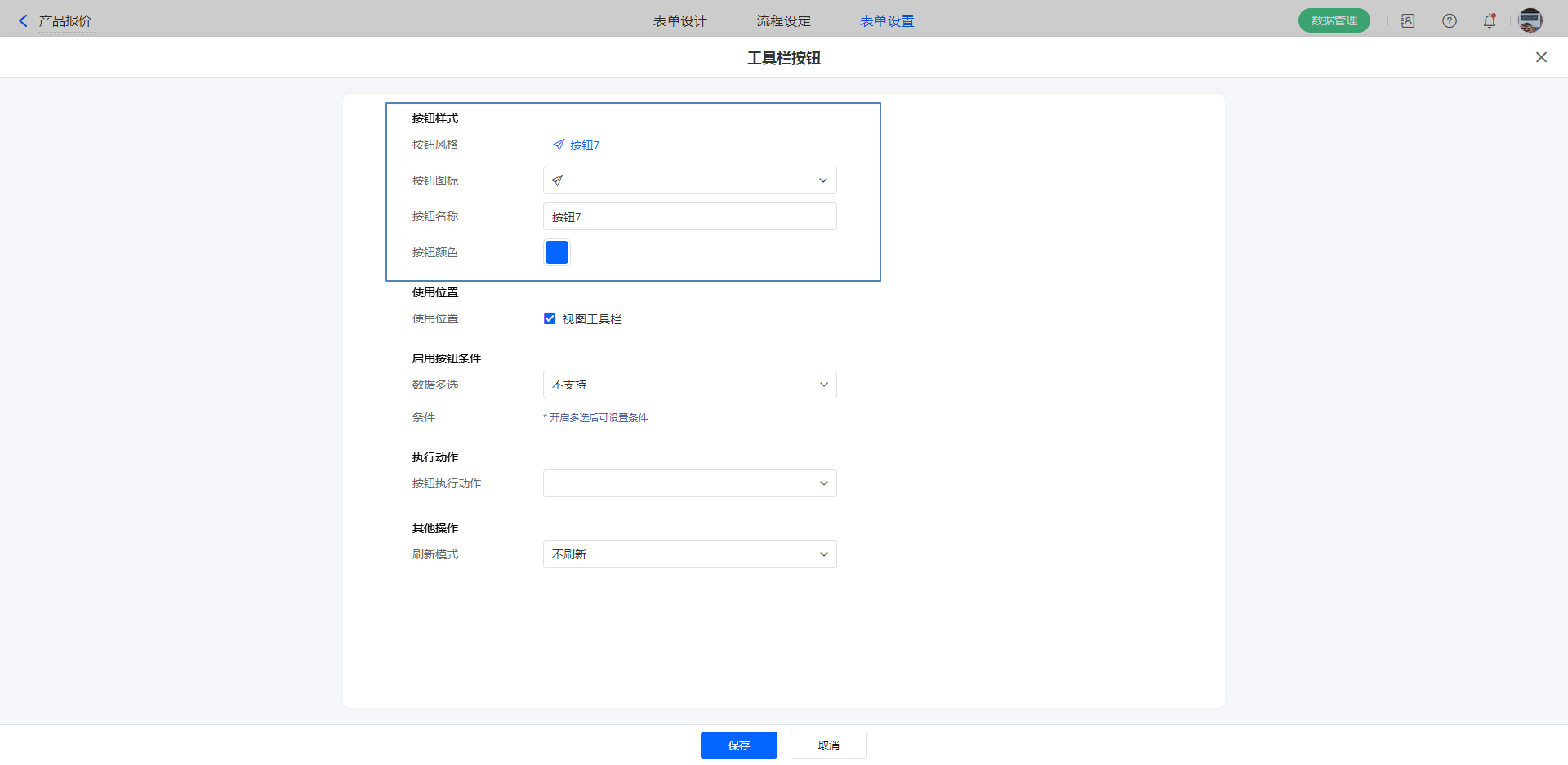
按钮样式
按钮风格:默认1种样式
按钮图标:系统支持多种图标
按钮名称:支持自定义按钮名称
按钮颜色:支持自定义按钮颜色
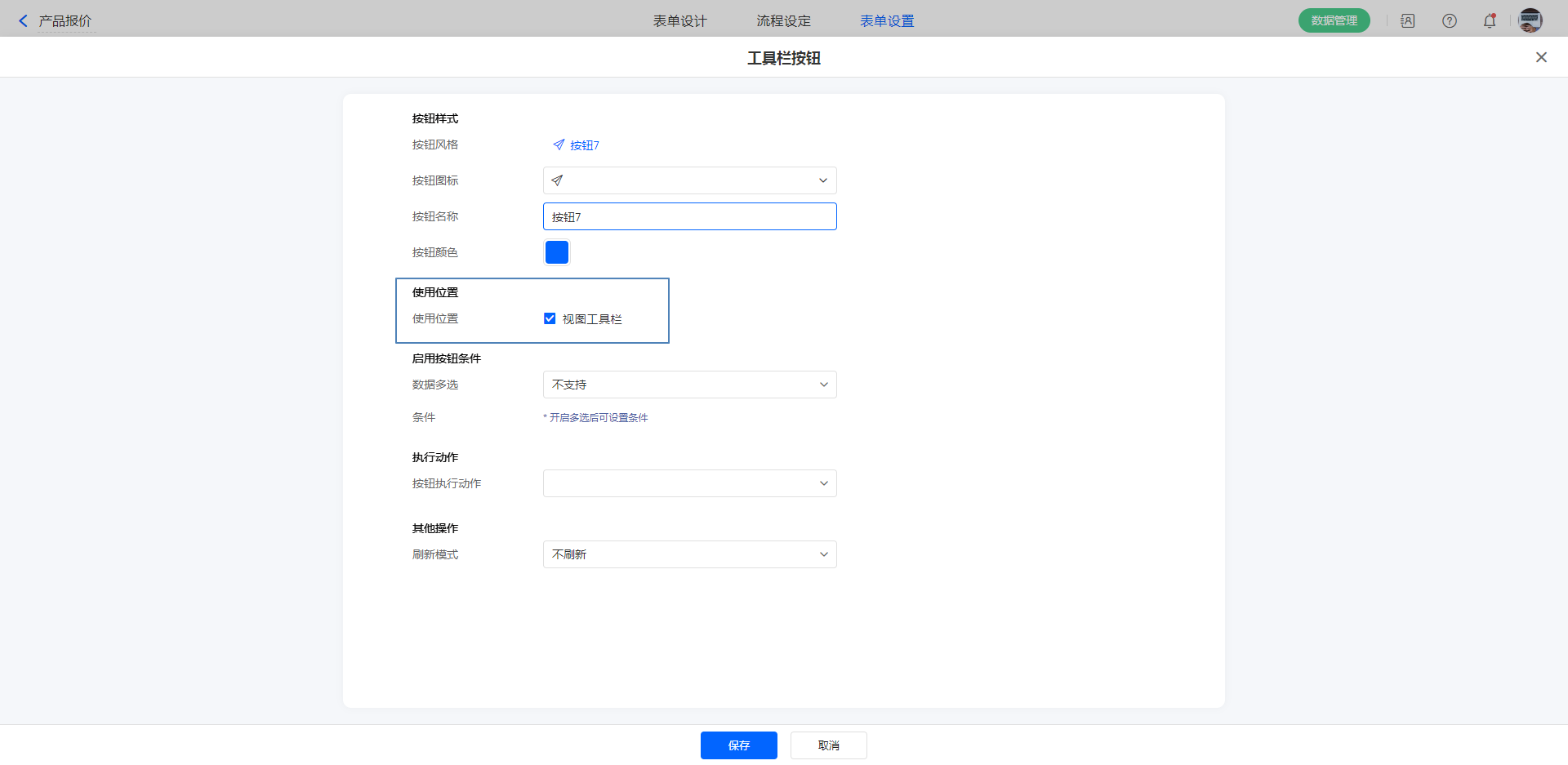
使用位置
配置按钮的使用位置:视图工具栏
默认设置,不可删除。
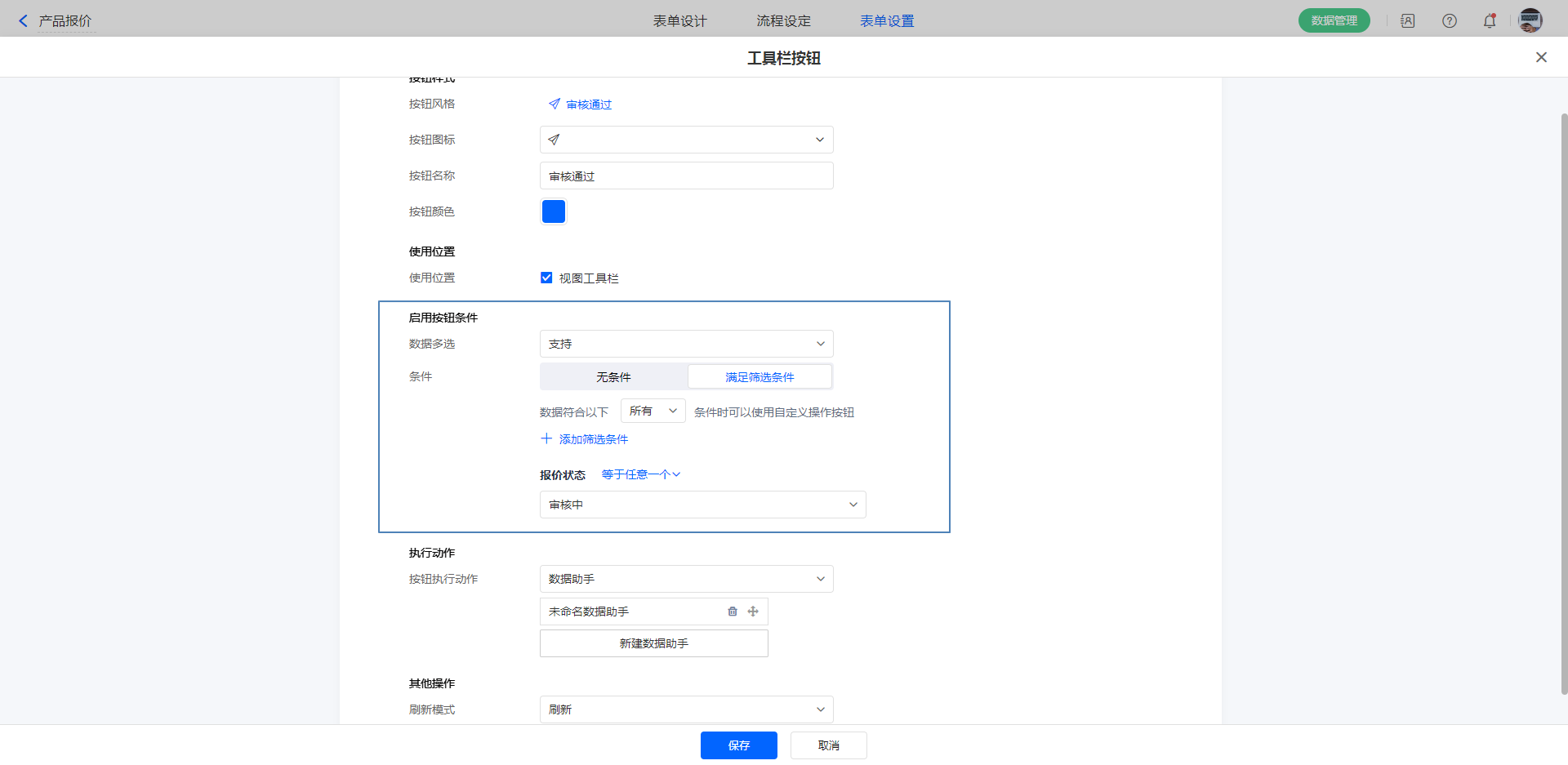
启用按钮条件
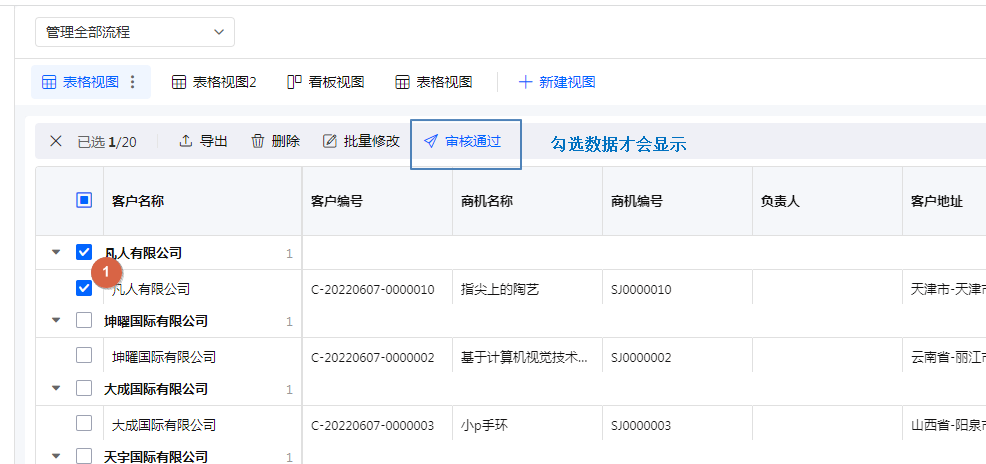
数据多选
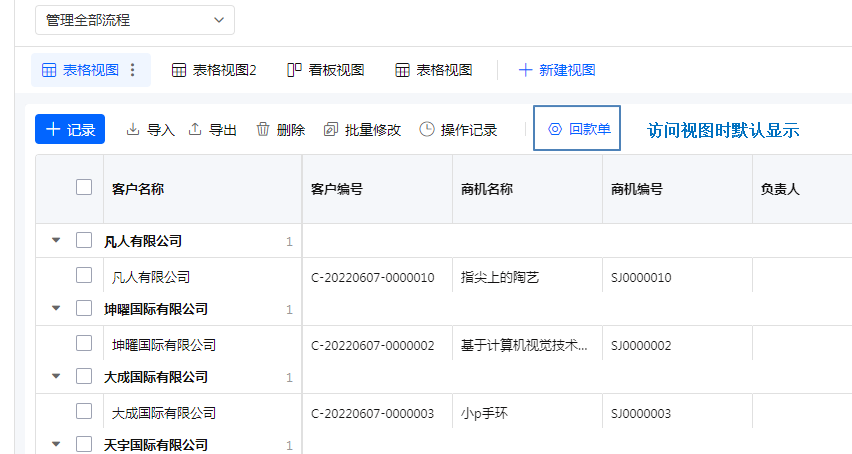
默认 不支持,当按钮设置不支持时,权限组访问时,按钮默认显示,实际点击按钮执行操作时,不会传入任何数据。
当 选择 支持时,权限组访问,需要勾选数据才会显示按钮,实际点击按钮执行操作时,可将勾选的数据作为参数传入。
当执行动作为助手时,助手输入源为输入数据时,将勾选的数据作为输入数据传入,来执行助手的相关操作。
| 支持效果 | 不支持效果 |
|---|---|
 |
 |
条件
当「数据多选」设置 支持时,可设置条件。
未设置条件时,所有数据都支持使用自定义按钮。
若设置了条件后,有满足条件的数据,才可使用自定义按钮,且执行按钮操作时,只将符合条件的数据传入。
- 支持设置多组筛选条件,筛选默认支持设置所有/任一。
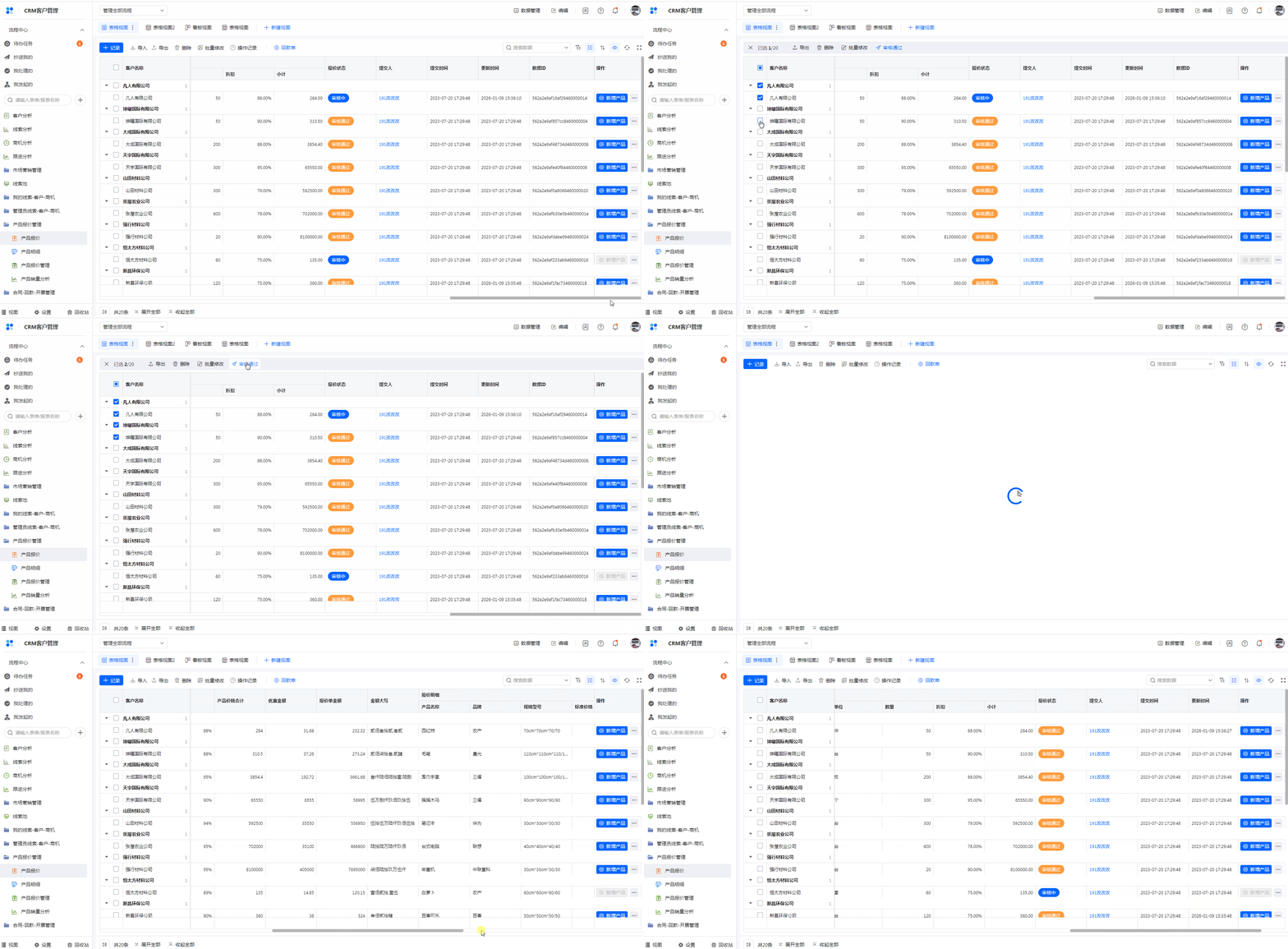
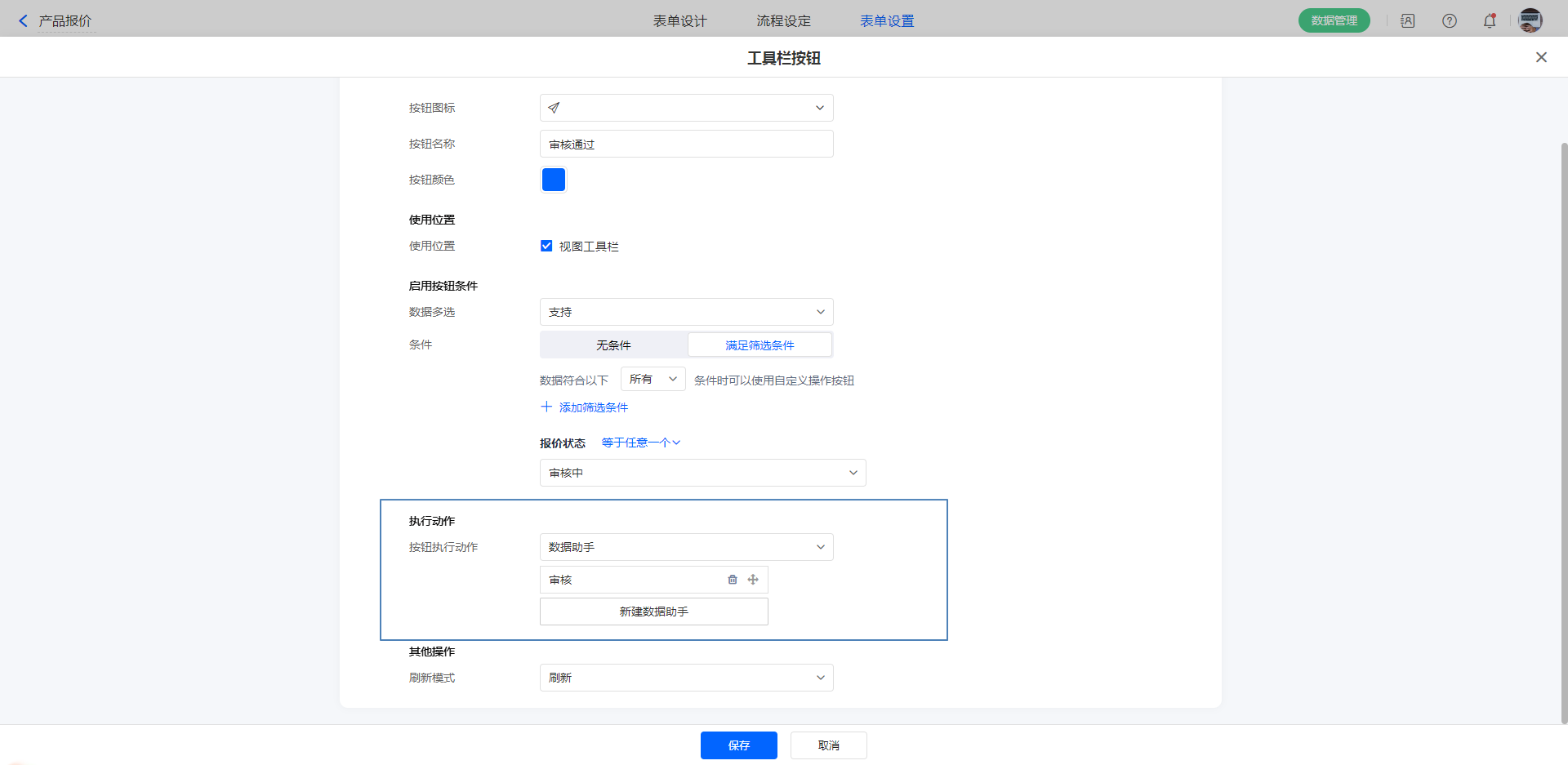
示例:工具栏按钮设置条件 报价状态 等于 审核中 ,执行动作配置助手(修改报价状态为 审核通过)。
访问权限组,勾选2条数据,1条满足条件1条不满足条件,点击按钮时提示只有1条满足条件,确认执行后,这一条数据的报价状态改为 审核通过。
执行动作
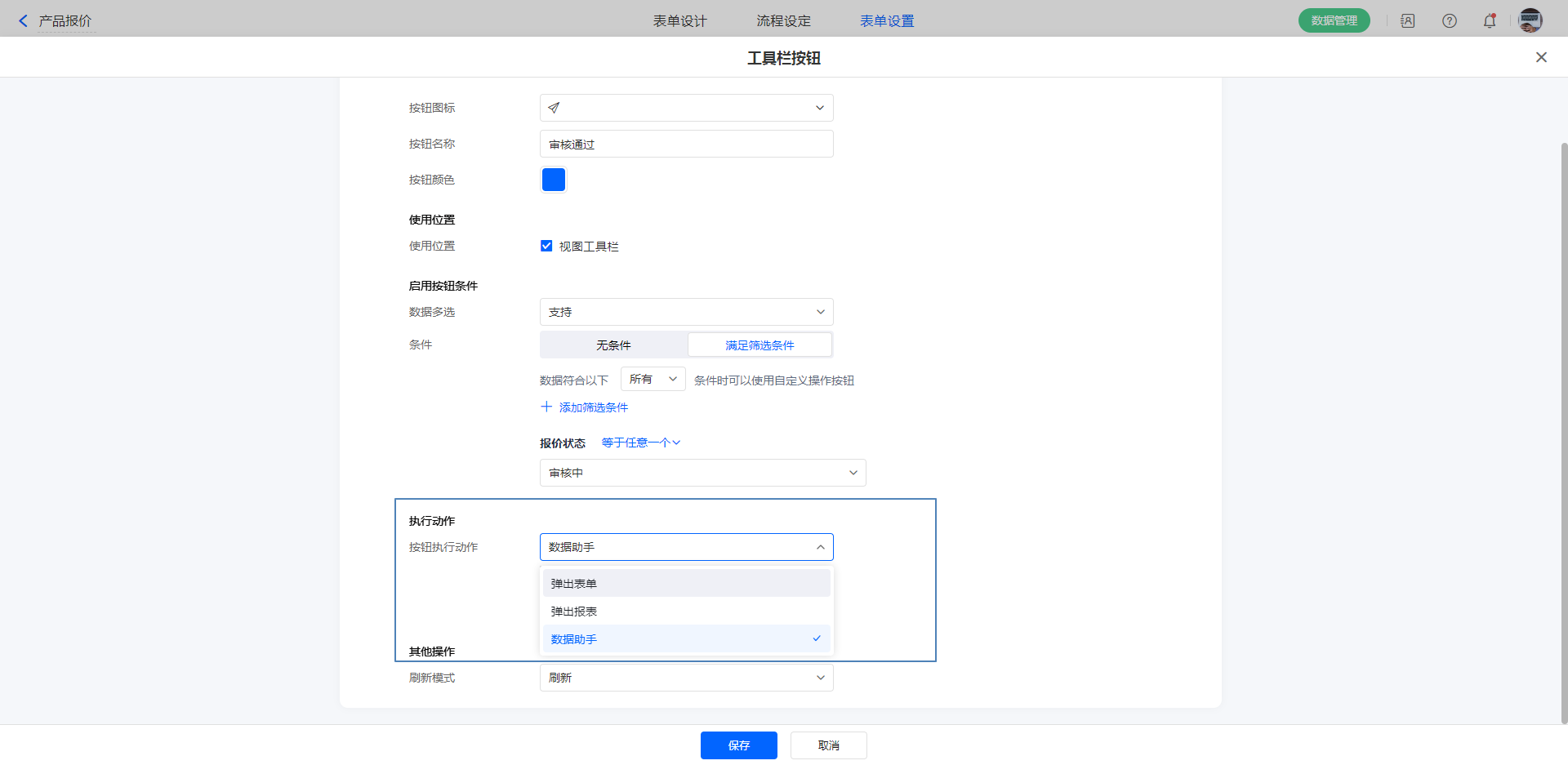
共3种执行动作,分别为 弹出表单、弹出报表、数据助手。
弹出表单
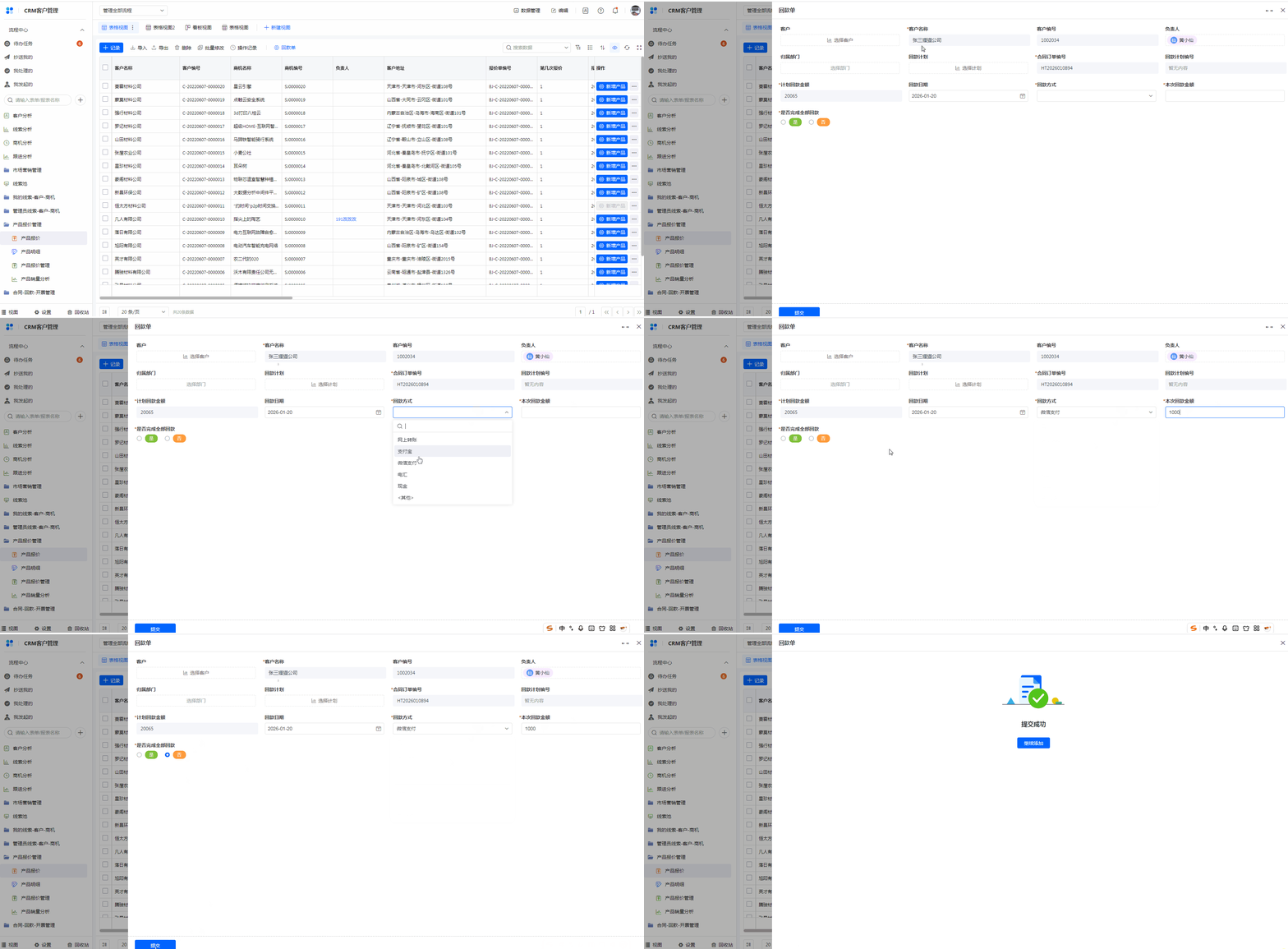
弹出表单一般用于数据的新增,只需点击操作按钮即可弹出对应的表单以供数据录入。
操作步骤:
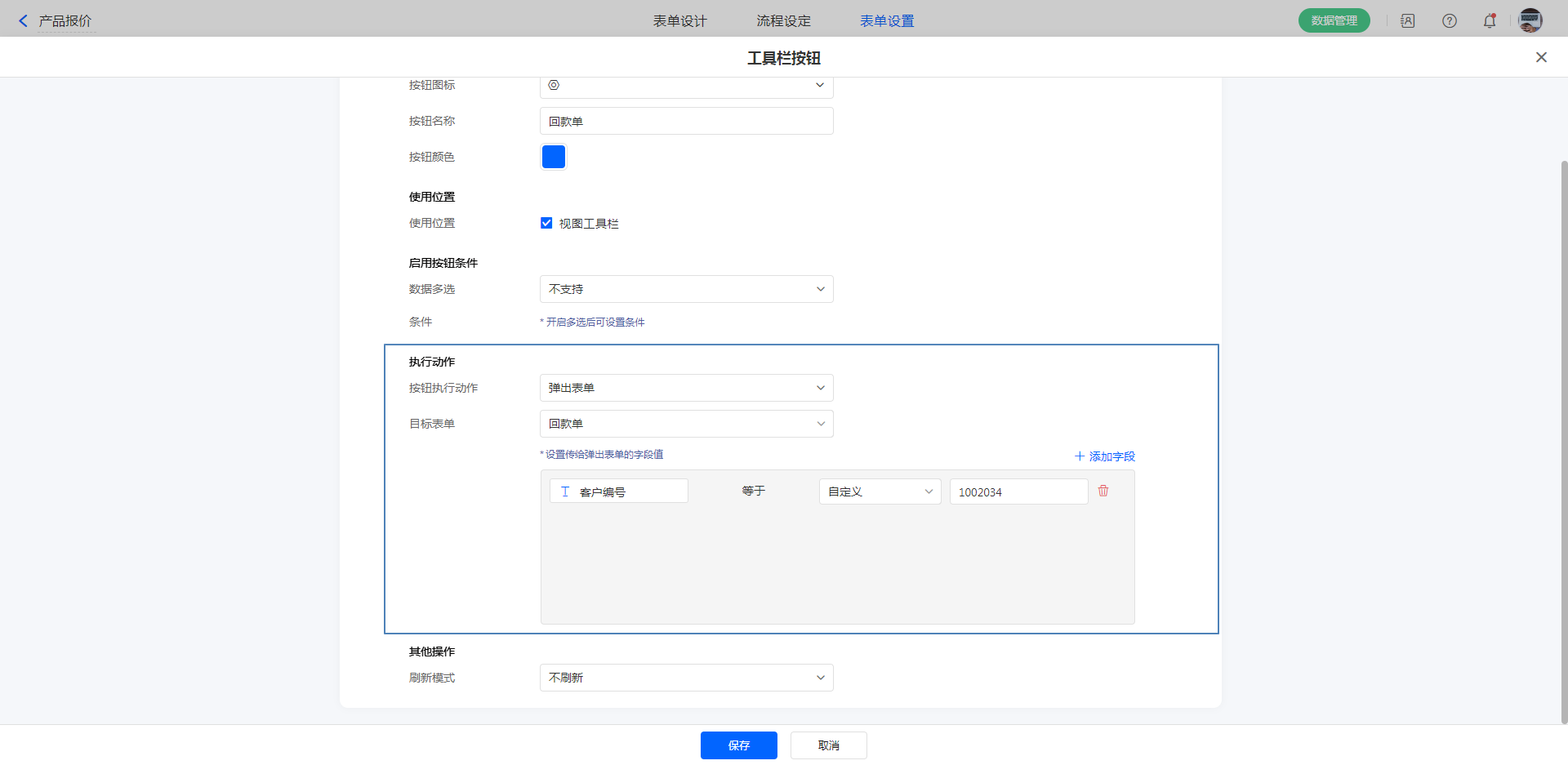
1)新建自定义按钮,配置好各项属性,执行动作选择:弹出表单。
2)可选步骤,设置传给弹出表单字段的值。
- 支持给弹出表单的普通字段设置自定义值。
- 支持给弹出表单的子表单赋值,将当前表单选中的数据传入弹出表单的子表单中。
3)权限组访问,配置视图,视图工具栏按钮处添加此按钮。
效果:访问表单权限组-视图,点击按钮查看效果。
弹出报表
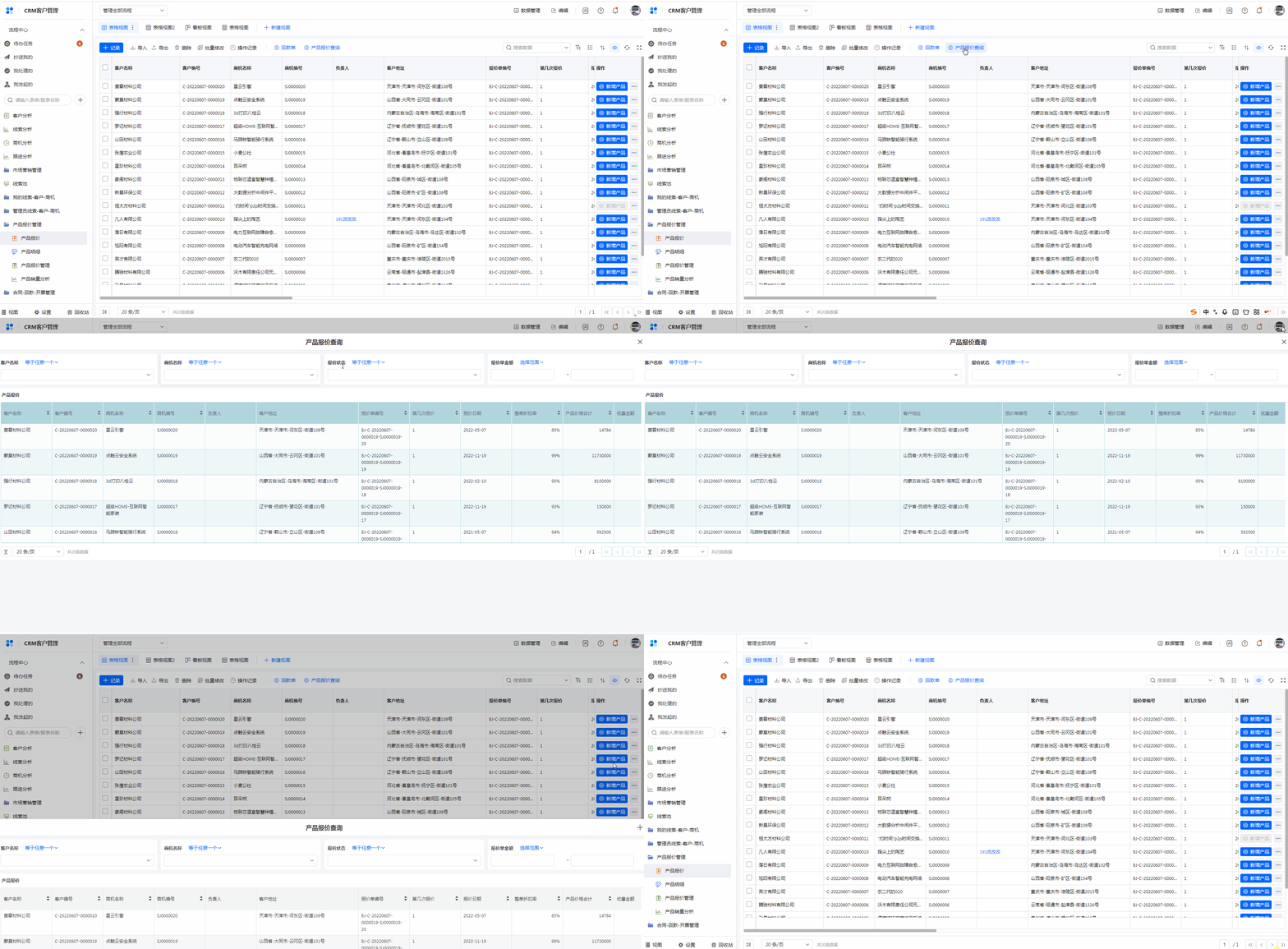
弹出报表可以用于查询数据,在单条数据的操作栏点击按钮即可弹出对应的报表,并可传入筛选条件进行查询数据。
操作步骤:
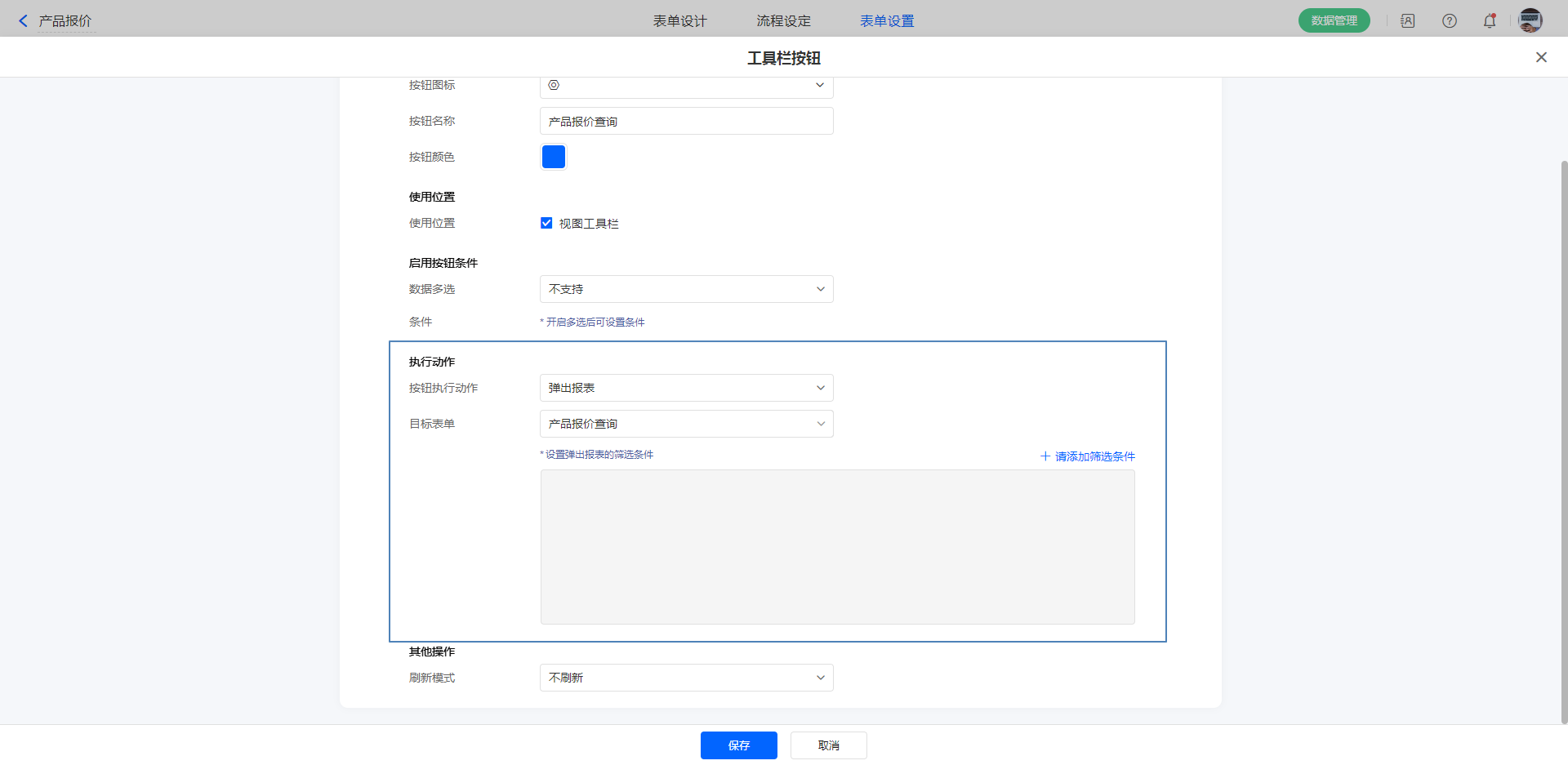
1)新建自定义按钮,配置好各项属性,执行动作选择:弹出报表。
2)可选步骤,设置传给弹出报表筛选条件的值,只能设置自定义值。
3)权限组访问,配置视图,视图工具栏按钮处添加此按钮。
效果:访问表单权限组-视图,点击按钮查看效果。
数据助手
当操作模式为数据助手时,只需配置对应的数据助手即可执行对应的功能。
操作步骤:
1)新建自定义按钮,配置好各项属性,执行动作选择:数据助手。
2)设计数据助手,参考设计数据助手,保存。
3)权限组访问,配置视图,视图工具栏按钮处添加此按钮。
效果:访问表单权限组-视图,点击按钮查看效果。
其他操作
刷新模式
- 不刷新:执行动作后,不刷新数据。
- 刷新:执行动作后,自动刷新数据。