
地图视图
1. 简介
1.1 功能简介
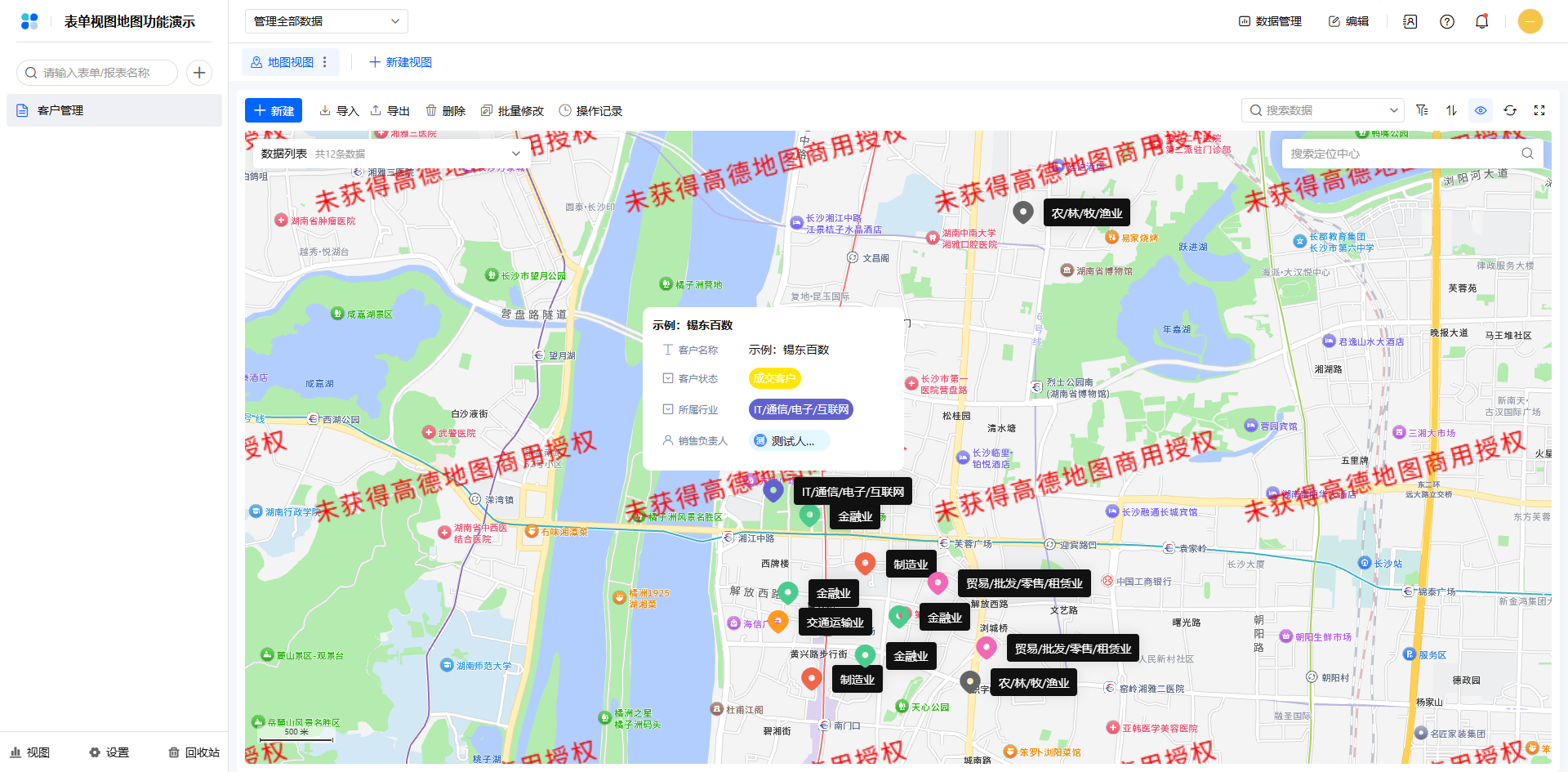
地图视图用于在地理坐标系范围内,将数据生成为几何图形点,主要用于展示地理区域内的空间分布。
1.2 使用场景
基于地理位置的业务管理:例如销售拜访客户、门店巡检、就近派工等
基于地理位置的业务分析:例如门店经营分析,客户分布、事故高发区域等
1.3 预期效果
2. 设置步骤
2.1 创建视图
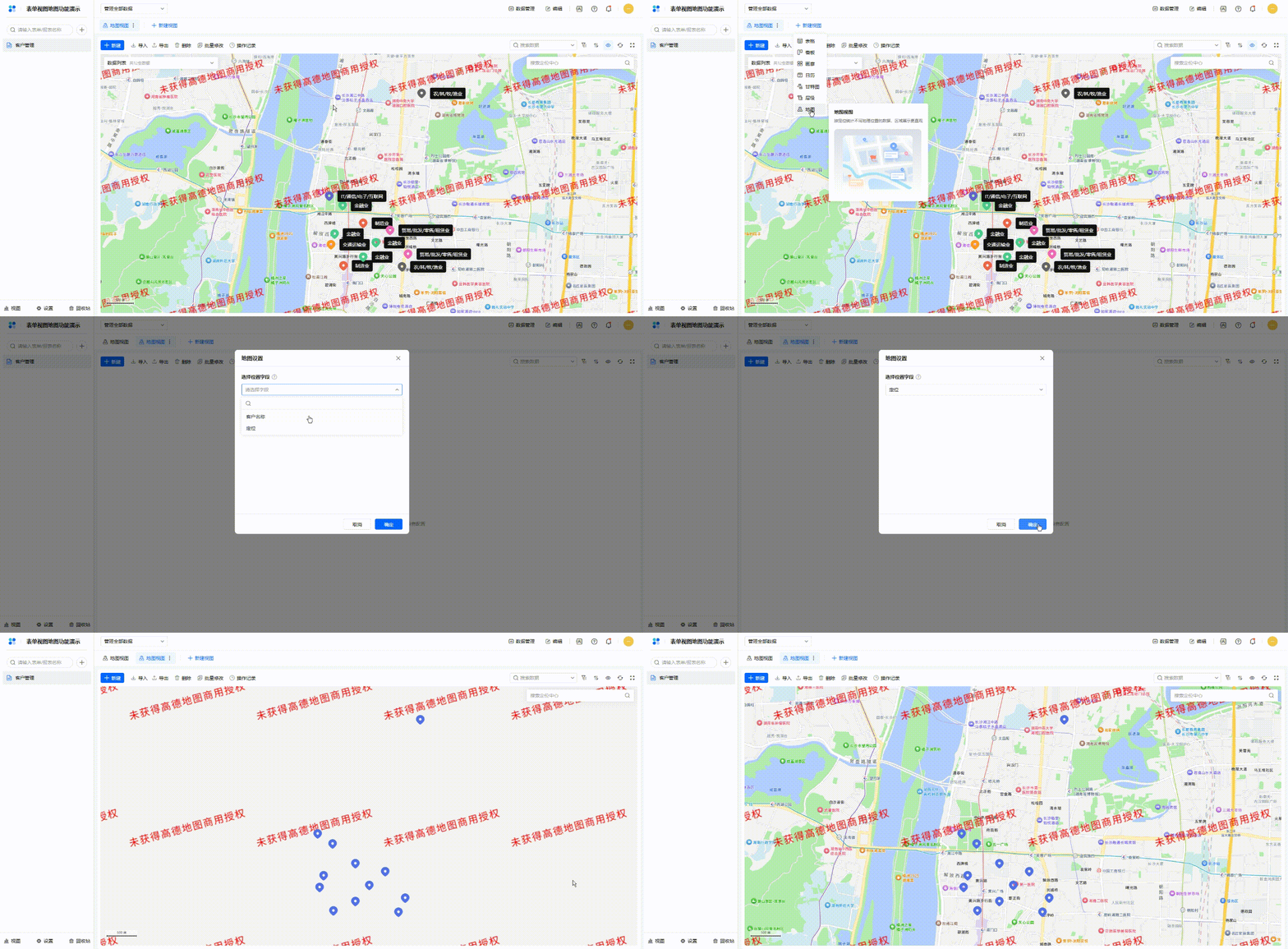
管理员若拥有视图对应的权限,可以在权限组处,点击「新建视图」来创建新的视图样式。如下所示:
2.2 视图数据源选择
地图视图的数据源可以是表单中定位字段的数据,也可以是单行文本的数据:
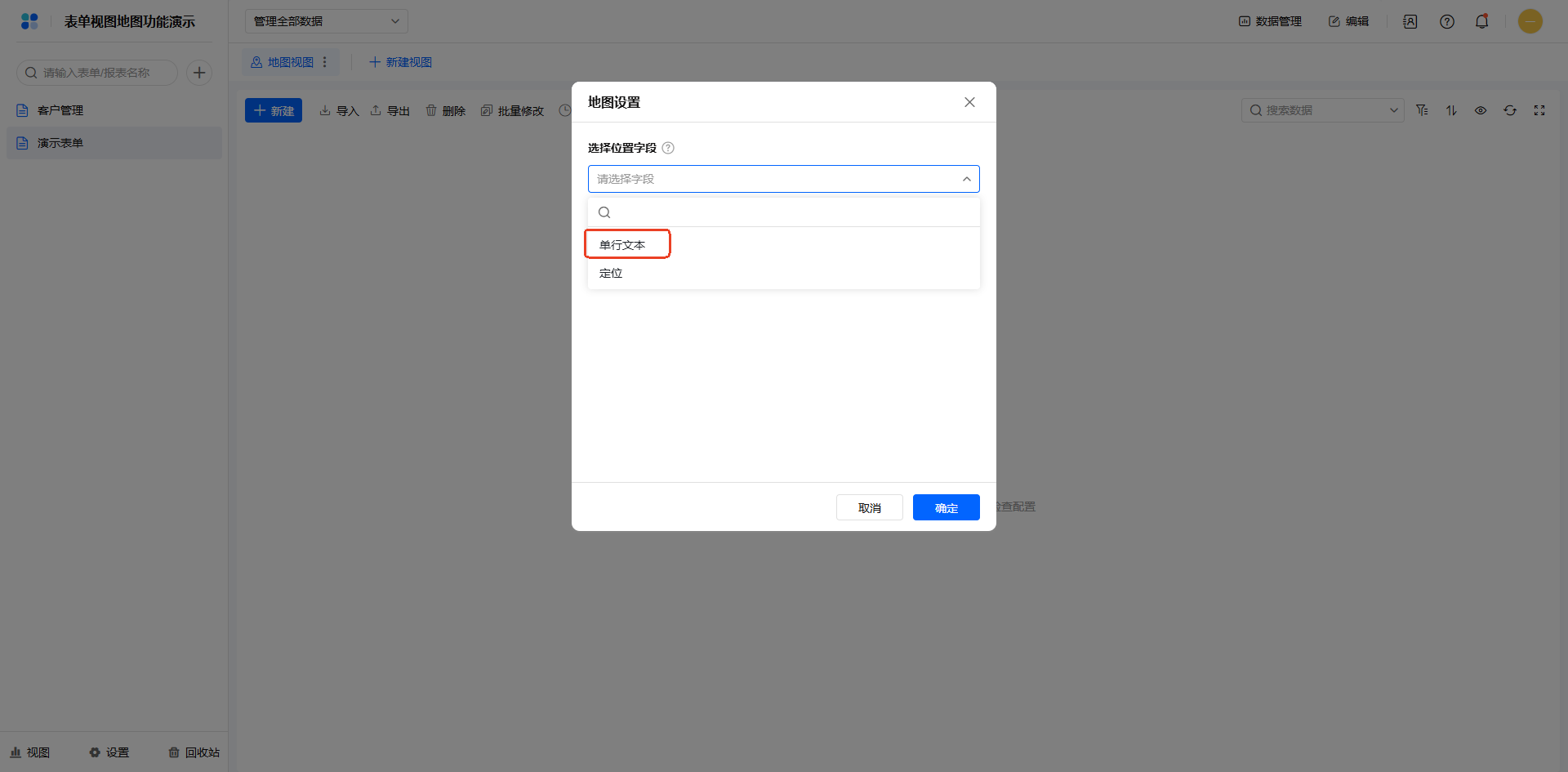
注:单行文本字段的经纬度需要符合格式。
3 视图基础设置
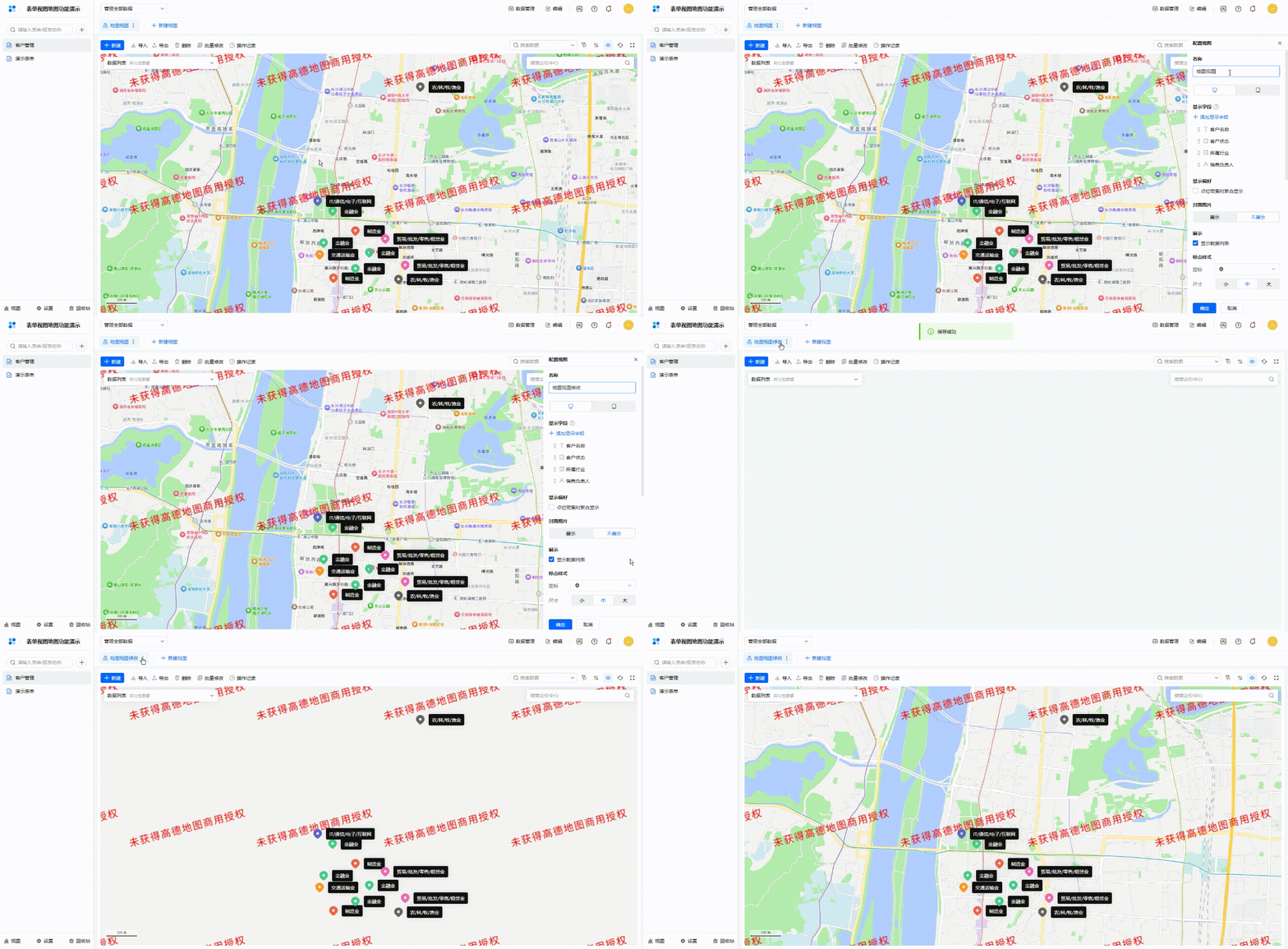
3.1 修改名称
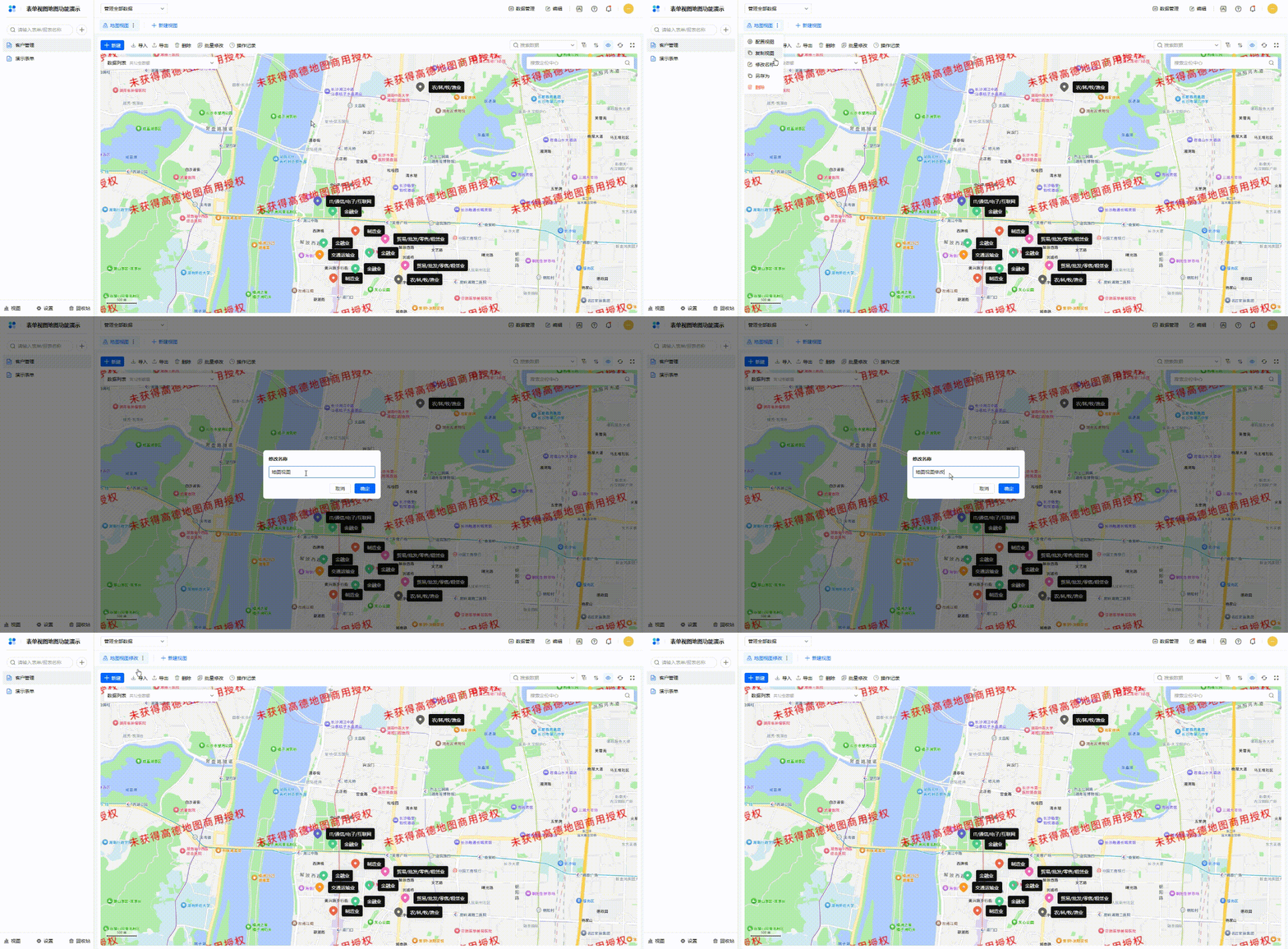
1)需要修改甘特图视图的名称,点击「视图名称右边的选择按钮 >> 找到修改名称」。如下图所示:
2)还可以在「配置视图」界面进行修改。如下图所示:
3.2 显示字段
显示字段能够从全部字段中选取部分字段,在卡片中和数据列表进行展示:
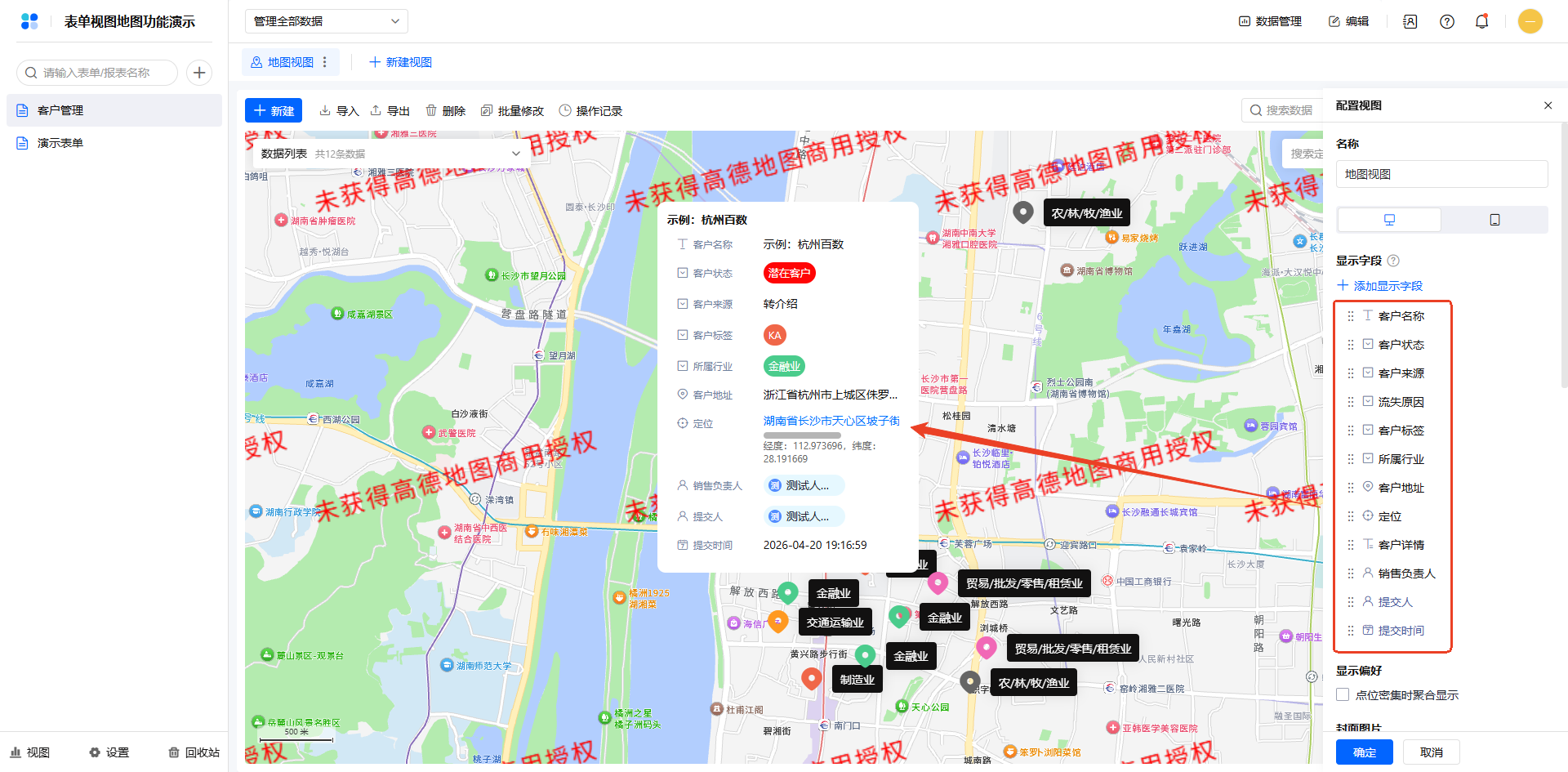
注:
1)子表字段不支持添加
2)最多仅支持添加 12 个字段,数据标题的勾选也为一个字段。
3)悬停展示对移动端不生效。
3.3 显示偏好
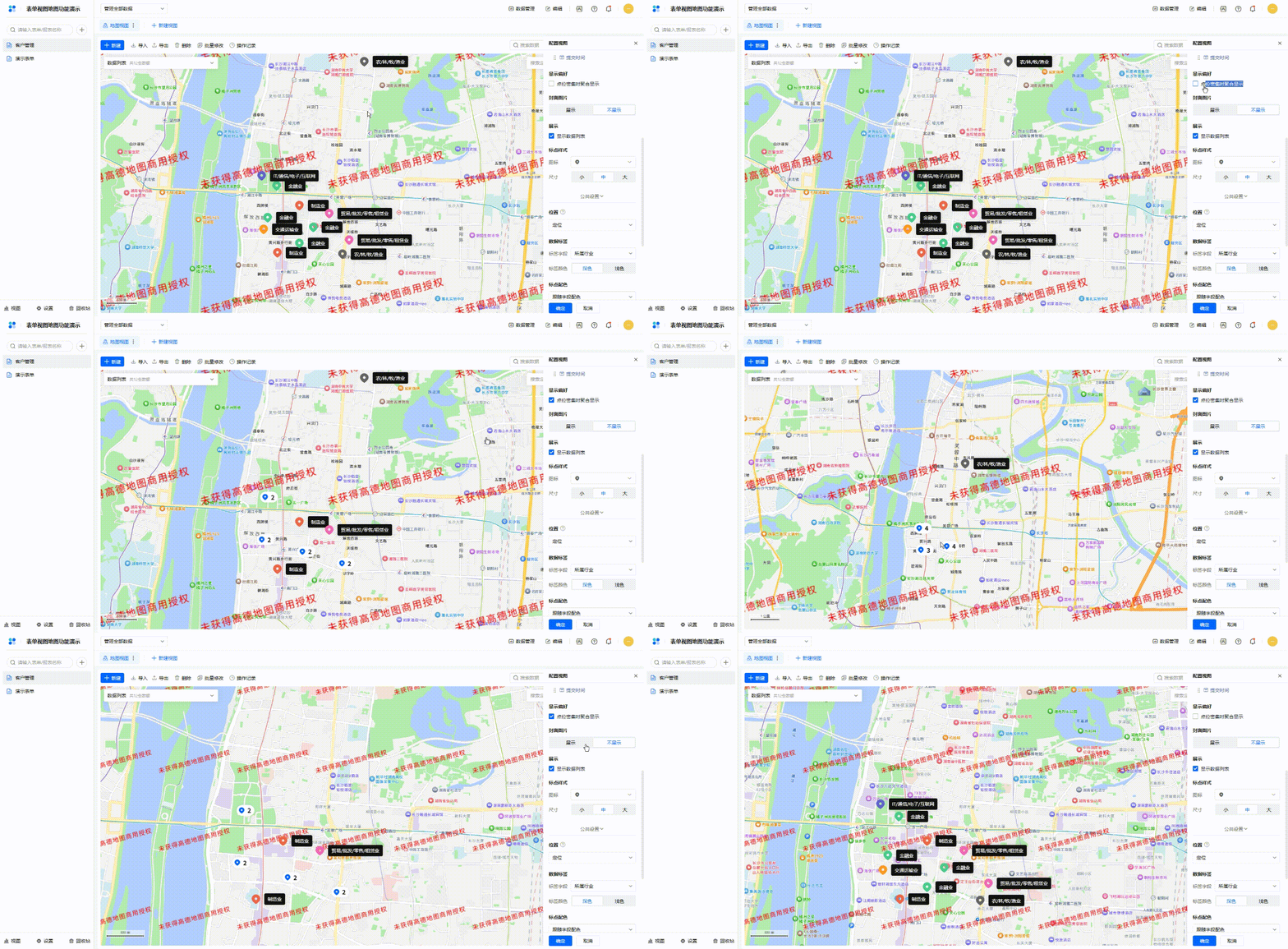
显示偏好处支持设置「点位密集时聚合显示」,即当某一个区域的数据点位密集时,聚合显示为一个标点,并显示聚合的数据标点数量。
3.4 封面图片
甘特图中支持进度条悬浮查看数据,并支持添加添加图片。如下所示:
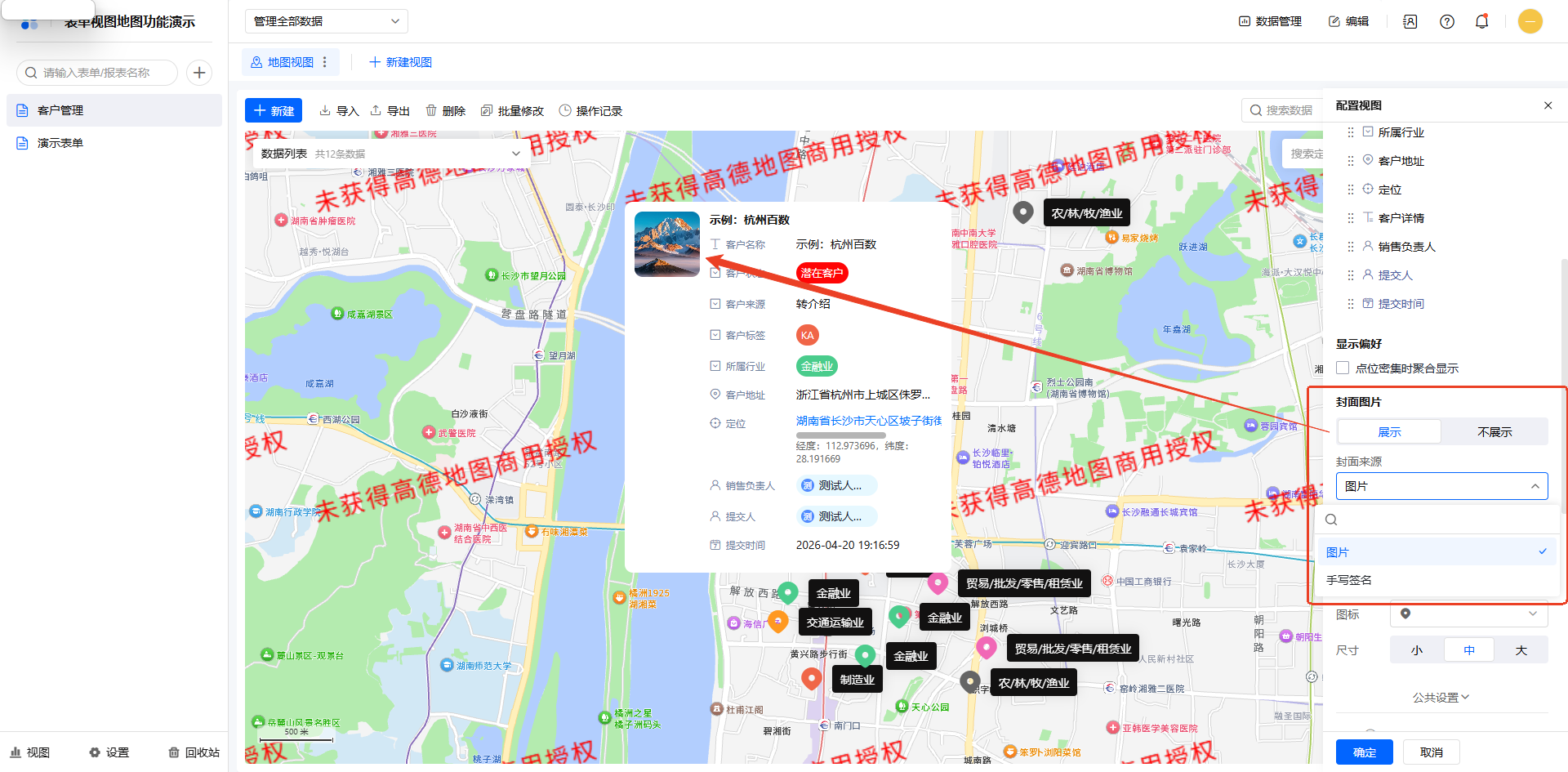
注:只能添加主表内的图片和签名。
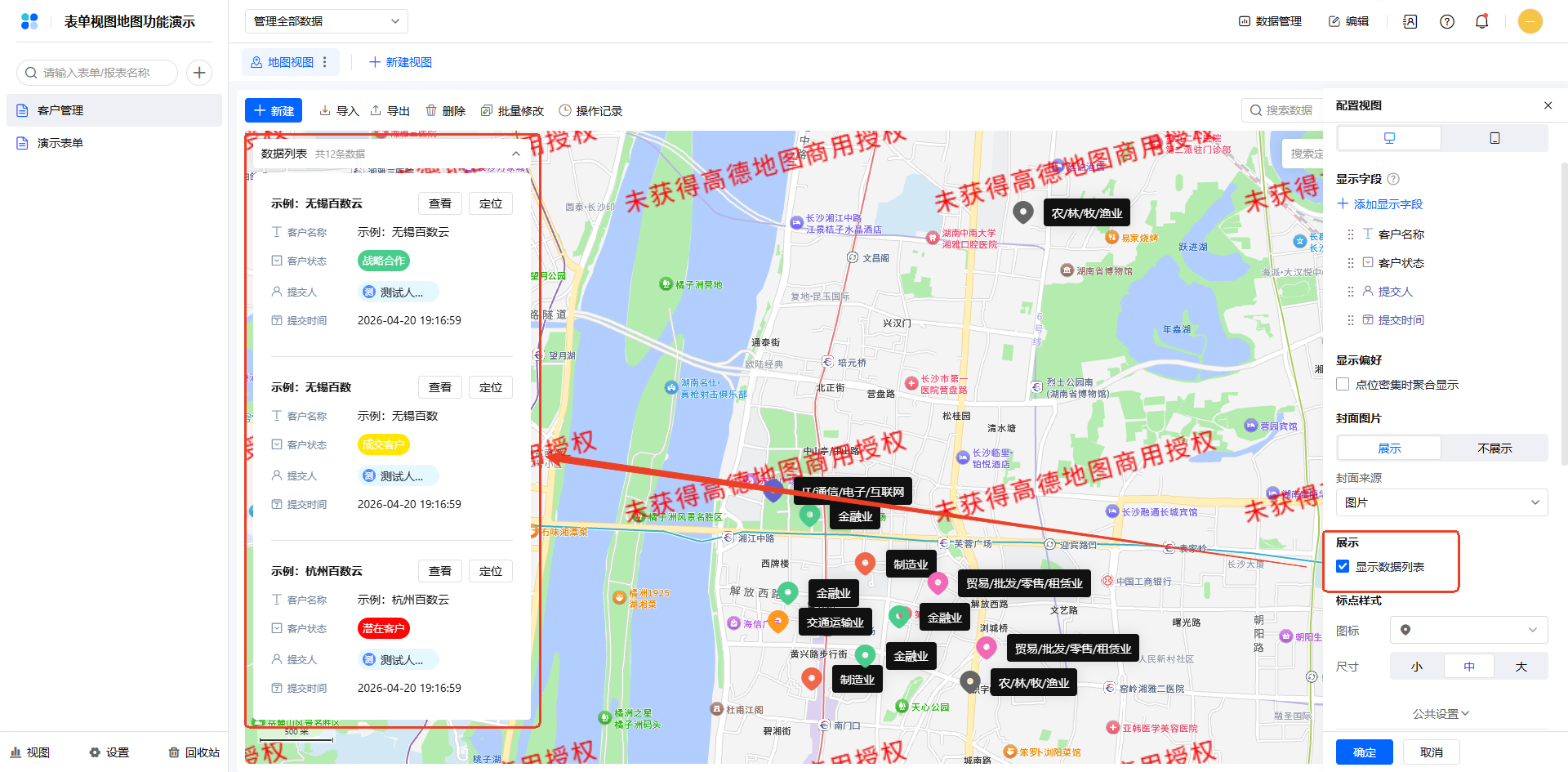
3.5 显示数据列表
勾选显示数据列表,可以控制数据列表在左边展示,效果如下:
3.6 标点样式
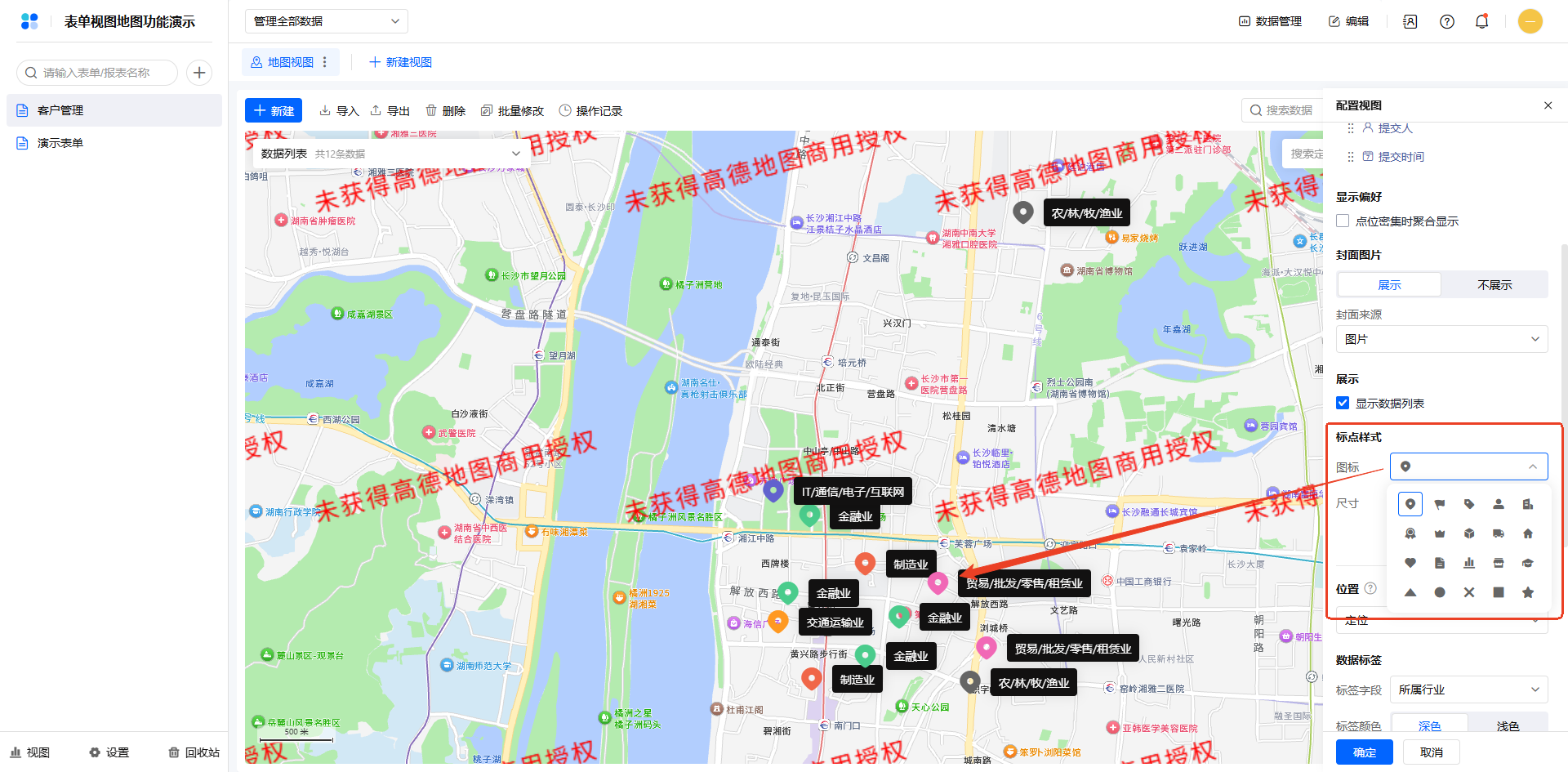
标点样式支持设置图标、尺寸。
1)图标
数据标点的图标支持以下 20 种:
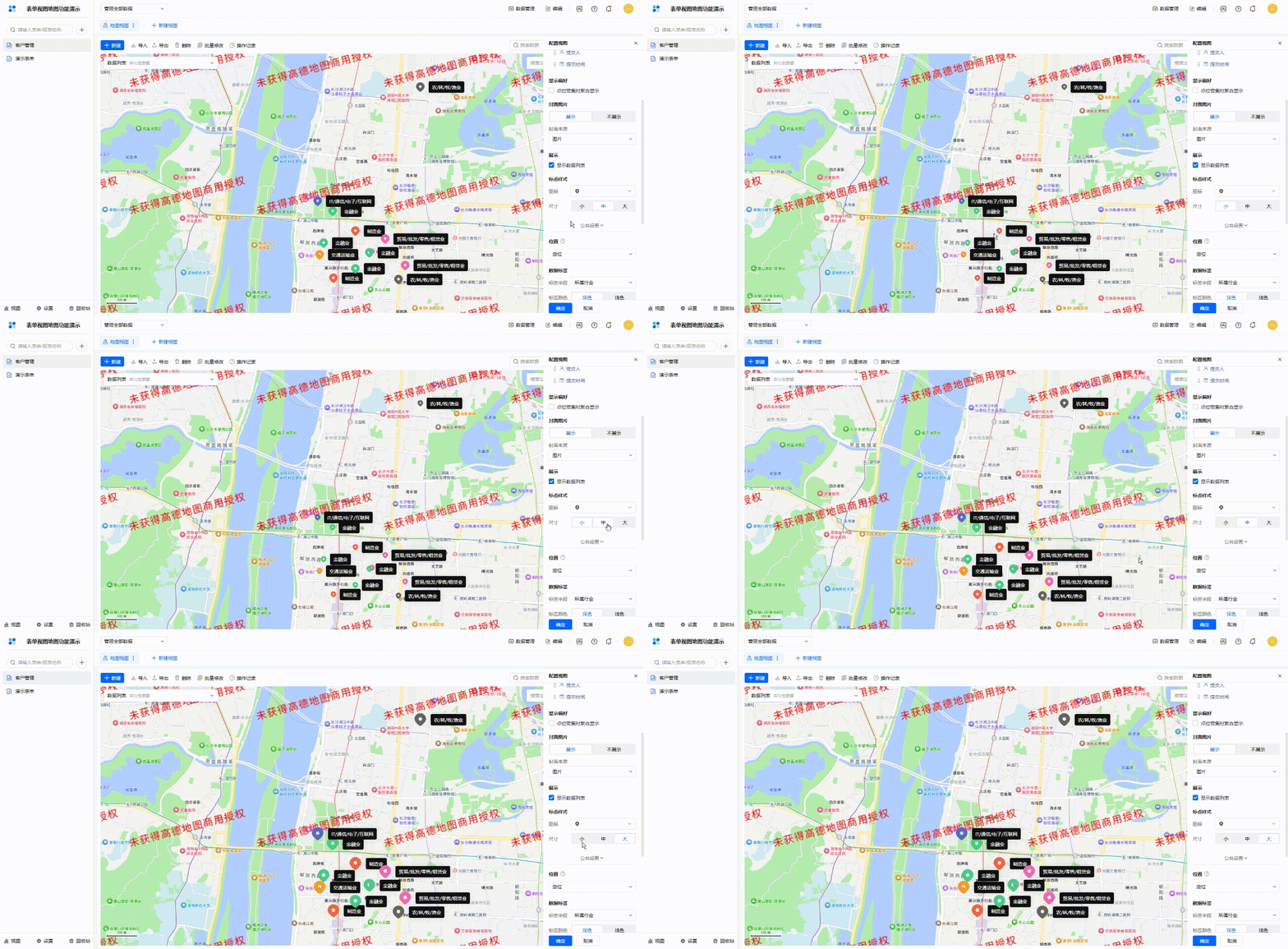
2)尺寸
根据点位的密集程度,可以设置图标的为小、中、大等不同的尺寸。如下图所示:
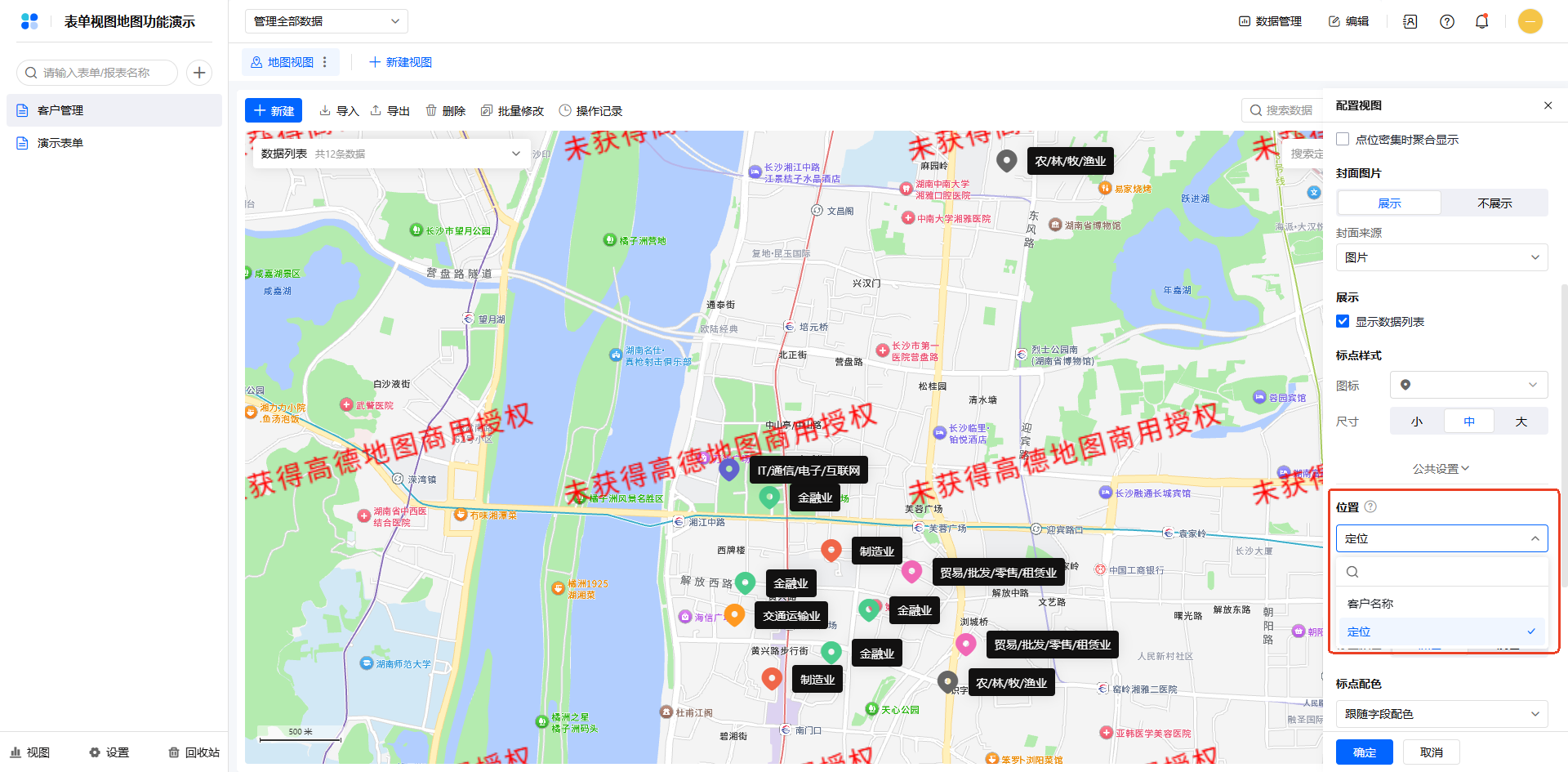
3.6 位置
位置可以调整数据源是定位还是单行文本,如同所示:
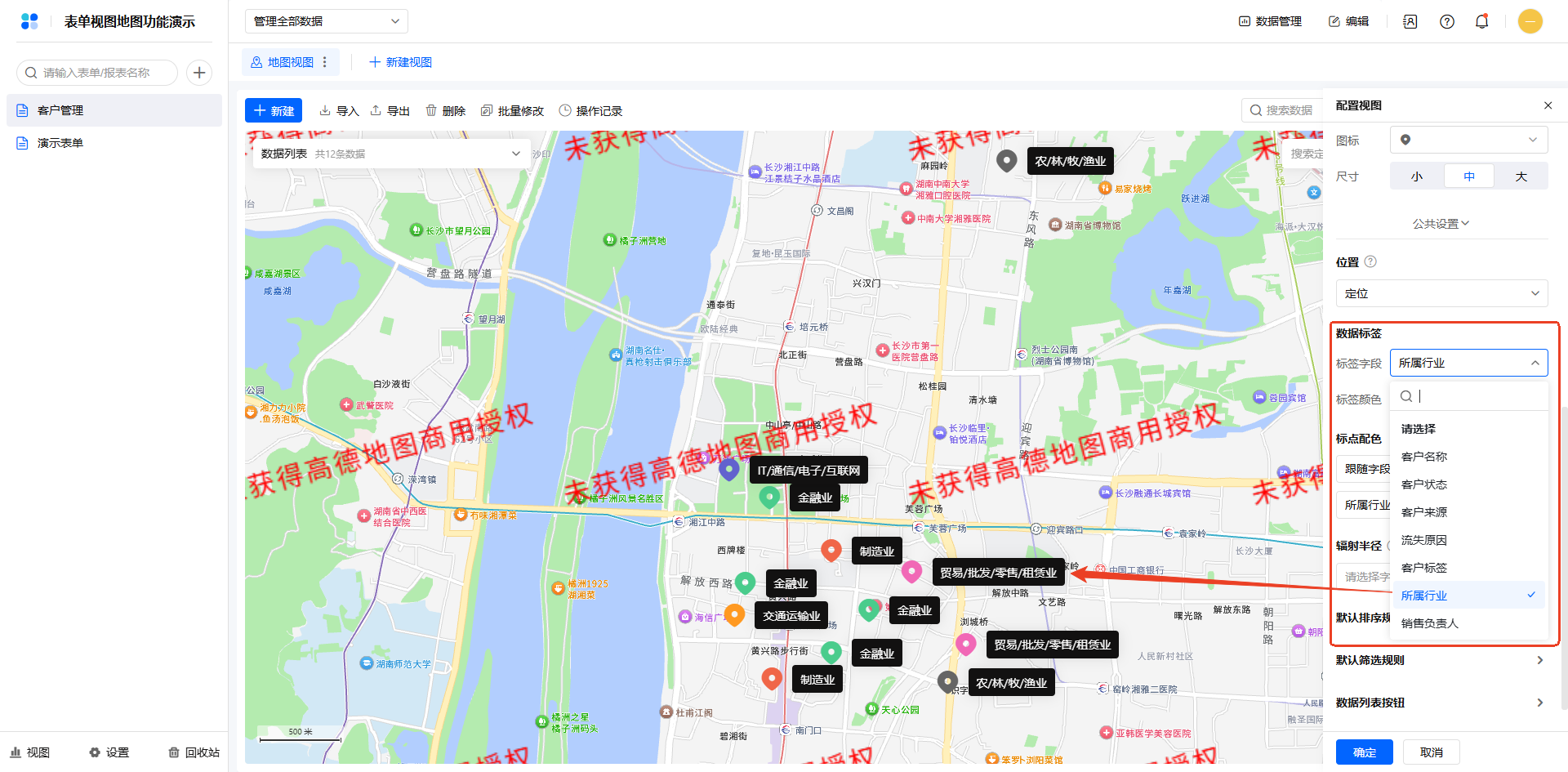
3.7 数据标签
数据标签也就是显示在数据标记点附近的内容,用于区分每一个数据标记点的含义。数据标签支持设置为数据源中的字段数据。如下图所示:
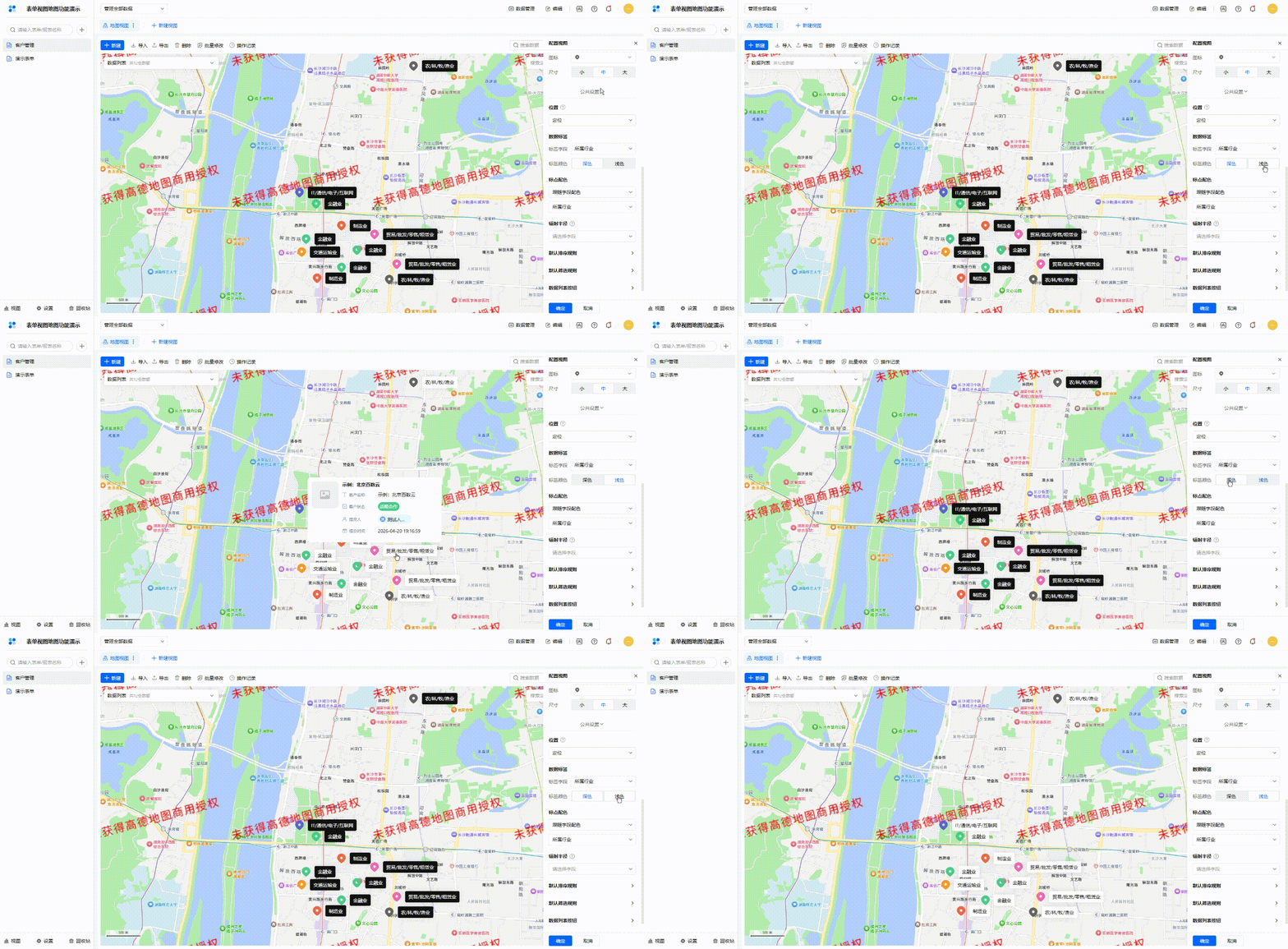
标签有两种颜色可以选择,如下图所示:
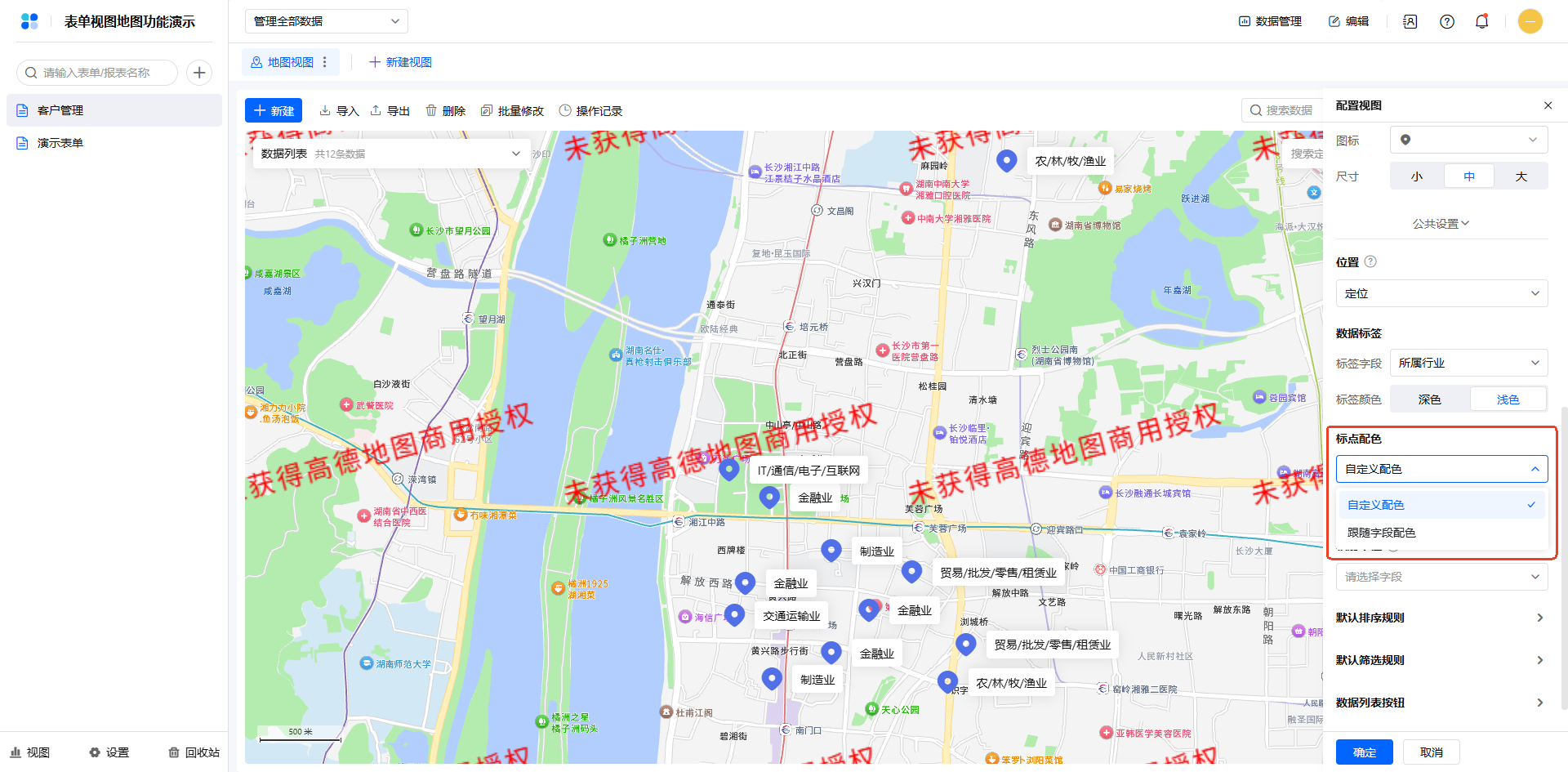
3.8 标点配色
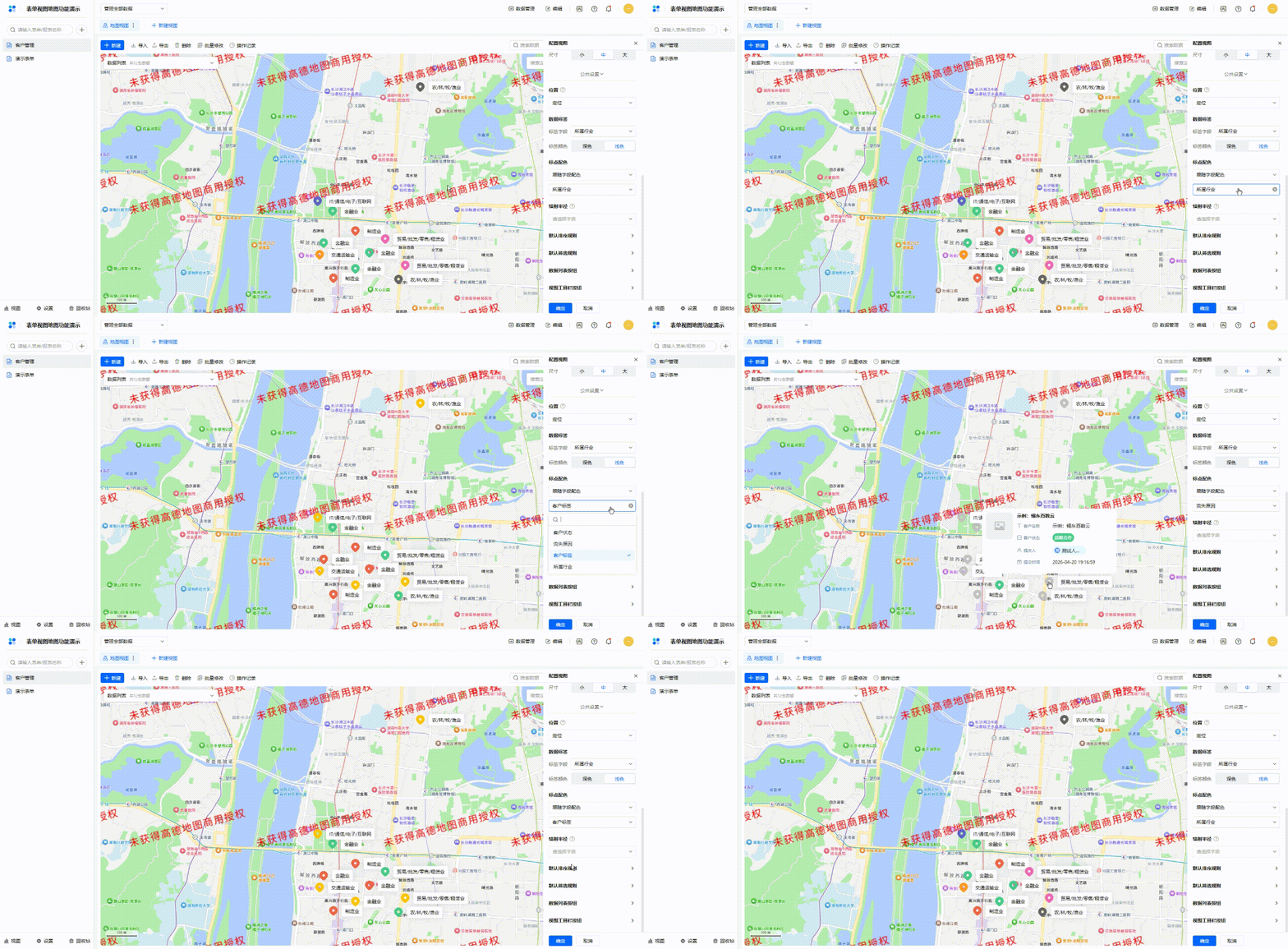
地图视图对图标进行配色,配色支持所有图标自定义配色,也可根据字段进行配色。
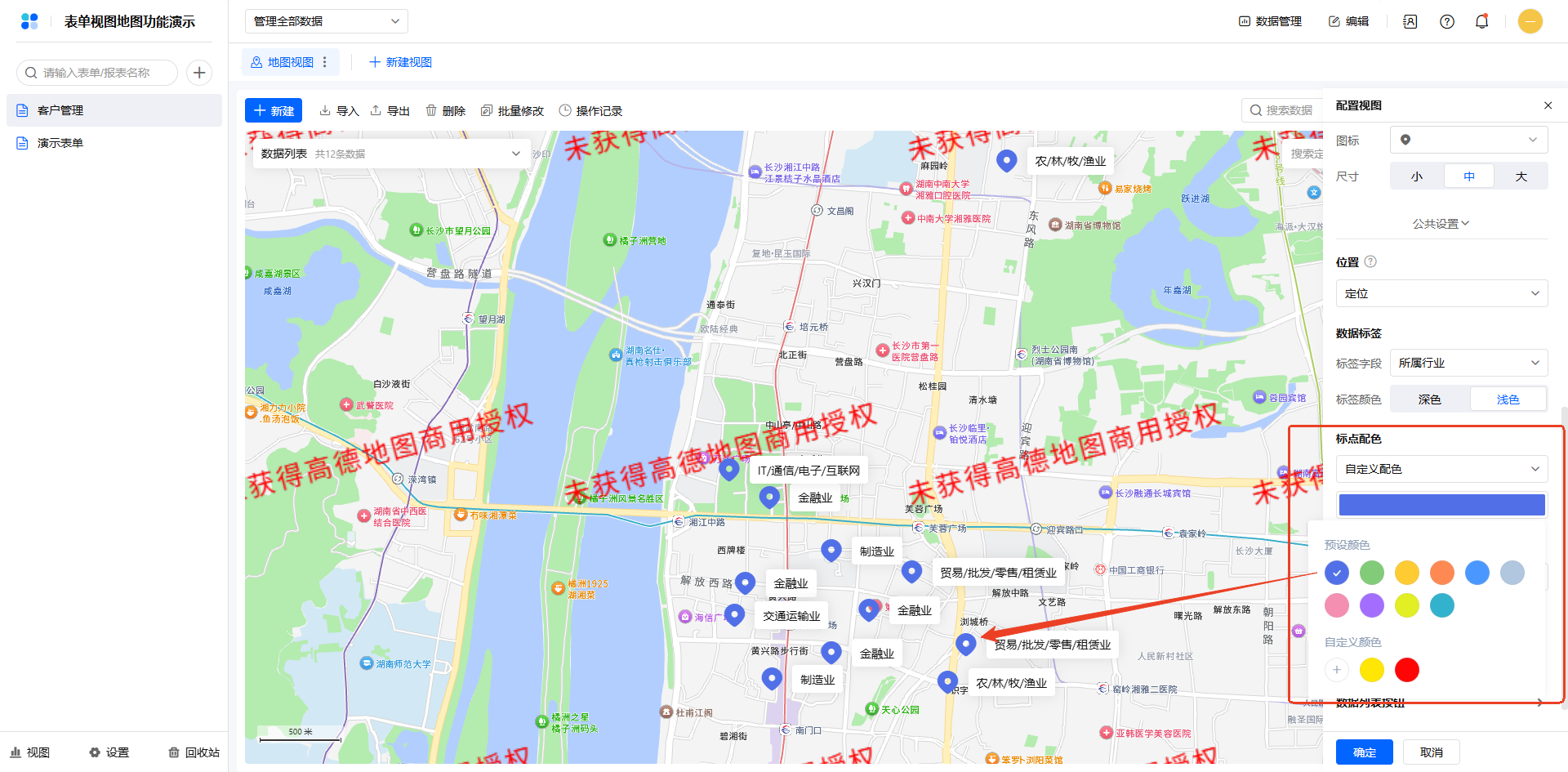
- 自定义配色
自定义配色也就是所有图标均使用同一颜色,颜色支持完全自定义:
- 按字段
地图视图的图标支持按字段进行配色,字段的选择范围需为单选按钮和下拉框中勾选的字段。
单选按钮和下拉框需要设置颜色显示,如下图所示:
3.9 辐射半径
地图视图对定位点为半径展示覆盖范围,数据源为表单的数字字段,如下图所示:
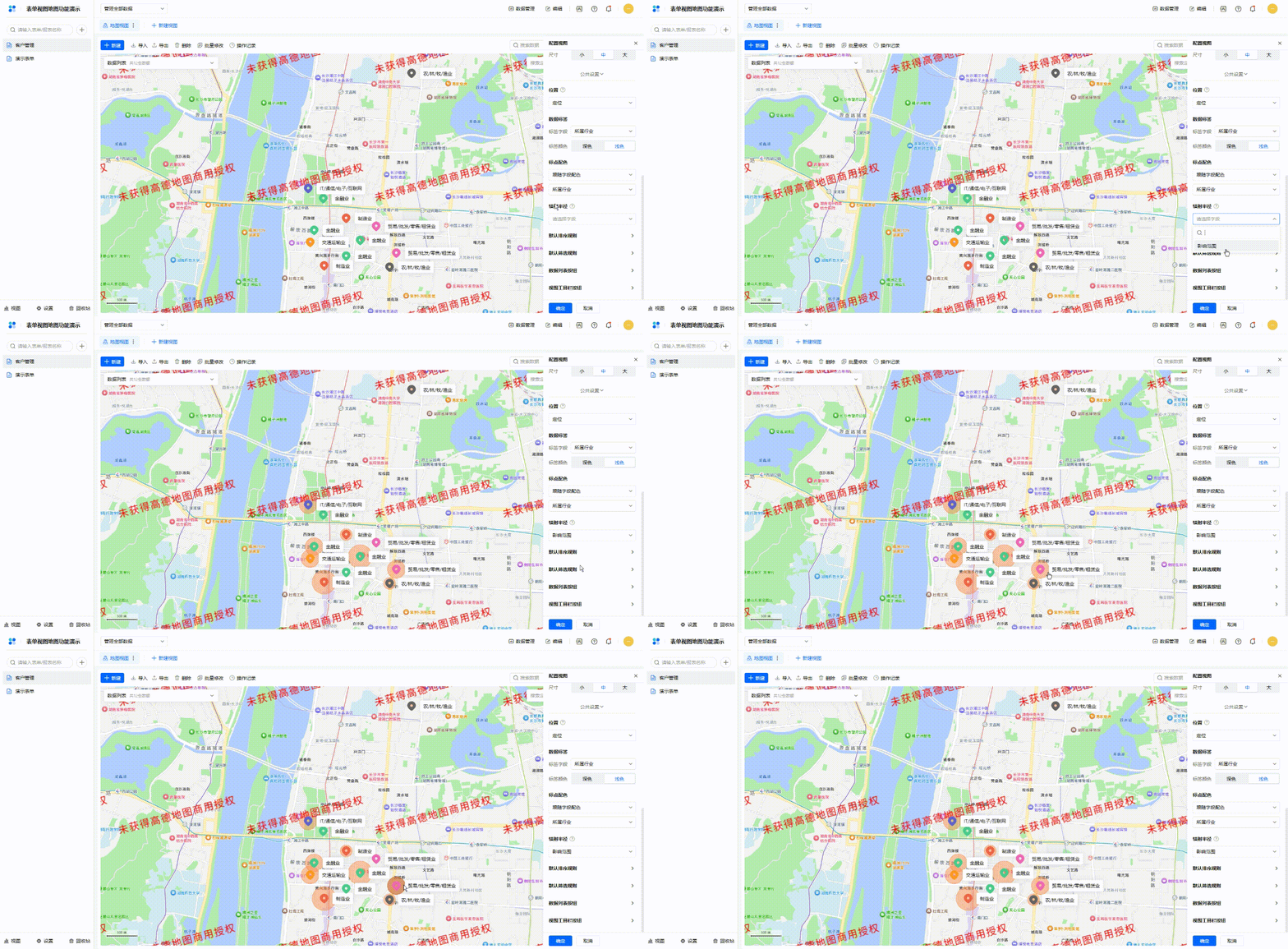
注:默认单位为米(M),最小支持1米为半径,不足一米默认按照1米计算。
4 移动端设置
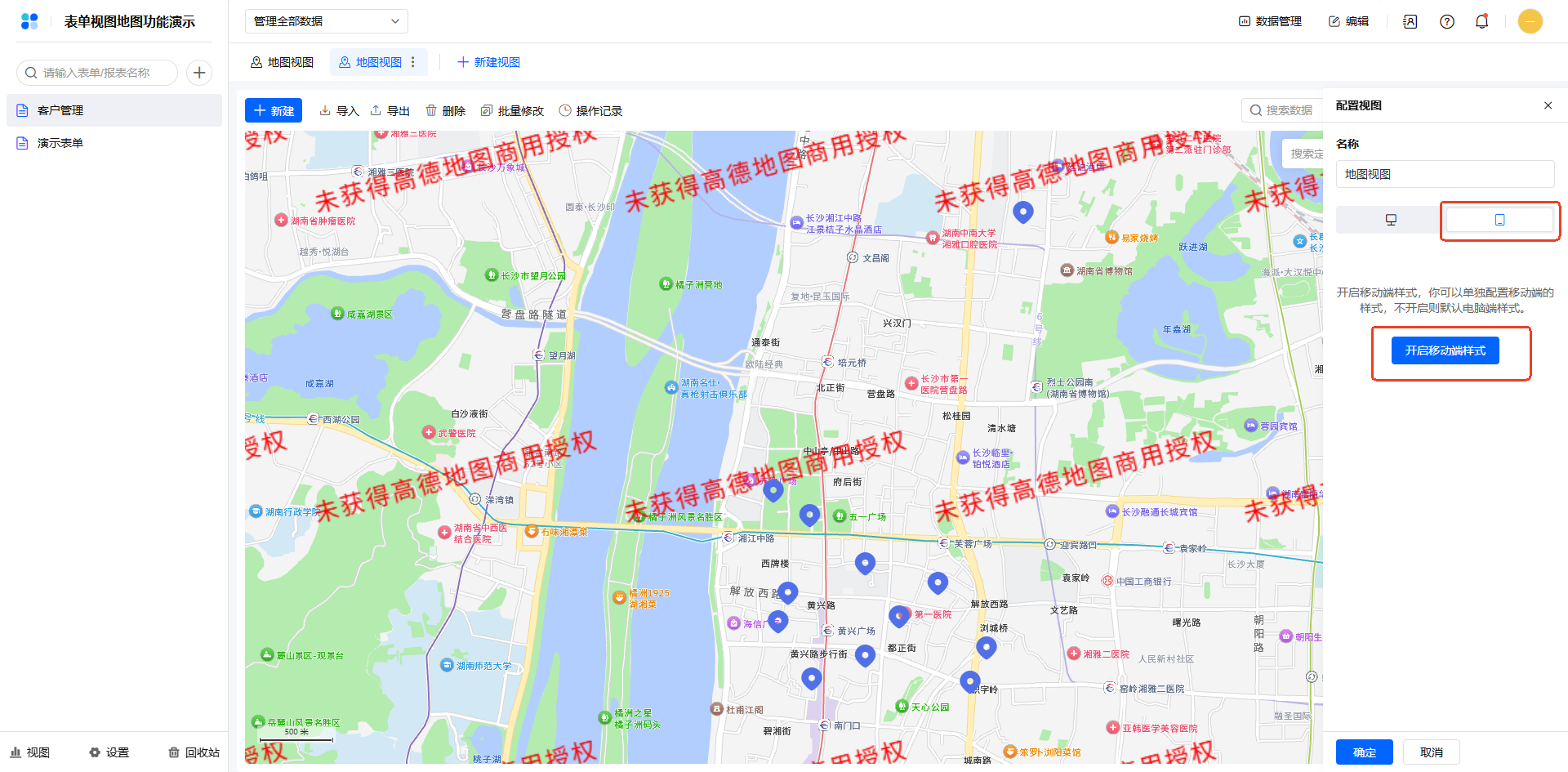
新建视图后,视图右侧操作菜单,点击配置,弹出视图配置弹窗,切换到移动端。如下图所示:
4.1 显示偏好
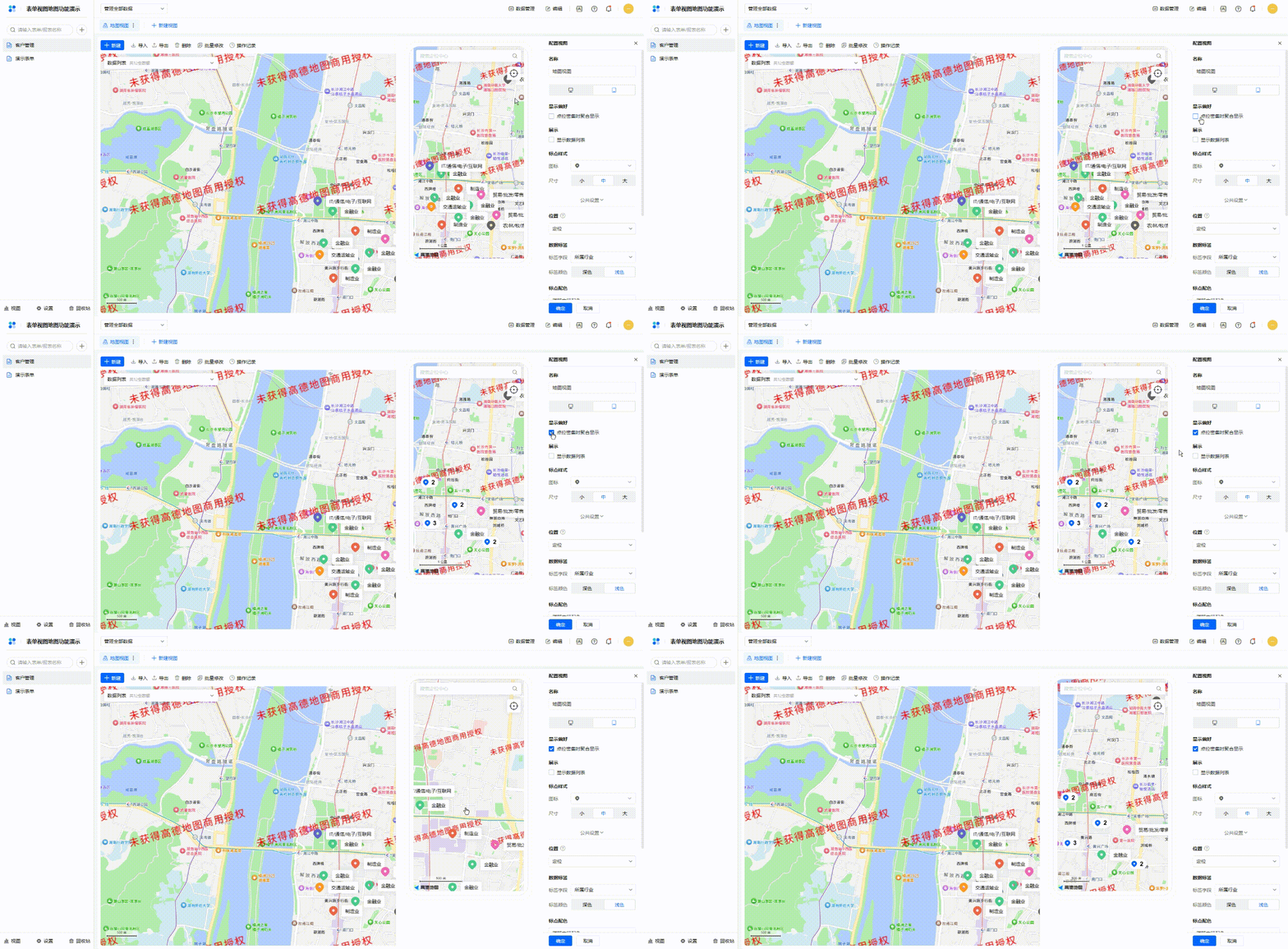
显示偏好处支持设置「点位密集时聚合显示」,即当某一个区域的数据点位密集时,聚合显示为一个标点,并显示聚合的数据标点数量。
4.2 显示数据列表
勾选显示数据列表,可以控制数据列表按钮在定位按钮下方展示,效果如下:
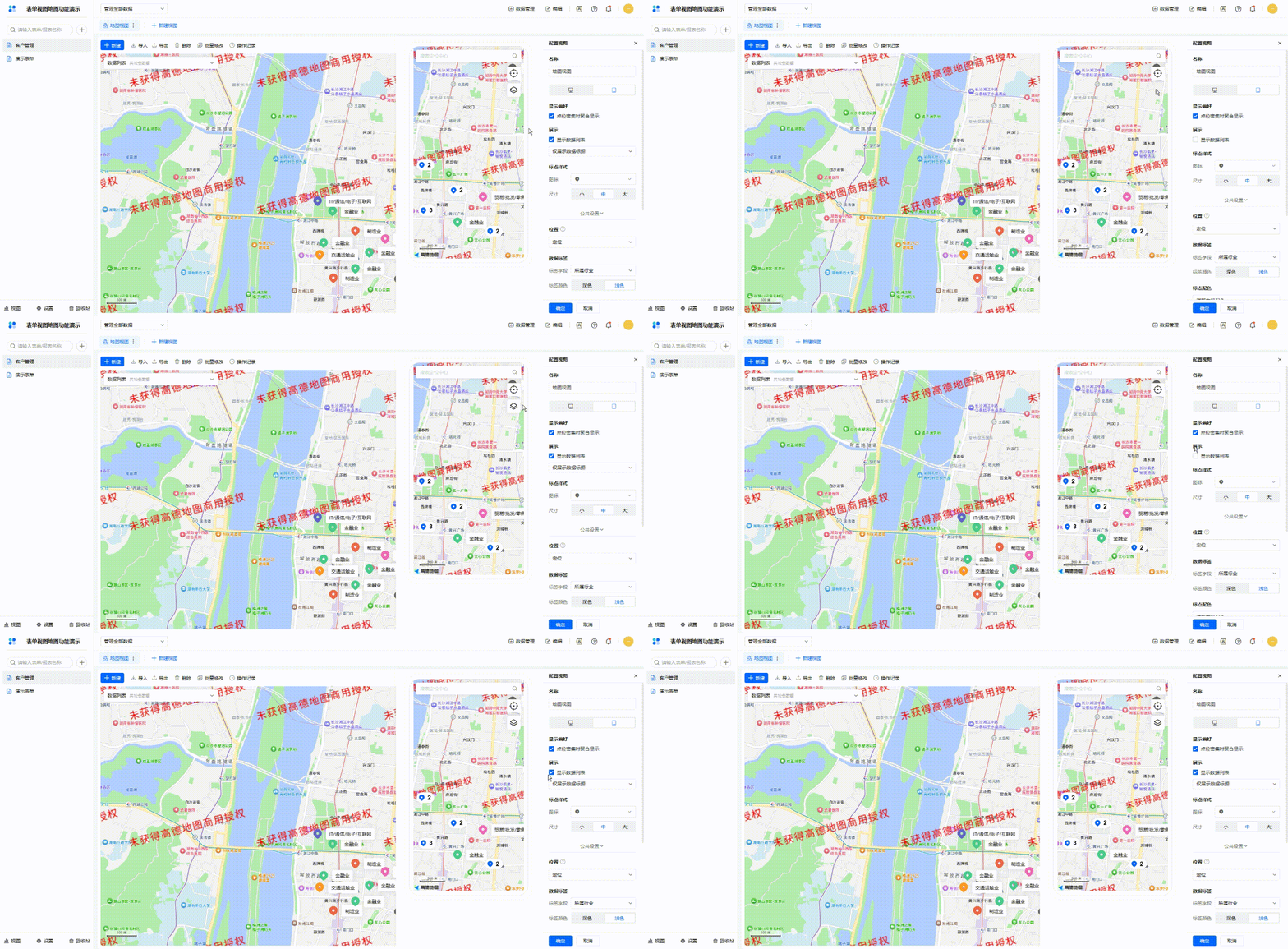
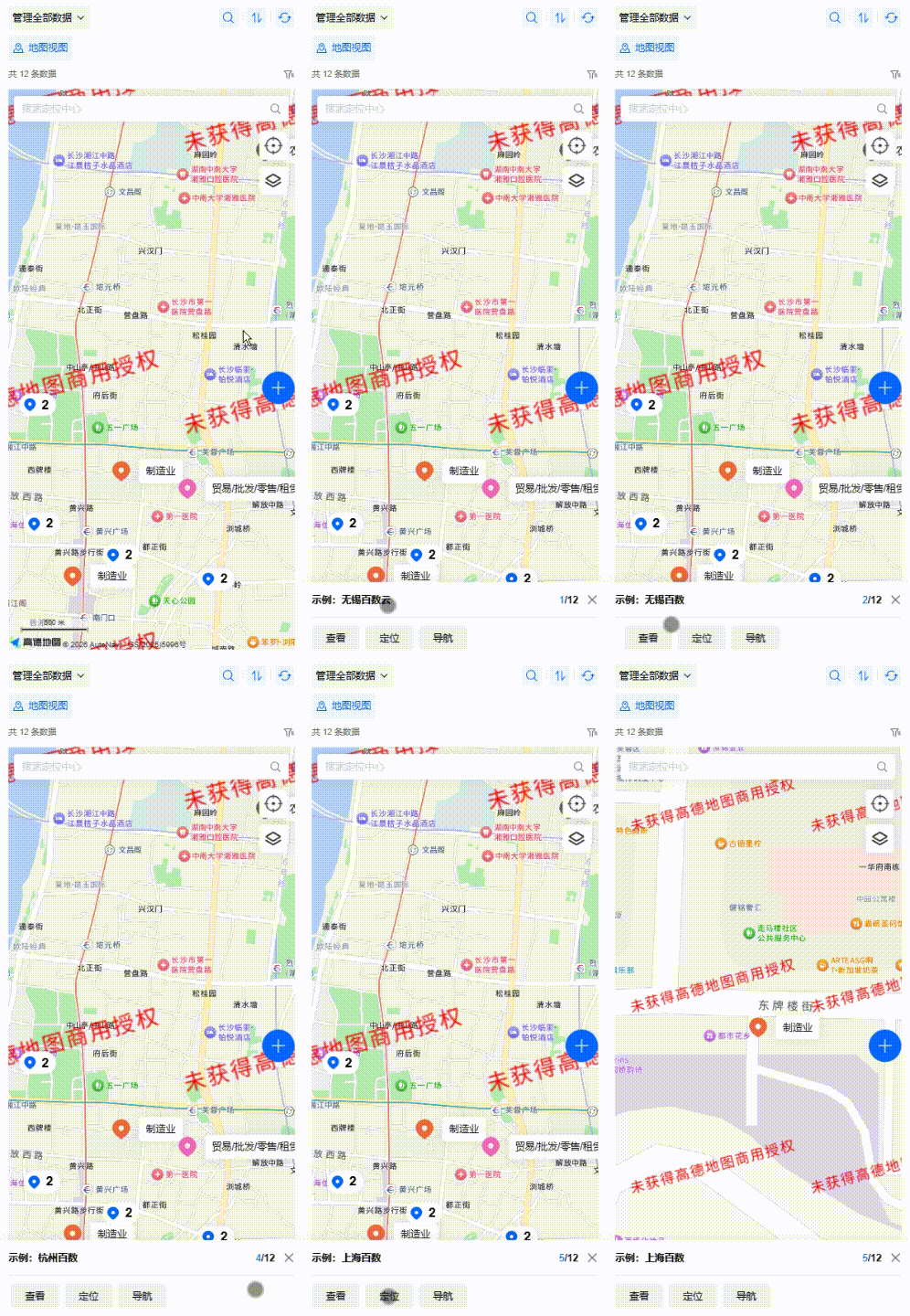
移动端的数据列表字段可以单独设置,分为仅展示数据标题和自定义两种选择;
-
仅展示数据标题,效果展示:
-
自定义效果展示:
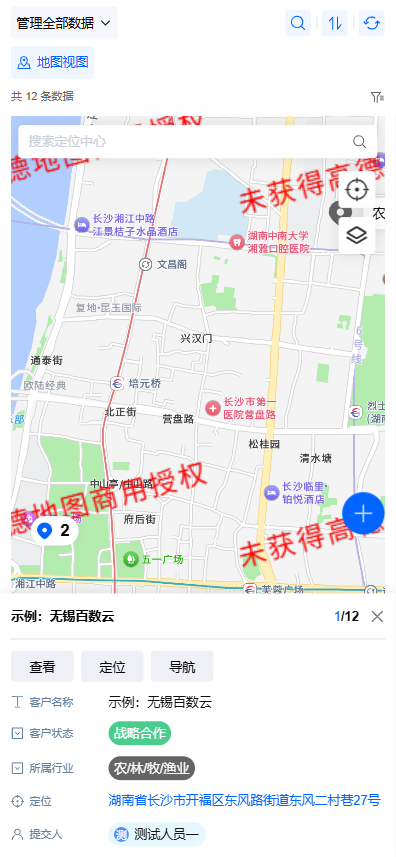
注:移动端自定义只能设置五个字段。
4.3 标点样式
移动端可以单独控制标点样式设置图标、尺寸。
1)图标
数据标点的图标支持以下 20 种:
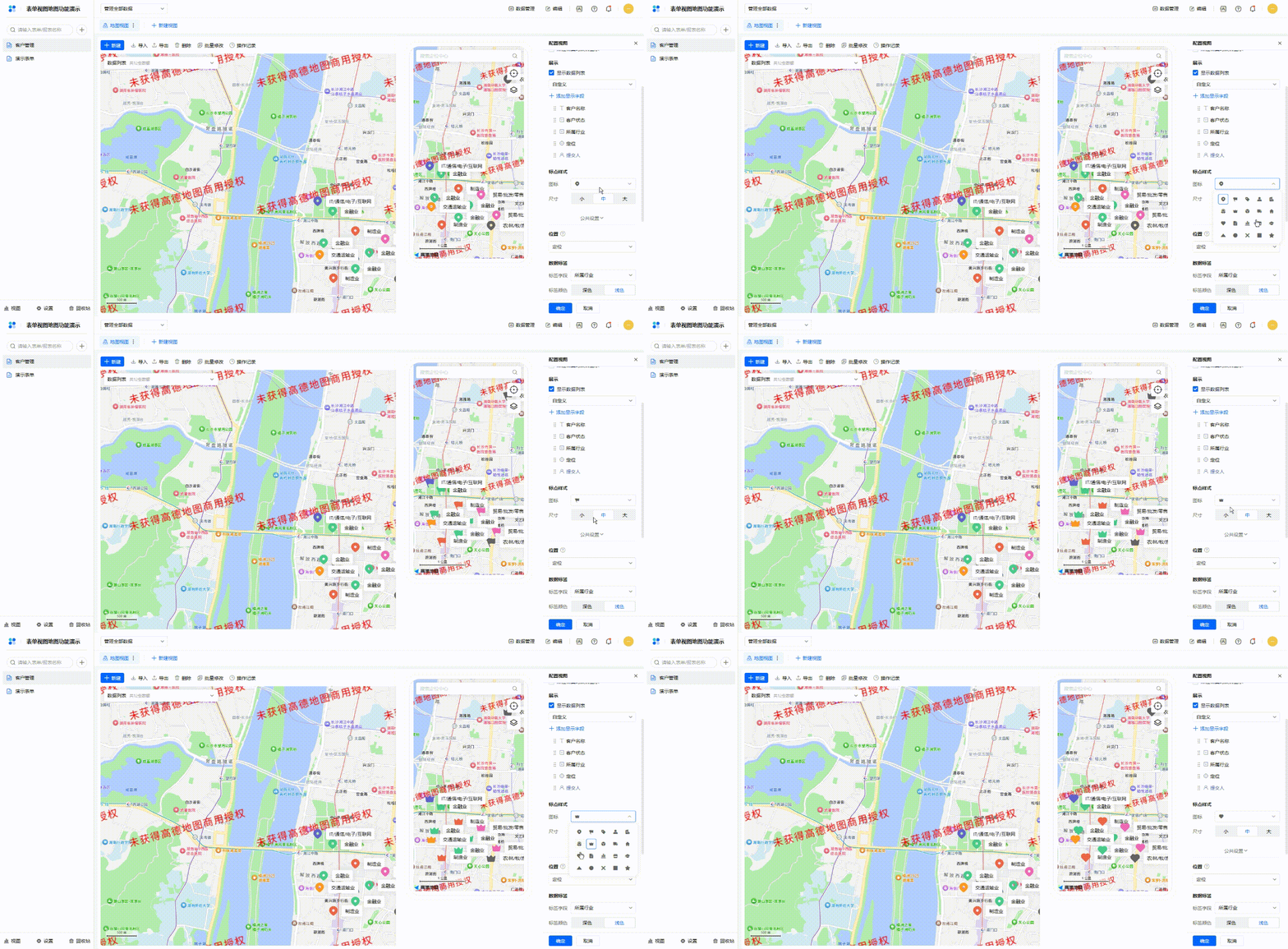
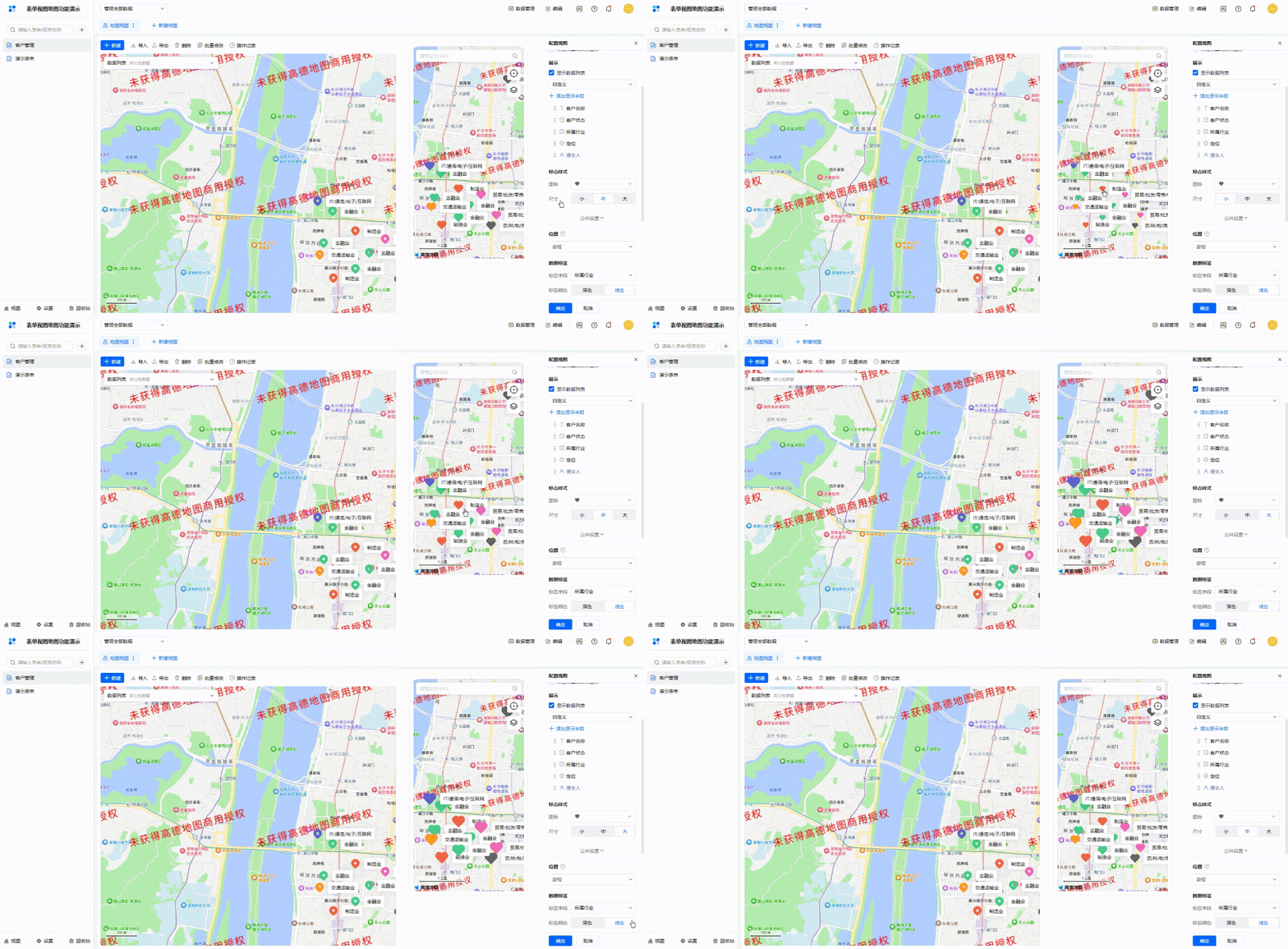
2)尺寸
根据点位的密集程度,可以设置图标的为小、中、大等不同的尺寸。如下图所示:
5. 注意事项
1)地图视图最多支持同时显示 3000 个数据标点,如果一次性展示超过3000个点,多余数据不会进行展示
2)如果数据量过大,数据标点会逐条缓慢加载。