
层级视图
1. 简介
1.1 视图简介
层级视图是指通过通过层级结构来展示具有父子关系的数据。在层级视图中,数据通常被分为多个层级或者分支,企业可以根据自身需求按照层级展开/折叠来查看数据的不同层级。在复杂业务场景下,帮助用户厘清数据间的关系和结构。
1.2 应用场景
层级视图常用于展示具有父子关系的数据场景中,如多级 BOM、父子任务管理、产品分类、组织架构、项目管理等等。
1.3 预期效果
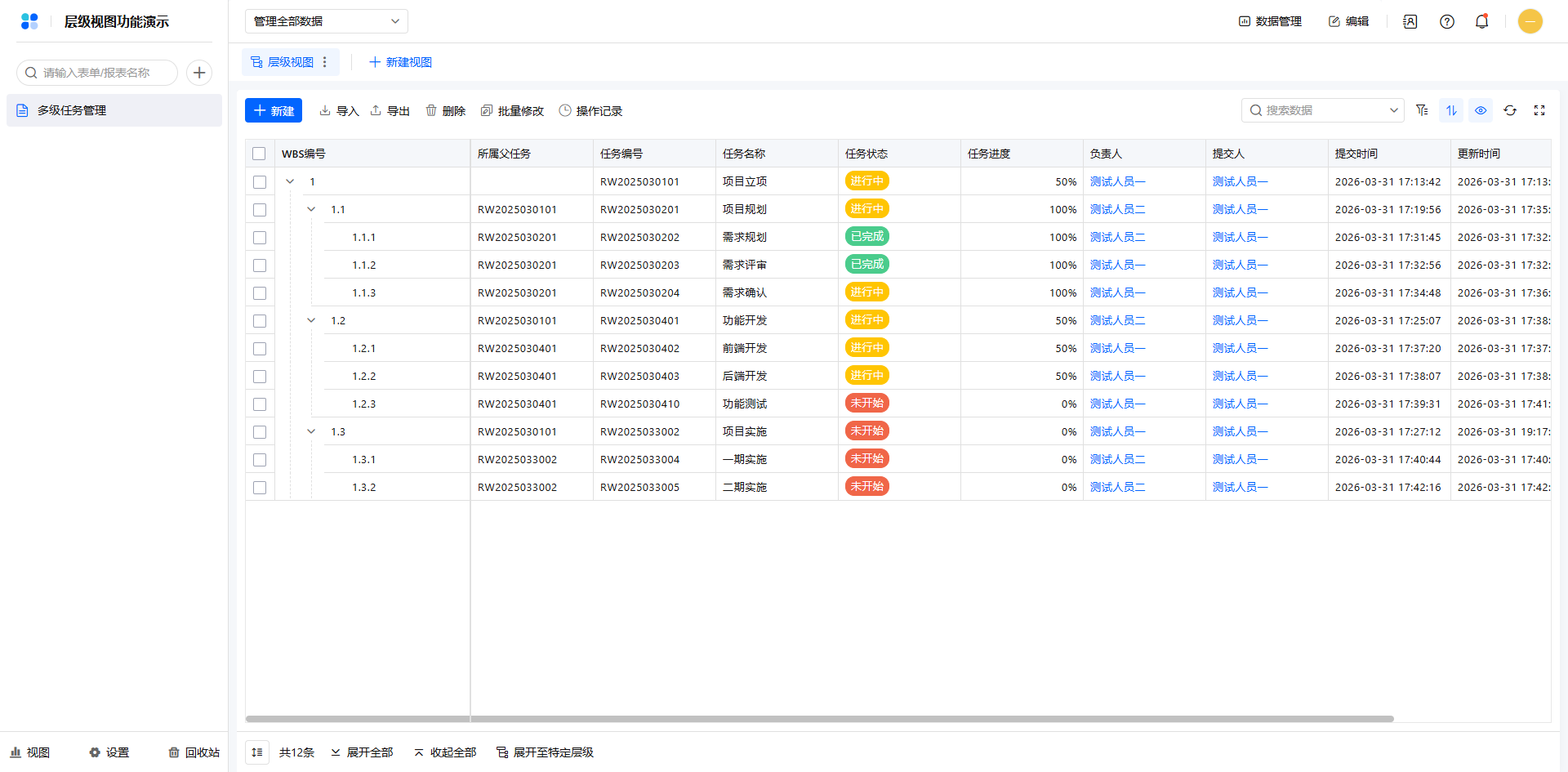
1)以在子任务表中设置层级视图为例,效果如下所示:
2. 设置步骤
2.1 创建视图
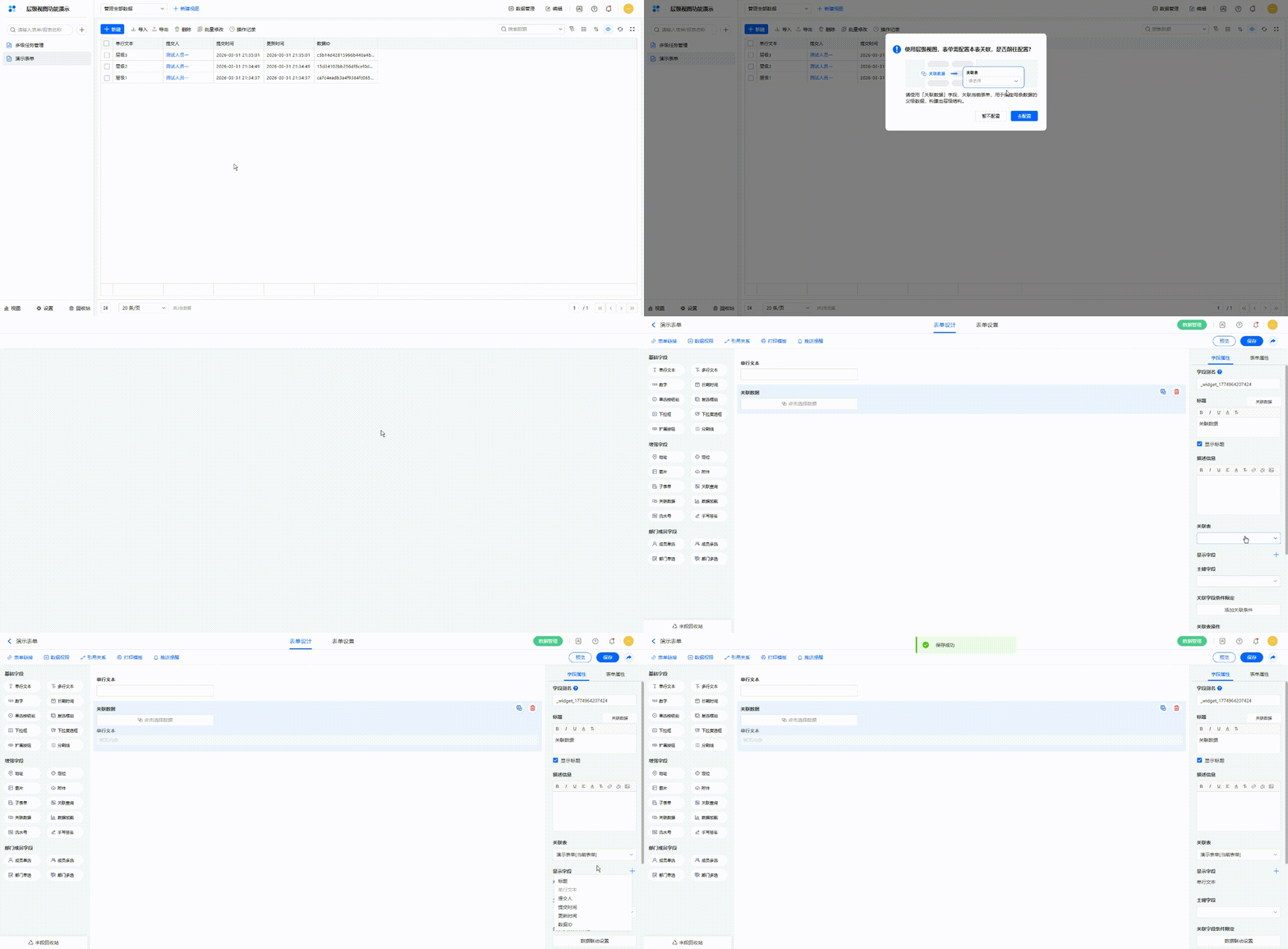
创建层级视图前,需确保当前表单内已通过关联数据字段,构建了 本表关联(用于构建出表单数据间的层级关系)。构建完成后,层级视图才可展示出该类关系。
表单内设置关联数据字段的本表关联;如下图所示:
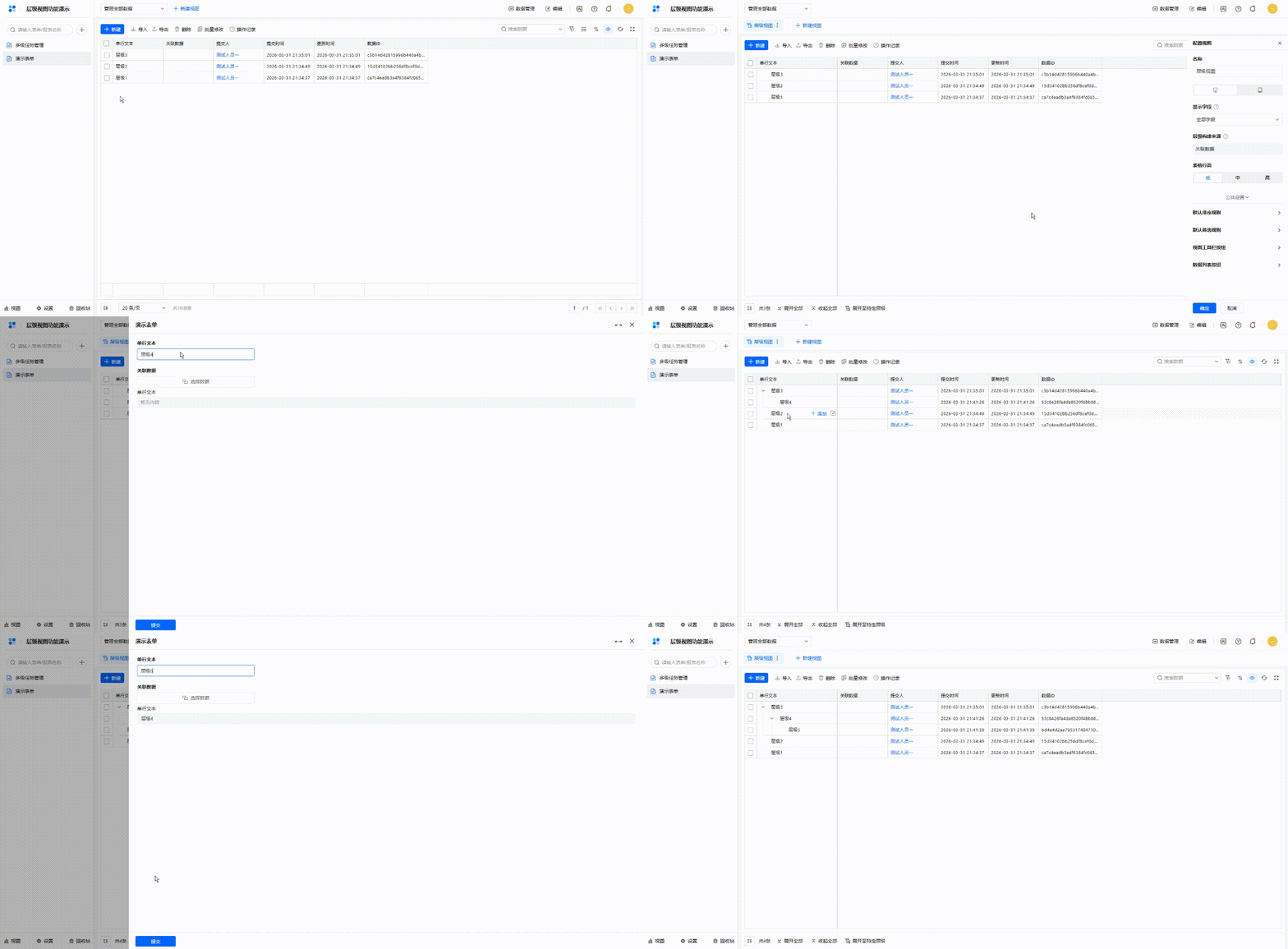
权限组处,点击「新建视图」来创建新的视图样式,并添加数据显示层级效果。如下所示:
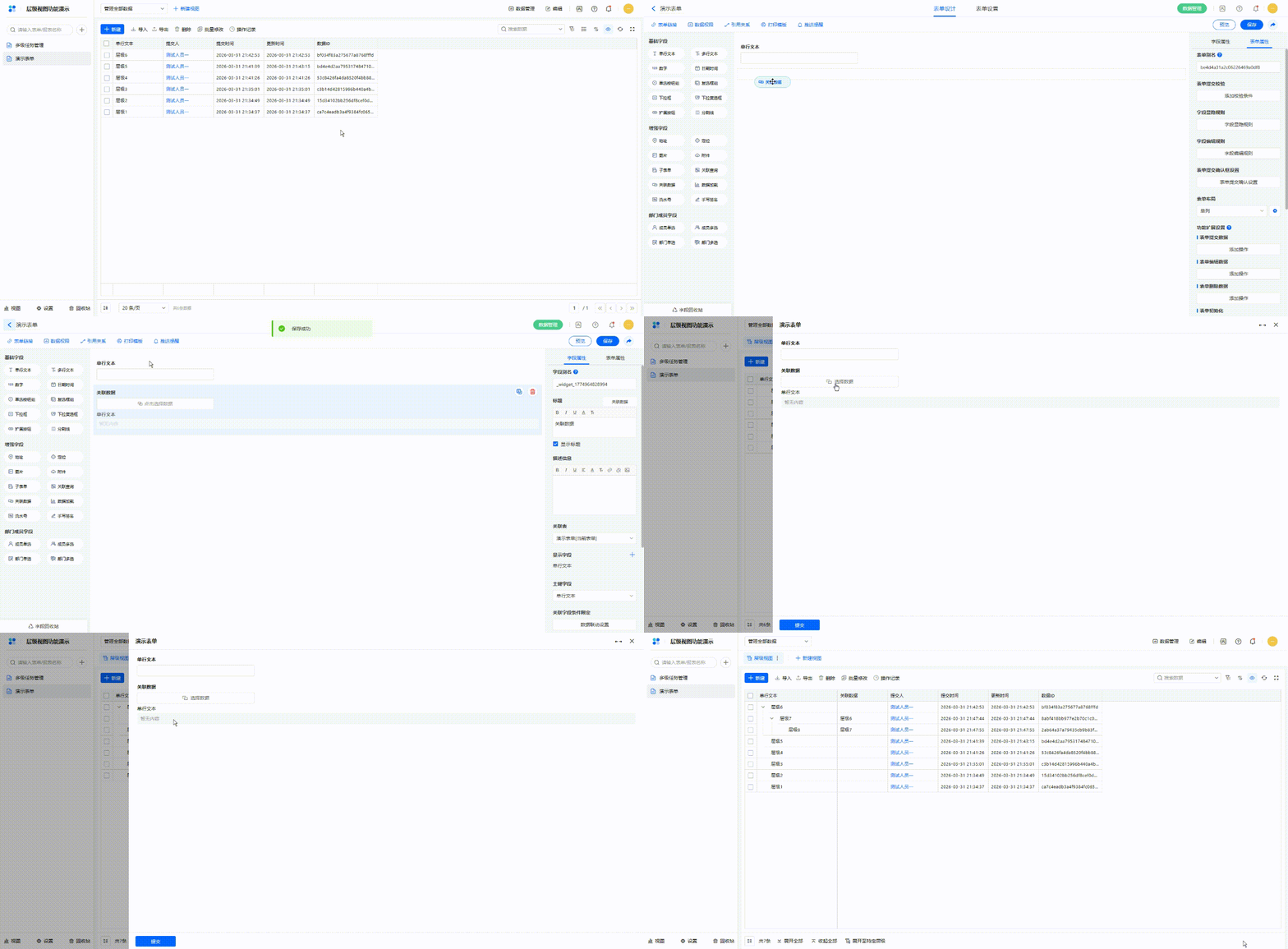
层级设置完整流程演示:
2.2 显示字段
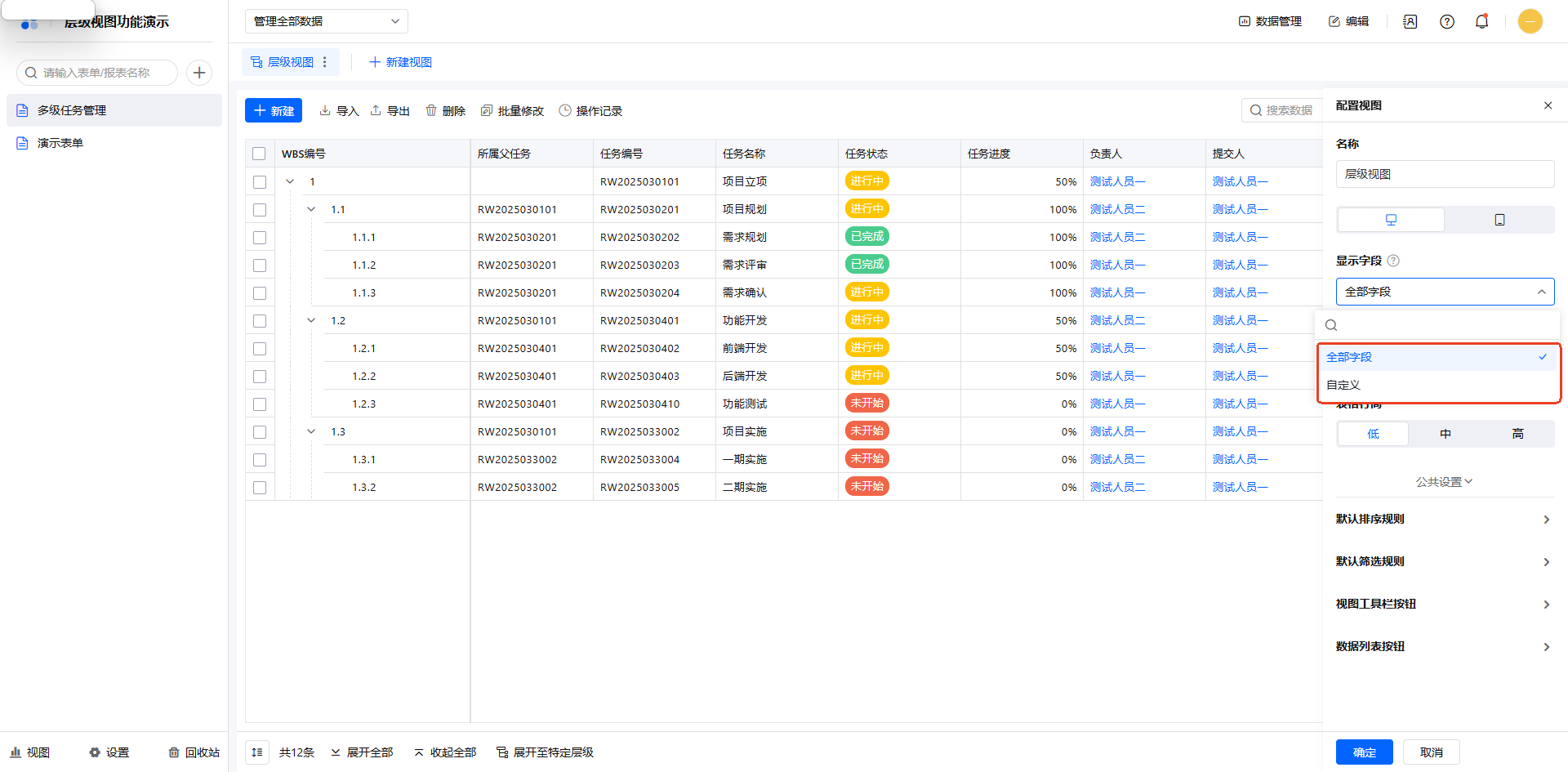
层级视图中的显示字段支持如下所示 2 种设置:
- 全部主字段:显示除了标题字段外,表单内其他所有的主字段,子字段不显示。
- 自定义主字段:可以从标题字段和所有表单内的主字段中,选择部分主字段作为显示字段。
2.3 层级的构建来源
层级的构建来源指的是,构建当前数据的层级结构时所依据的内容(即用来 构建层级关系 的「关联数据」字段)。因此表单中关联本表类型的「关联数据」字段将默认为被用于父级数据的识别,即依据内容为父级数据。
如子任务表中「所属父任务」的字段类型为「关联数据」,则层级的构建来源默认为「所属父任务」。如下所示:
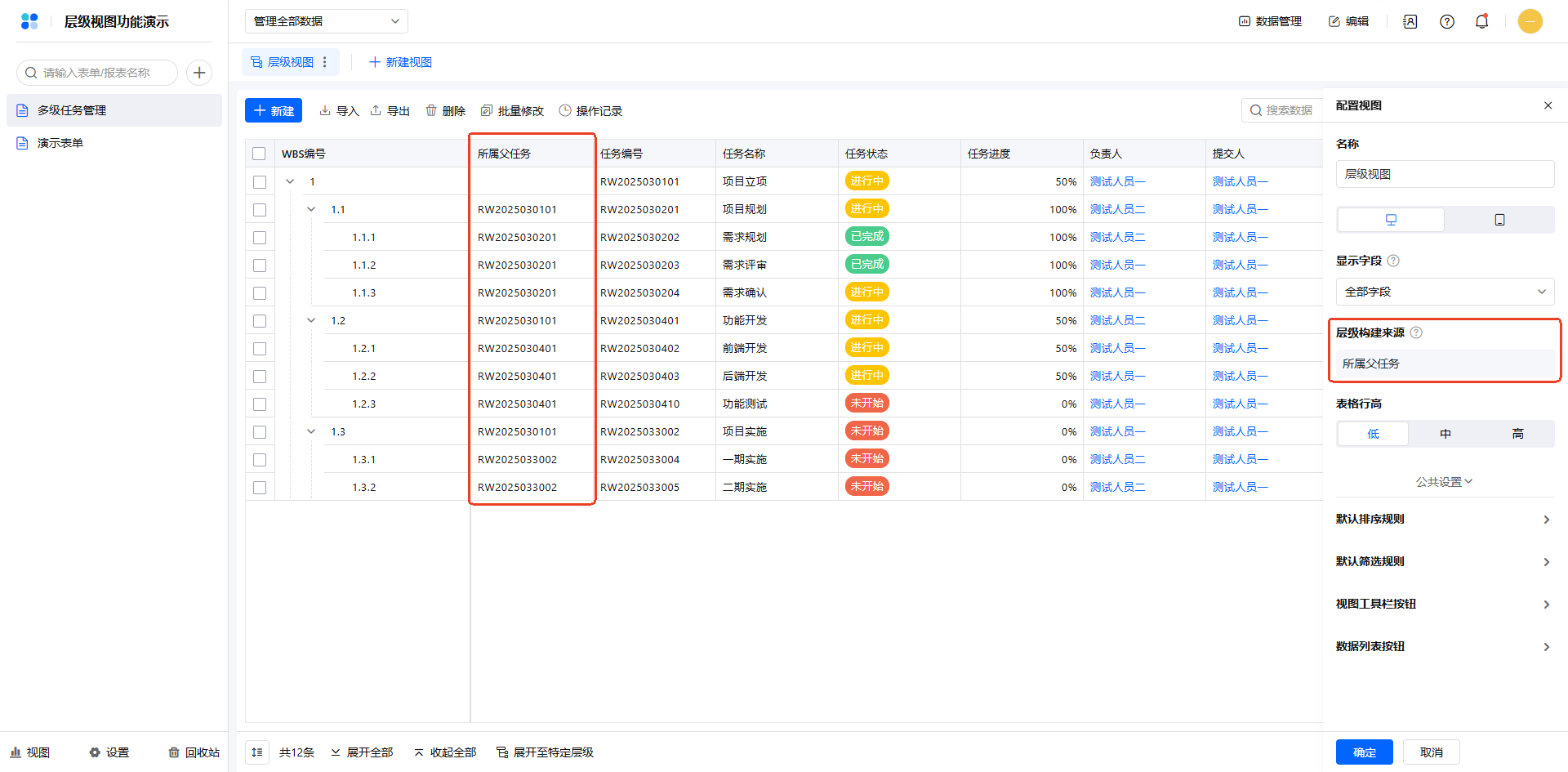
注:「层级的构建来源」为系统默认内容,不支持修改。
2.5 表格行高
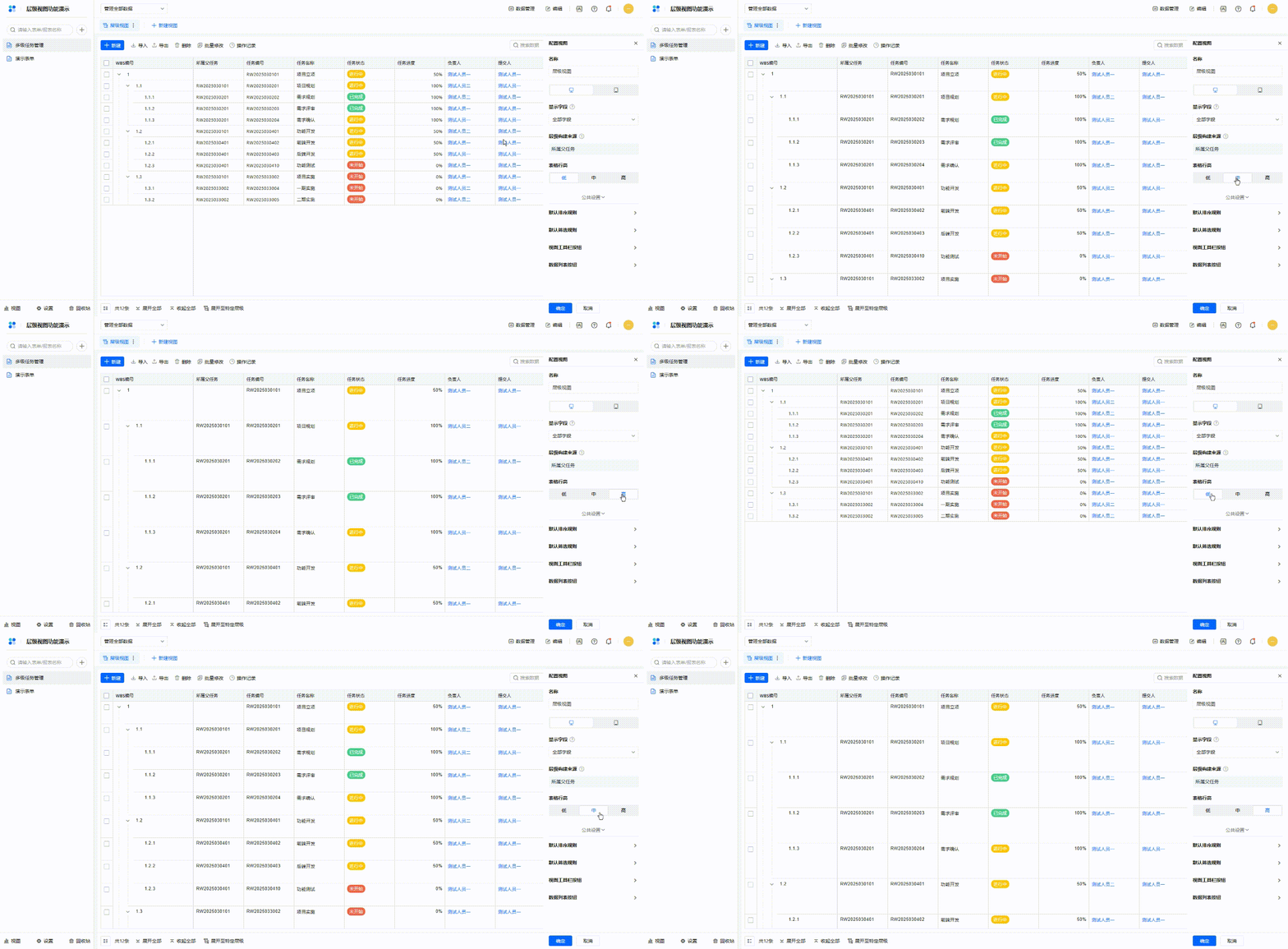
层级视图的表格行高支持低、中、高 3 种行高样式,在左侧预览界面可以看到预期效果:
2.6 排序规则
2.6.1 字段排序
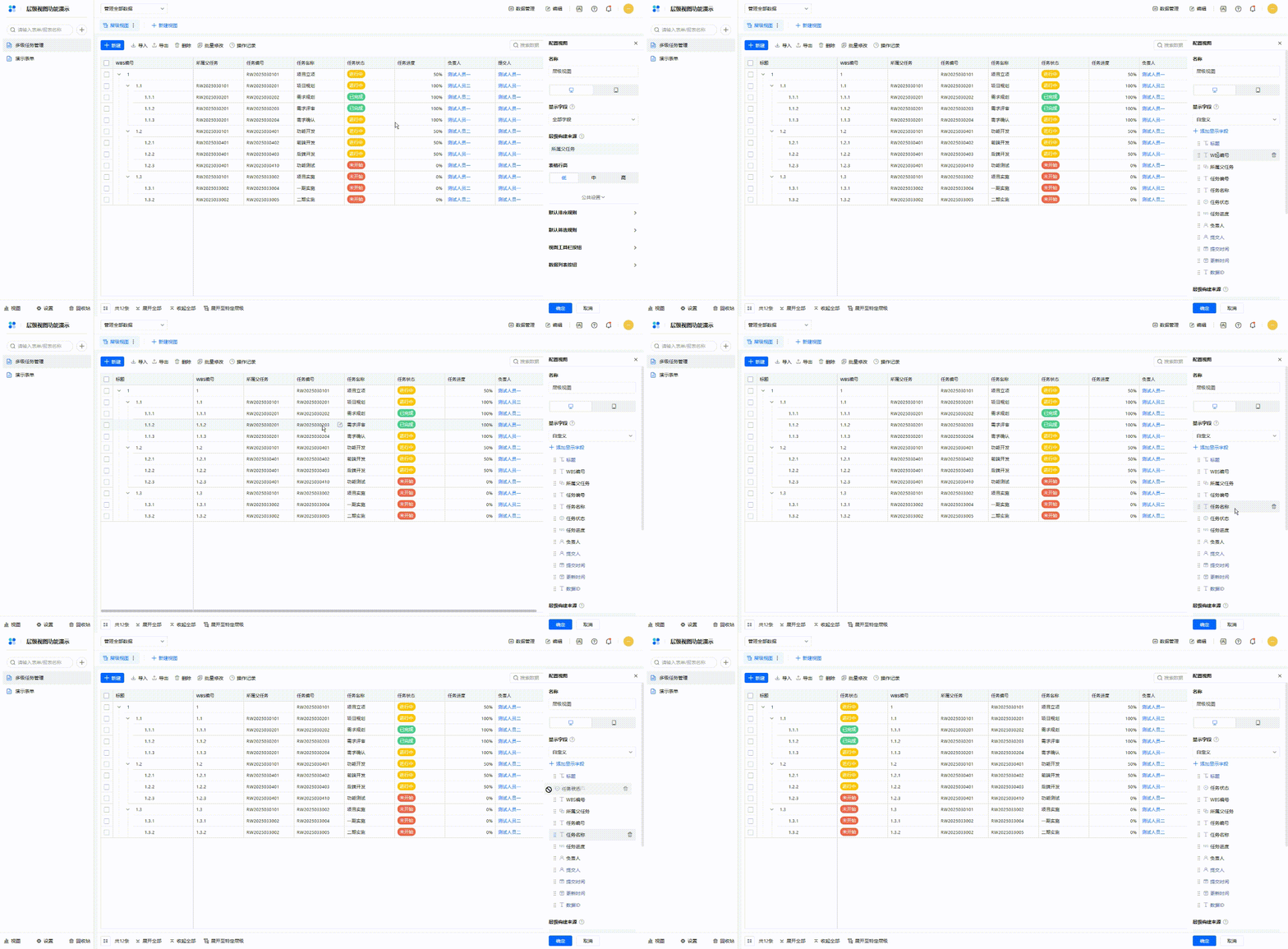
字段顺序指的是字段在权限组中展示时的前后顺序,它指的是层级视图下的列排序,控制的是这一列数据显示的位置顺序。字段顺序可以在设置显示字段时进行调整,如下图所示:
注:
1)字段显示顺序仅在视图查看时生效,单条数据查看和填写页面不受影响;
2)只有显示字段为「自定义」时可以设置字段顺序。
2.6.2 数据排序
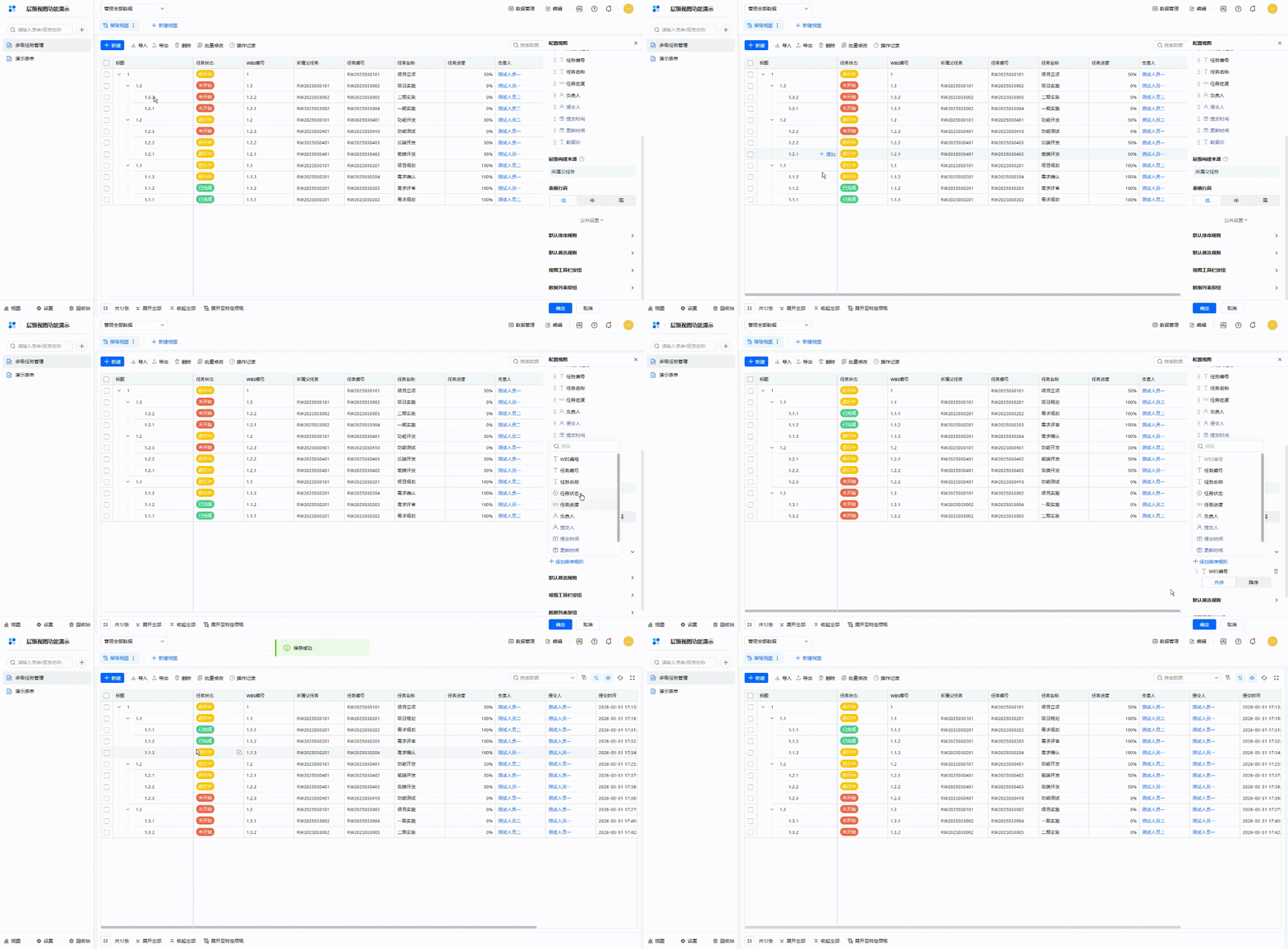
数据排序指的是层级视图下的行排序,它控制的是行数据的顺序展示规则,支持根据所选字段对父子任务分别排序。在「默认排序规则」处,点击「添加排序规则」,即可自定义排序规则。
如设置子任务层级视图中,按照 WBS 编号升序排列。效果如下所示:
2.7 筛选条件
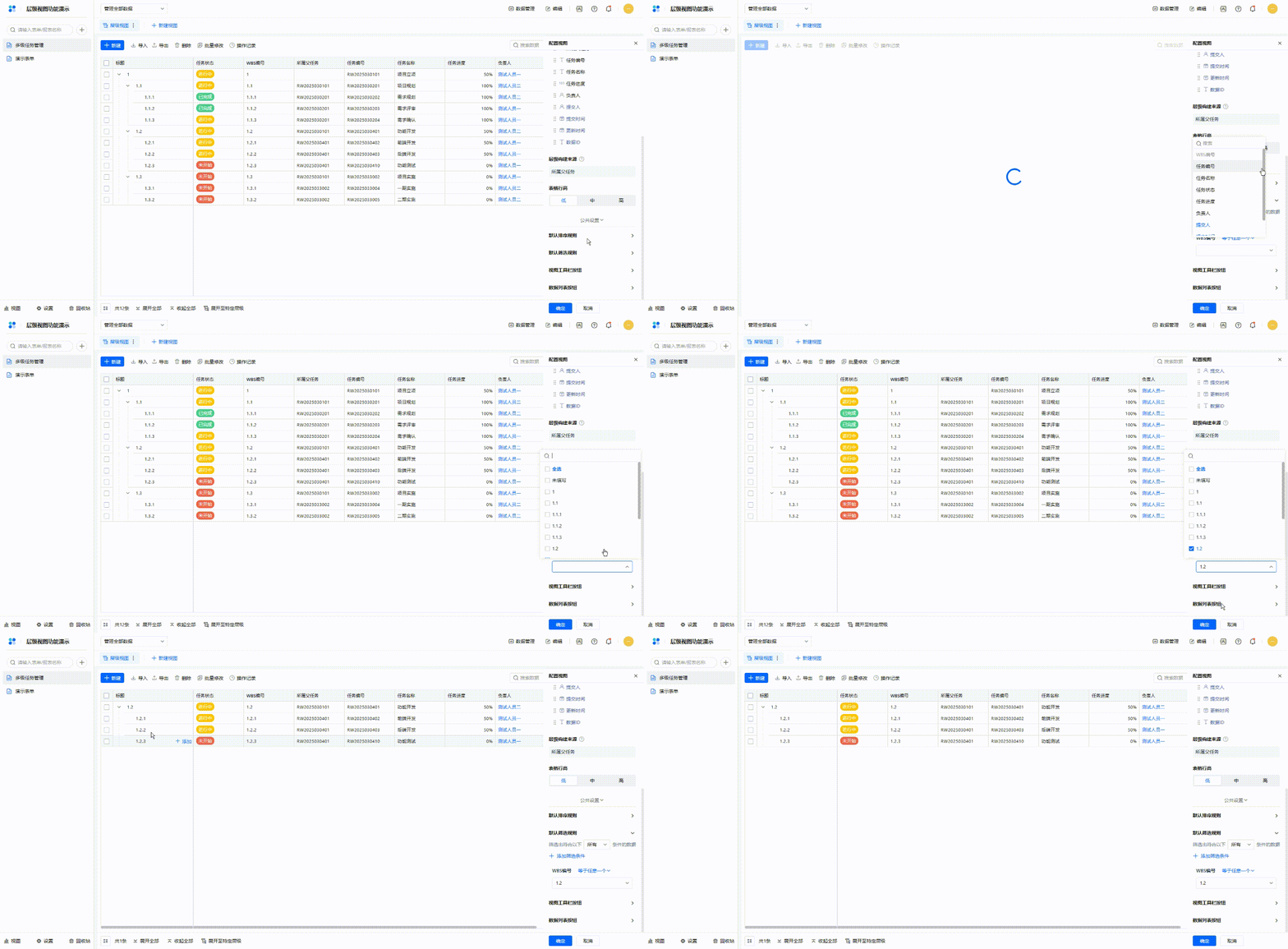
进行层级视图设置的时候,在「默认筛选条件」处,可以根据企业自身需求添加对应的筛选条件。
如添加筛选条件为「所属项目阶段等于执行」,效果如下所示:
2.8 视图按钮
2.8.1 展开至特定层级
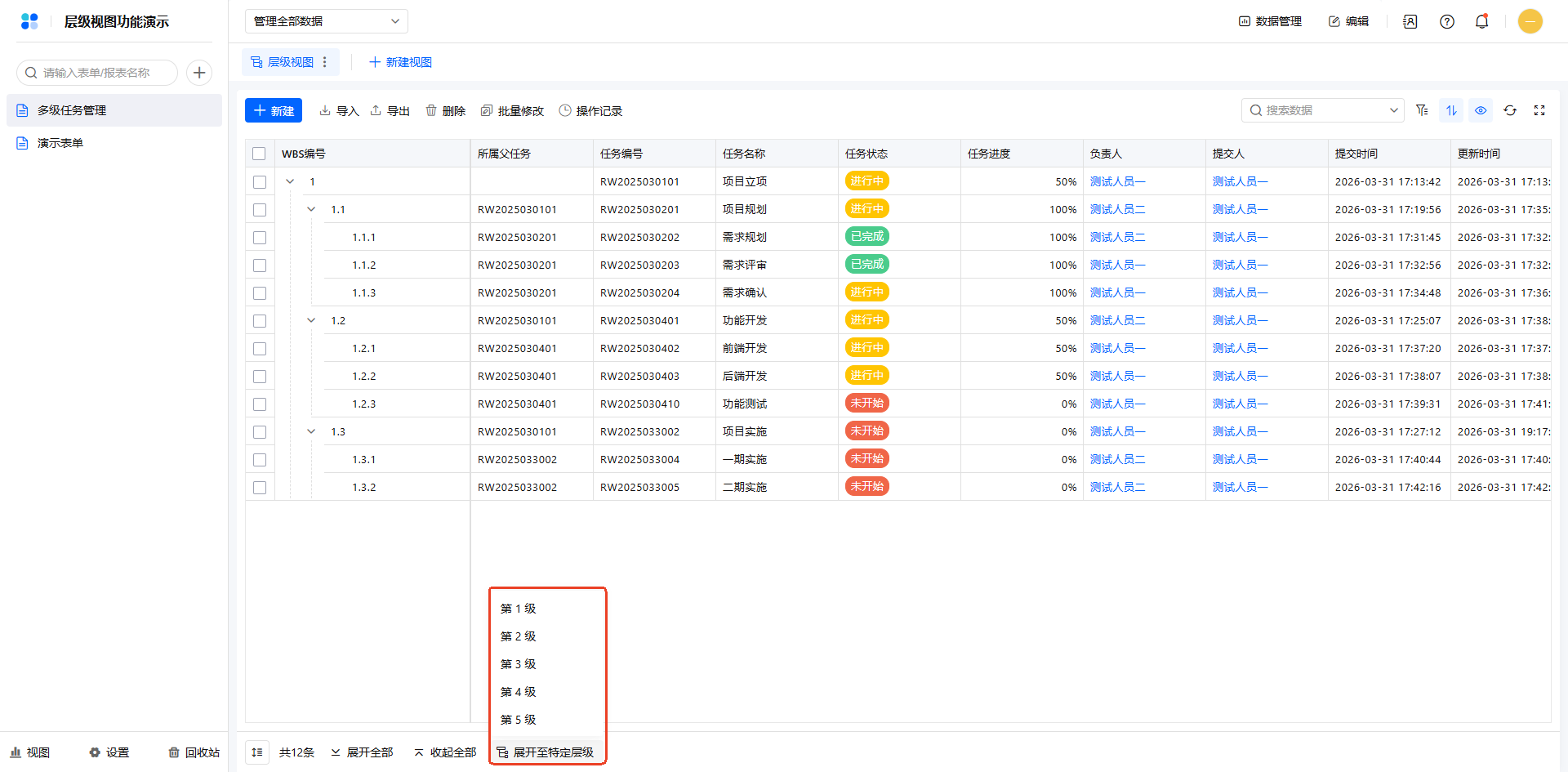
成员在权限组中查看层级视图时,也可点击视图下方的「展开至特定层级」,来选择查看的视图层级数,便于更好的查看和管理数据。如下所示:
2.8.2 展开/收起全部
在前台权限组中进行数据查看时,支持对分组及数据一键展开全部/收起全部。如下所示:
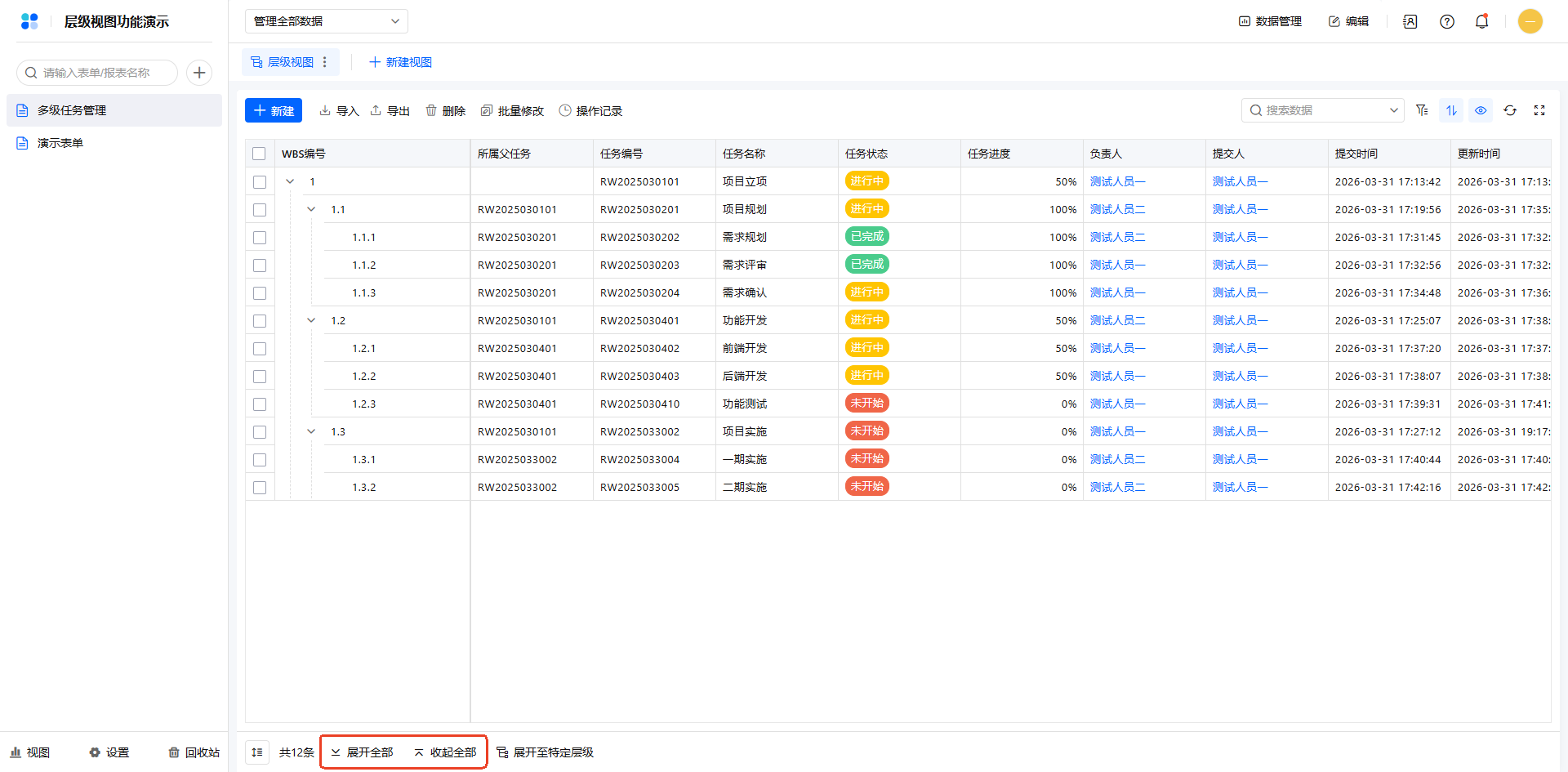
注:若数据量小于 1000,则支持对默认分组及数据全部展开;若数据量大于 1000,则默认折叠数据,且不支持一键展开全部。
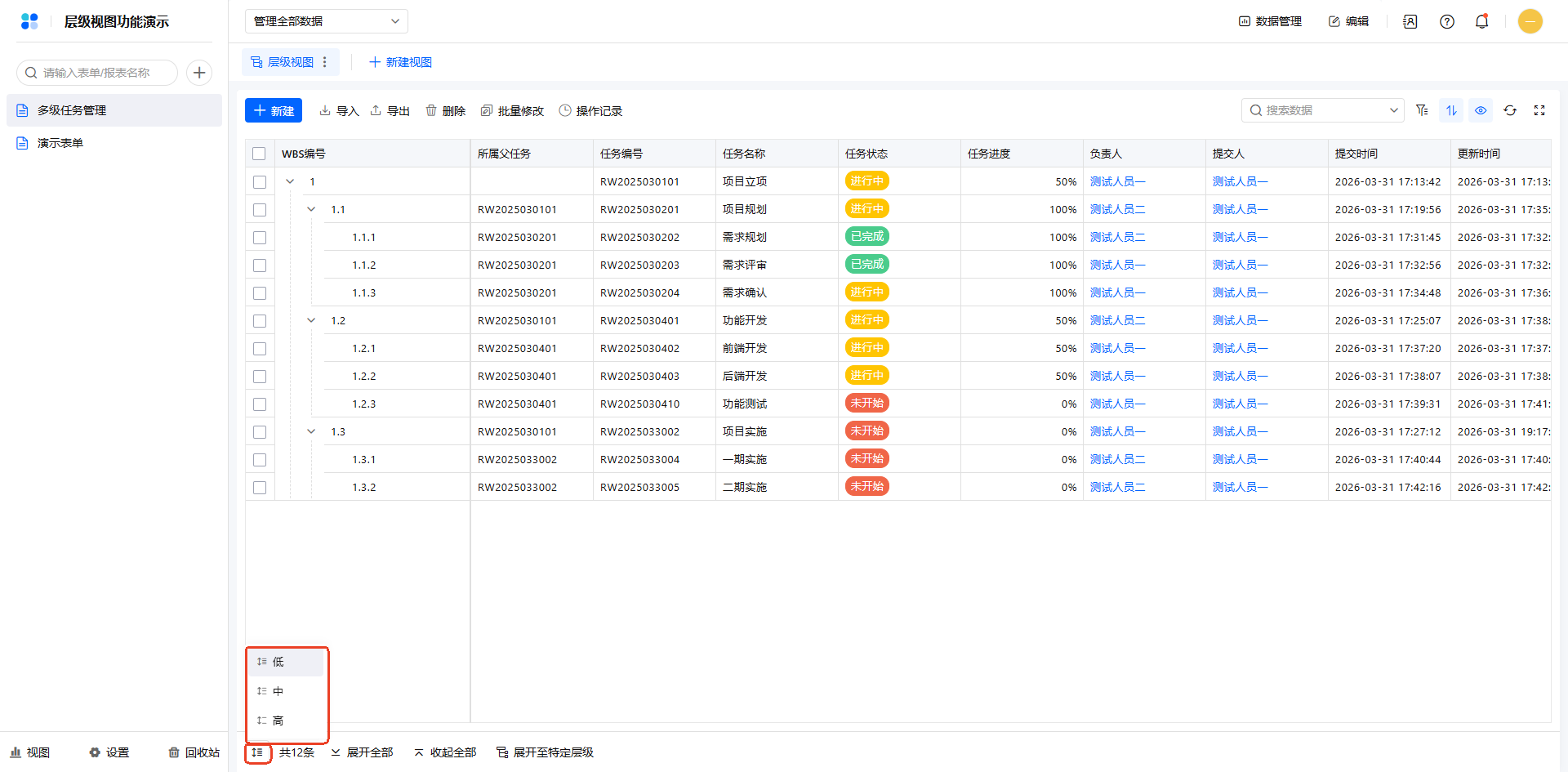
2.8.3 表格行高按钮
层级视图的表格行高支持低、中、高 3 种行高样式;
3. 移动端权限组视图
3.1 功能简介
移动端权限组可以设置卡片样式和表格样式:
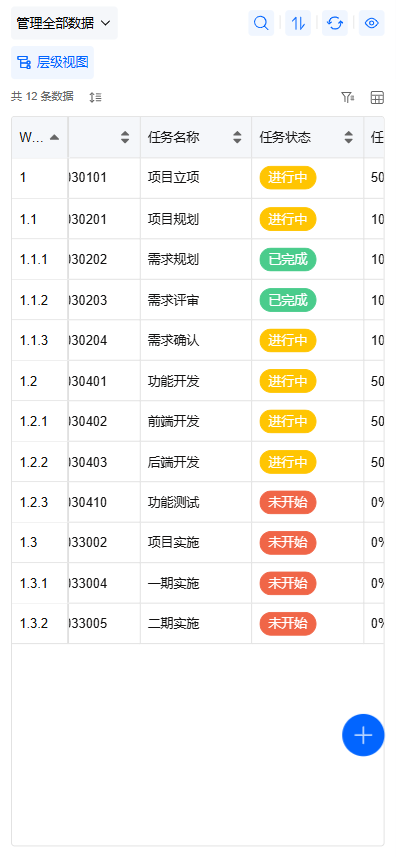
- 表格样式:同电脑端权限组,以表格的形式展示数据,可以一次性展示更多数据;
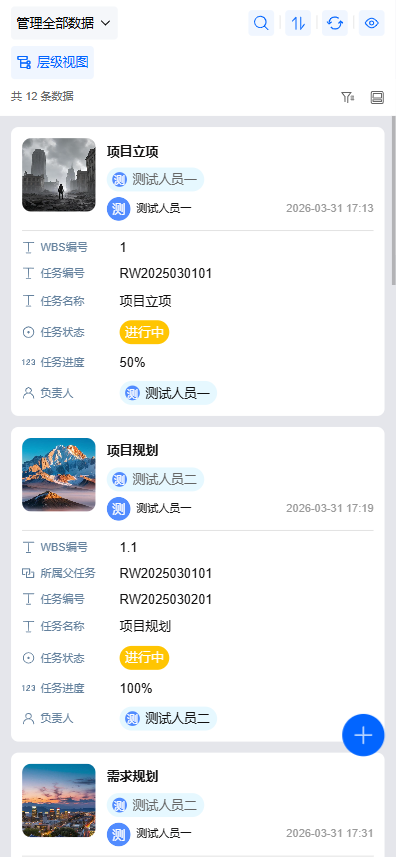
- 卡片样式:在移动端查看数据时,每条数据显示为独立的卡片,可快速了解数据概况。
3.2 预期效果
下图为表格样式和卡片样式的在移动端的数据展示效果。
表格:
卡片:
3.3 移动端表格视图
表格视图就是以表格展示数据的权限组样式。同电脑端表格视图。
表格展示数据的优势就是可以一次性展示多条数据,如果有大批量数据的查看与管理需求,可以使用此视图样式。
3.3.1 移动端表格视图基础设置
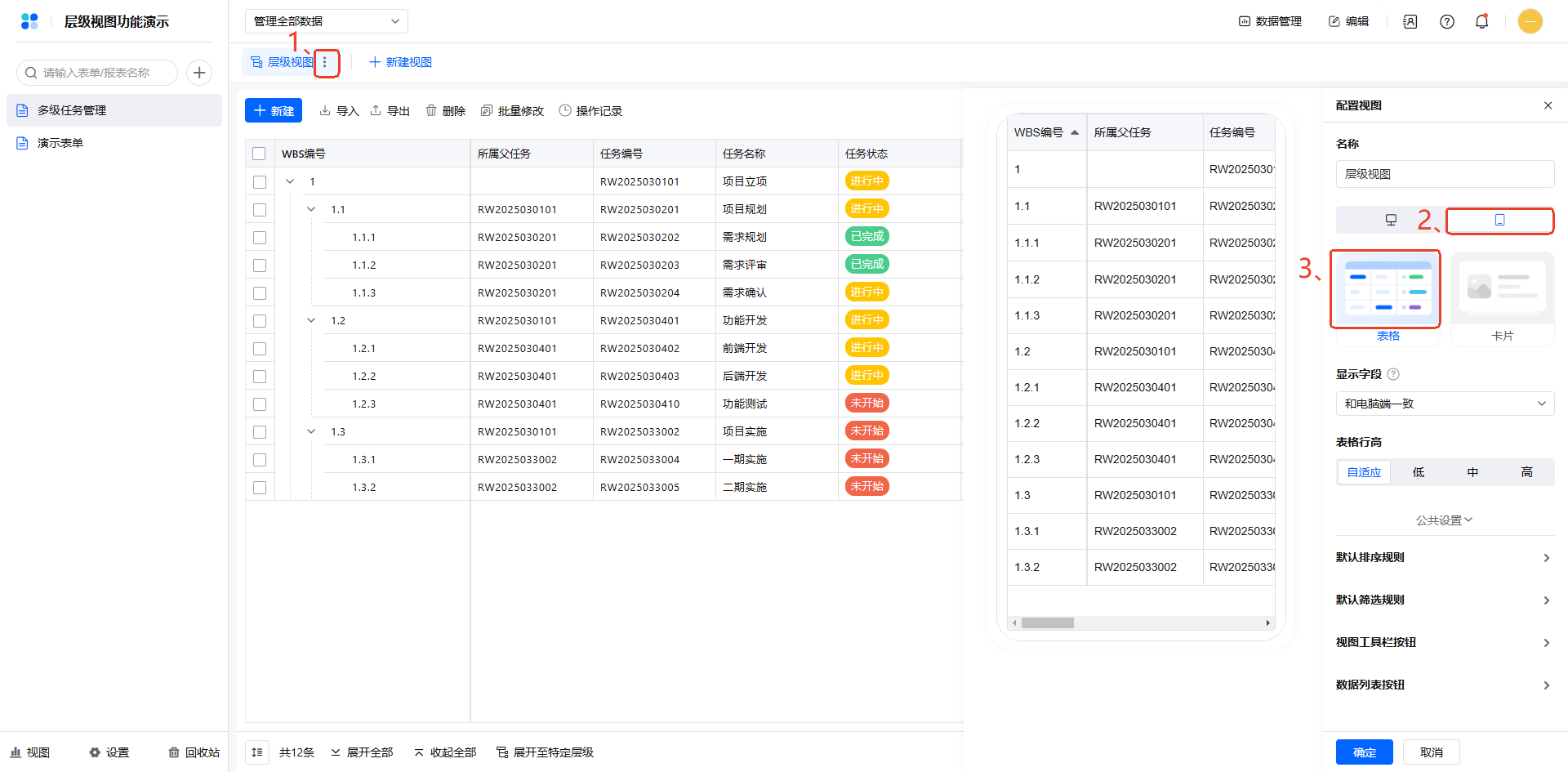
打开配置视图后,选择移动端配置,并设置样式为「表格」。如下图所示:
3.3.2 显示字段
显示字段支持 2 种设置:
- 电脑端保持一致:该视图下电脑端的显示字段设置;
- 自定义显示字段:从全部字段中选择部分字段作为显示字段。
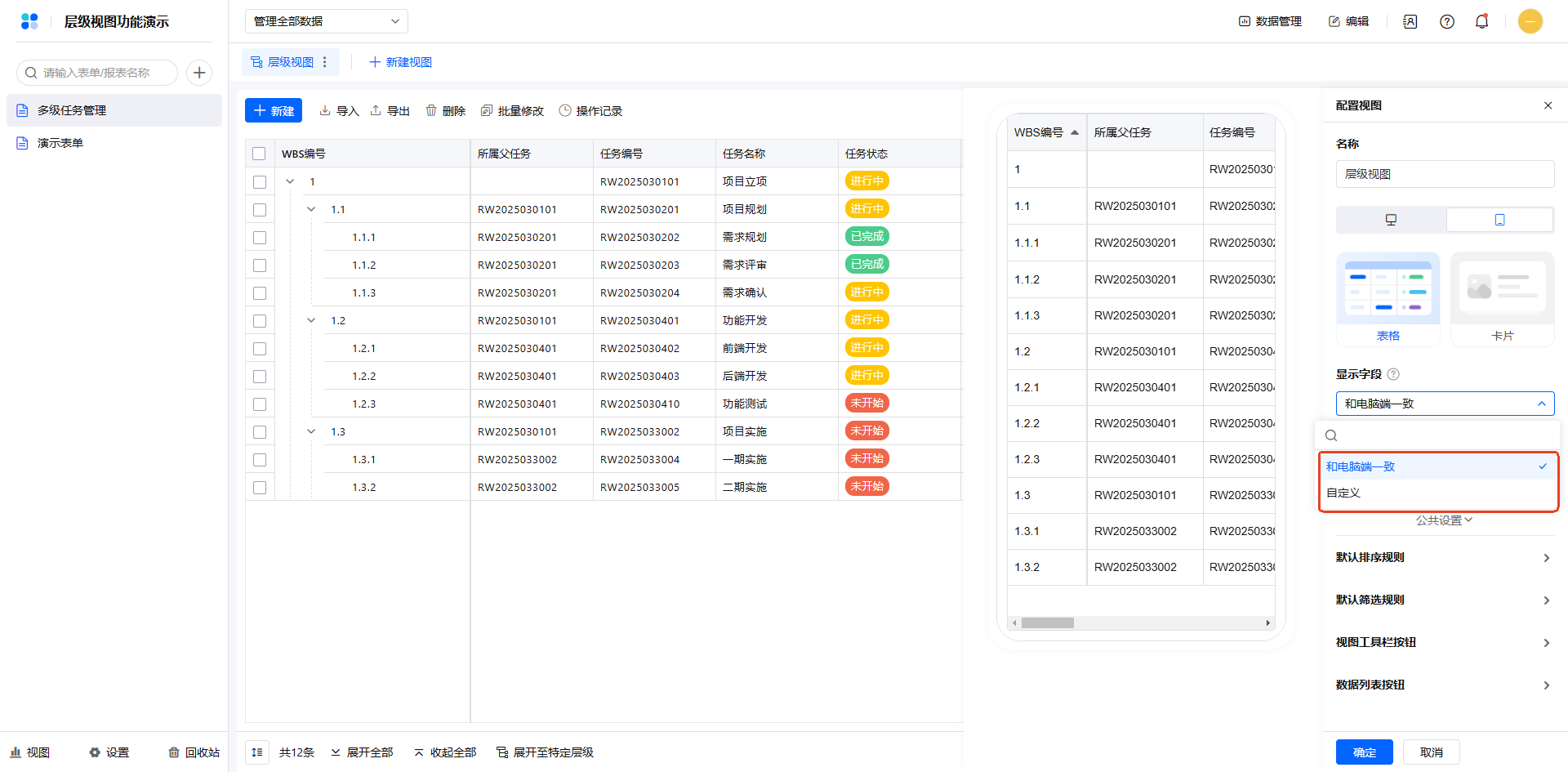
选择自定义字段后,可以设置需要默认显示的字段:
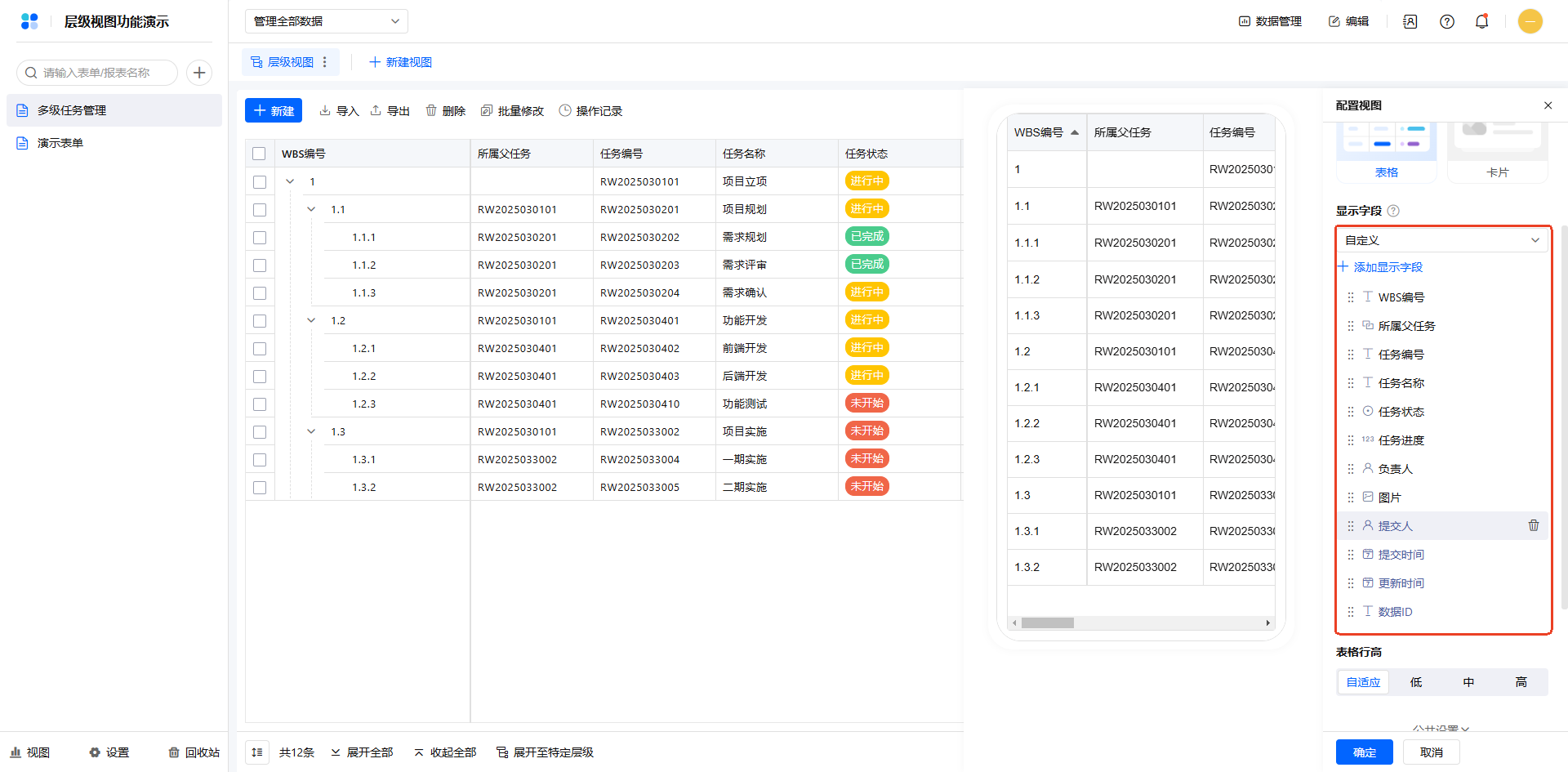
注:
1)显示字段设置仅在视图默认展示时生效,单条数据查看和填写页面不受影响;
2)每个成员只能看到自己权限内的显示字段,且可以在查看数据时另行设置显示字段,不受视图设置影响。
3.3.3 移动端行高设置
在移动端查看表格数据时,支持中、低、高、自适应 4 种行高样式。点击右上角行高设置按钮,选择所需行高样式即可查看对应效果:
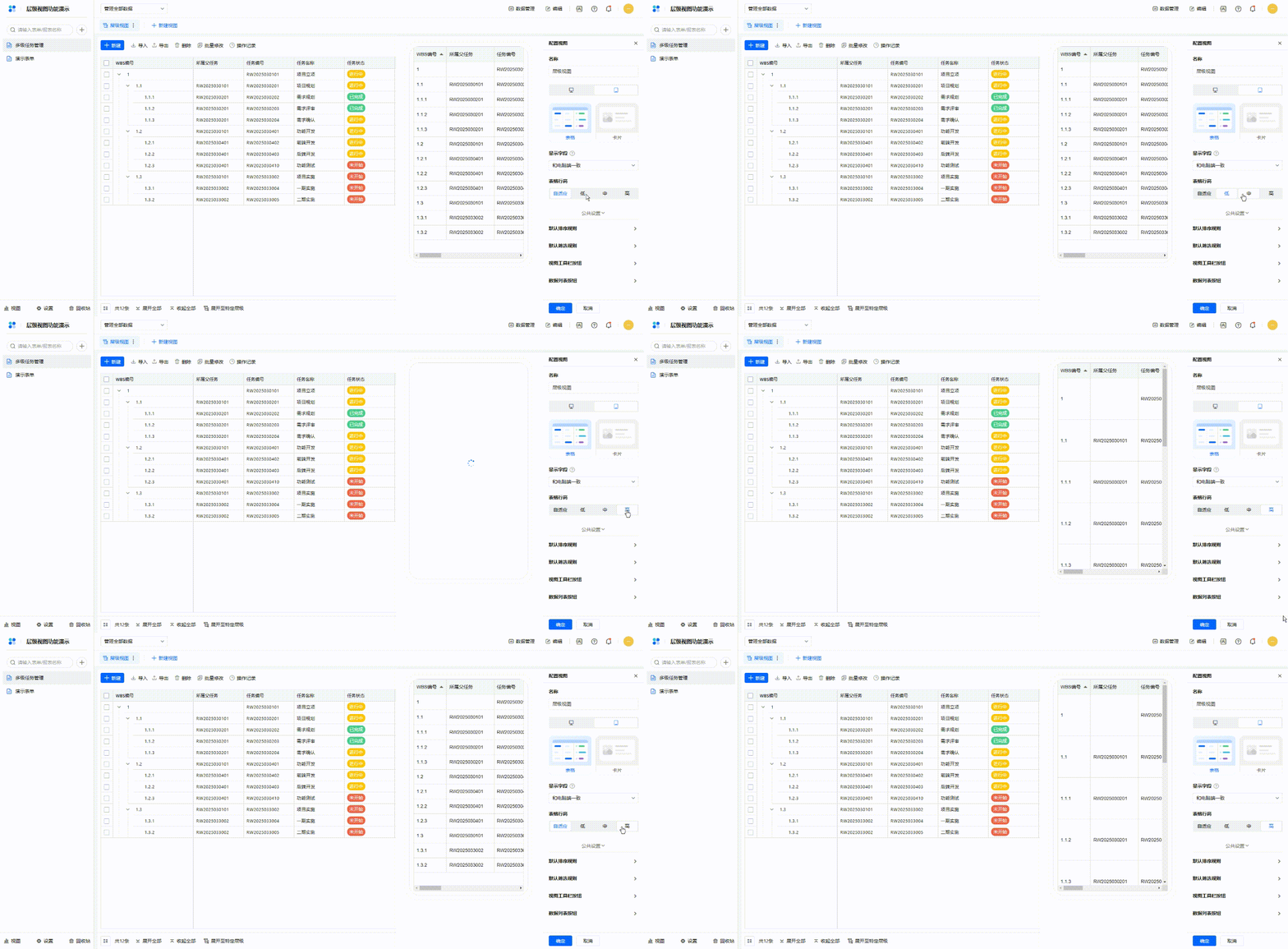
3.4 移动端卡片视图
在移动端查看数据时,每条数据显示为独立的卡片,可快速了解数据概况。
只需要查看部分几个字段的数据即可了解数据详情,可以使用卡片样式。
3.4.1 移动端卡片视图基础设置
打开配置视图后,选择移动端配置,并设置样式为「卡片」。如下图所示:
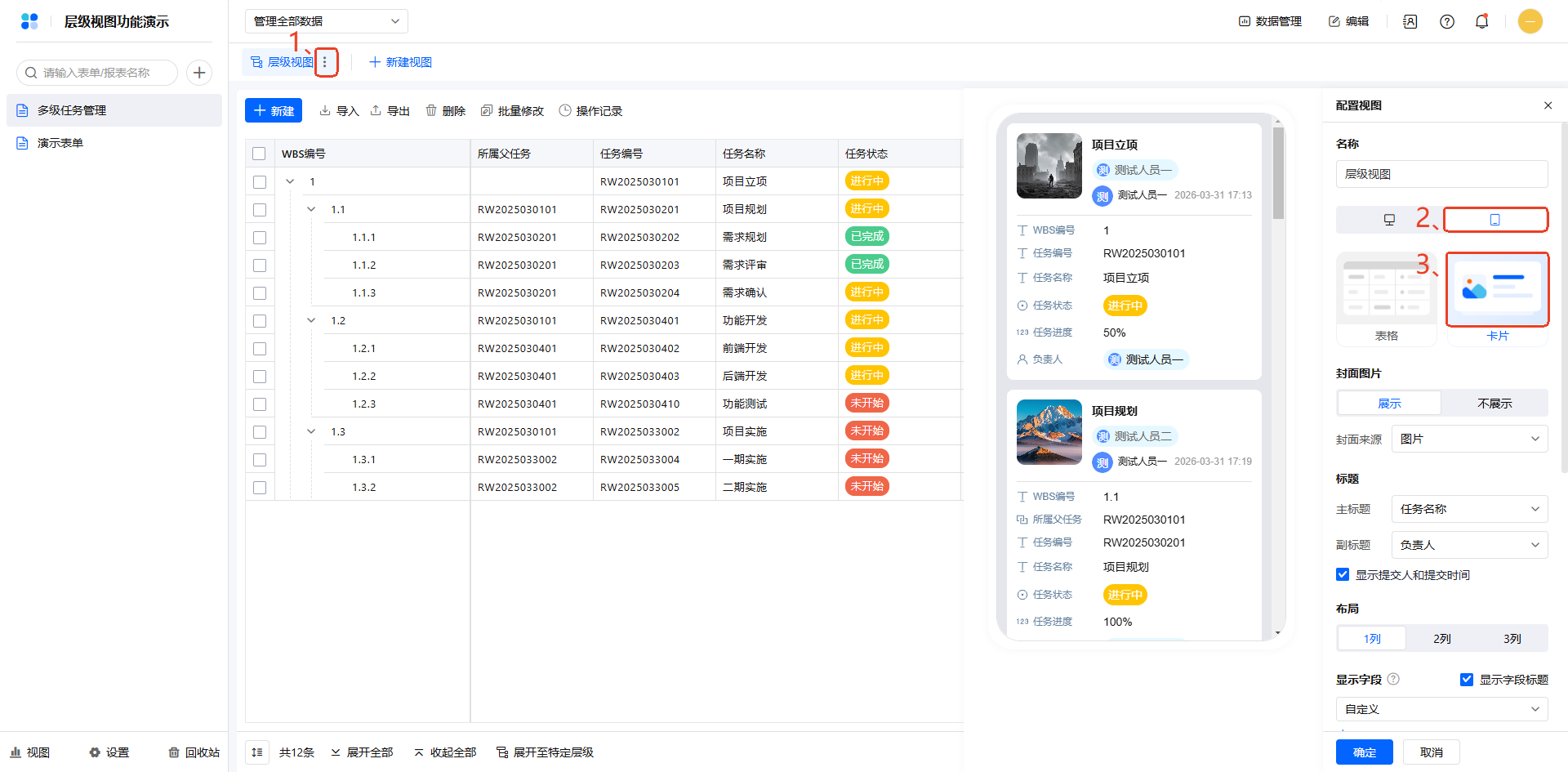
3.4.2 封面图片
数据支持封面图片设置,可选择展示或不展示
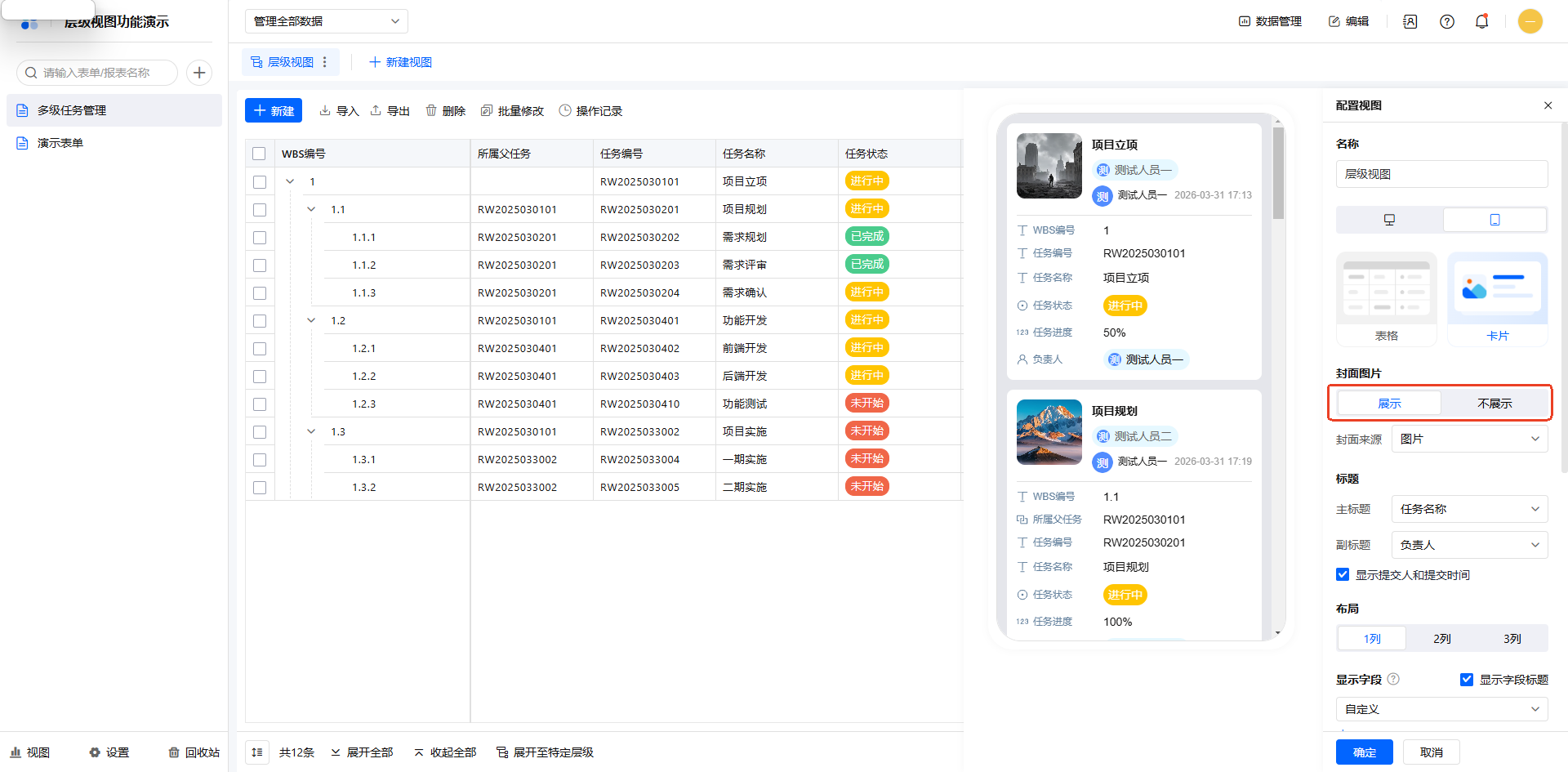
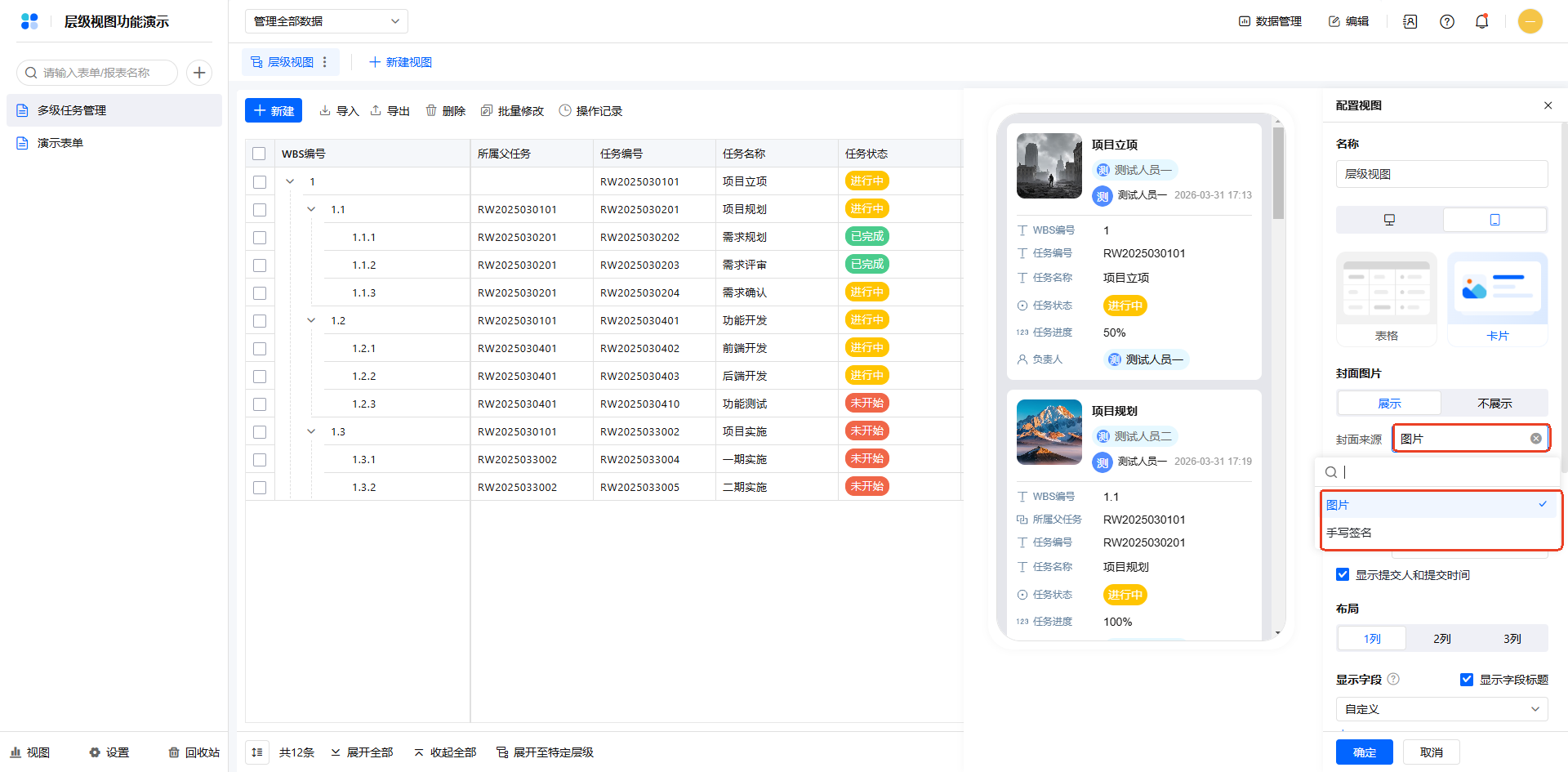
封面图片图片需来自表单中的:
- 图片字段
- 手写签名
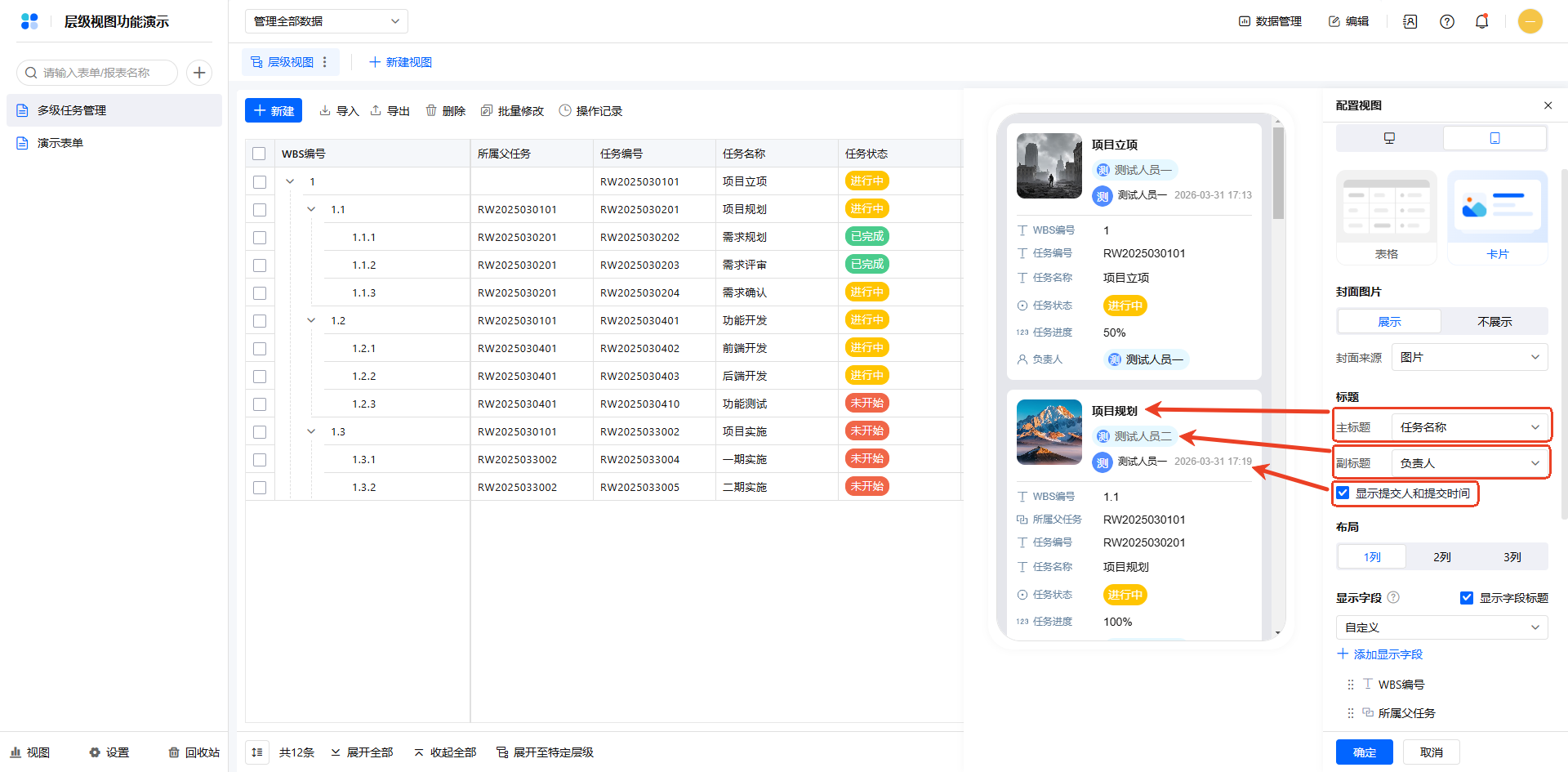
3.4.3 标题
卡片标题默认不显示数据标题,可修改,数据标题可在扩展功能中设置。
除了数据标题名称,还可以在标题处设置内容图片和提交人&提交时间。
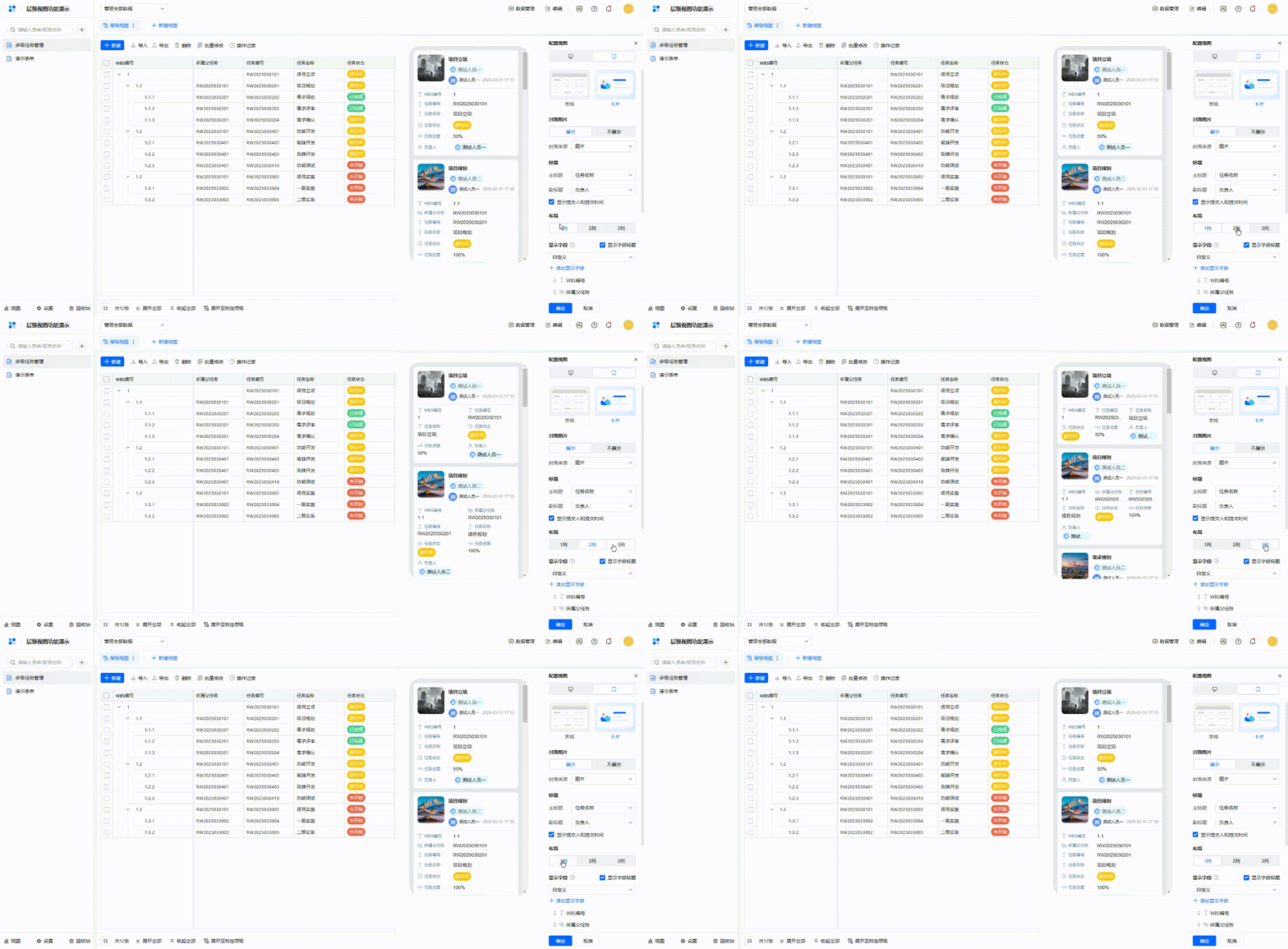
3.4.4 布局
字段显示列数最多支持 3 列,如下图所示:
3.4.6 显示字段
显示字段支持 2 种设置:
- 电脑端保持一致:该视图下电脑端的显示字段设置;
- 自定义显示字段:从全部字段中选择部分字段作为显示字段。
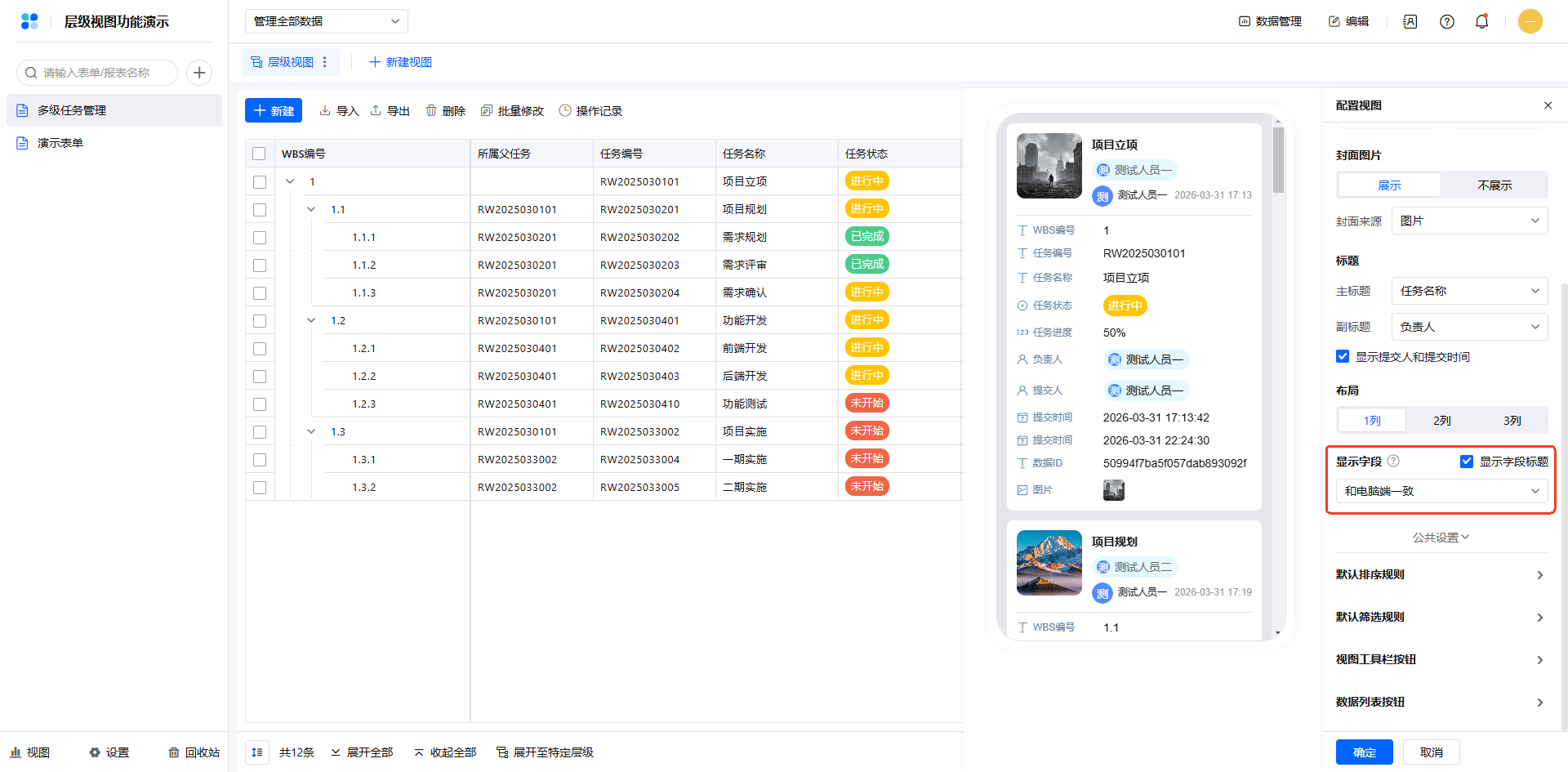
选择自定义字段后,可以设置需要默认显示的字段:
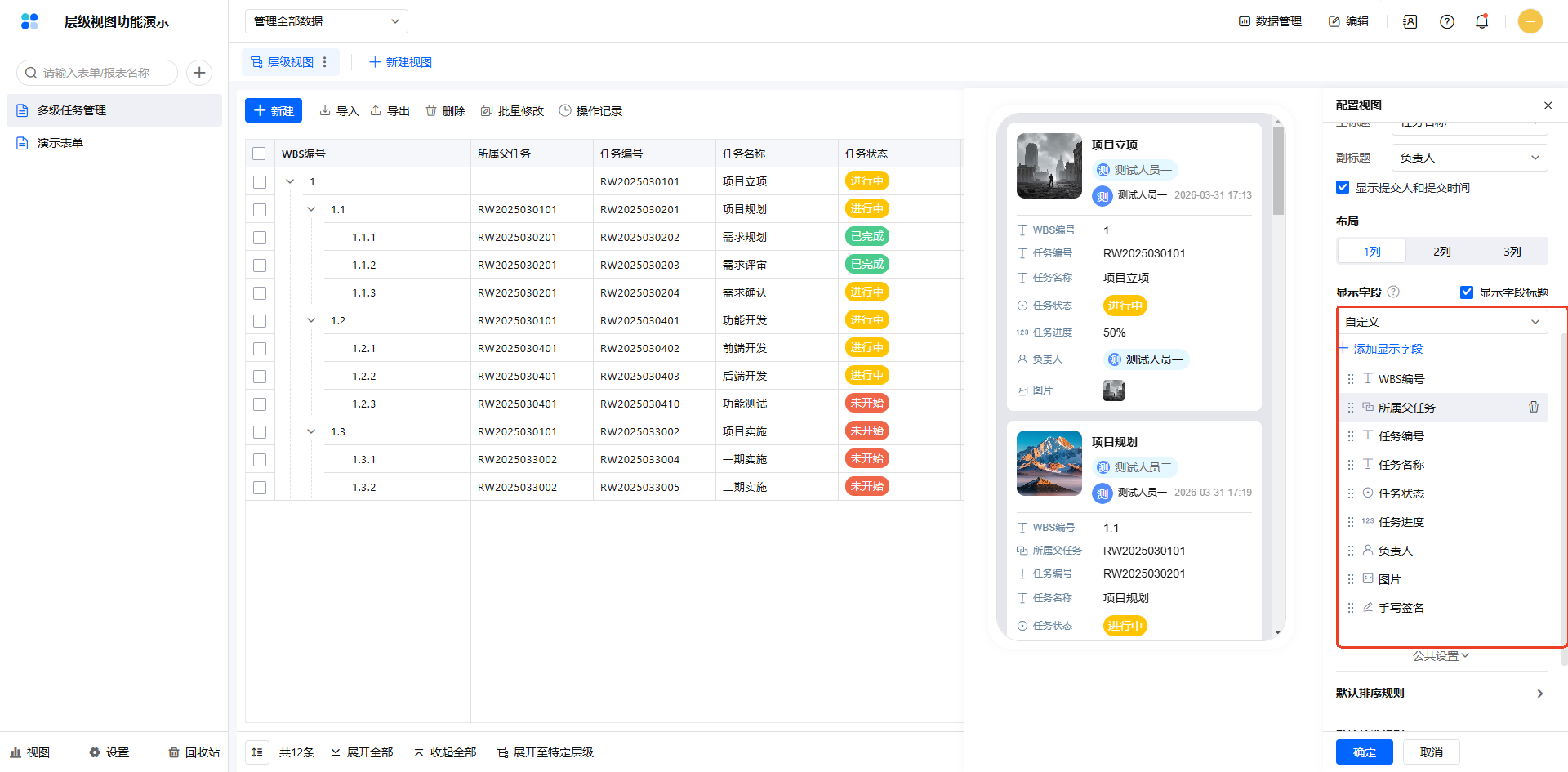
注:
1)显示字段设置仅在视图默认展示时生效,单条数据查看和填写页面不受影响;
2)每个成员只能看到自己权限内的显示字段,且可以在查看数据时另行设置显示字段,不受视图设置影响。3)显示字段最多支持设置 12 个。