
画廊视图
功能说明
画廊视图,就是你可以像逛画廊一样用看画的方式查看数据。画廊视图主要以卡片样式展示图片及部分文字数据。它的展示效果类似于电商的购物界面
应用场景
多用在产品资料展示、项目资料展示等场景。如:
- 项目管理 中,通过画廊视图展示项目基础信息及设计样稿图;
- 仓储管理中,通过画廊视图展示产品图片和仓储位置,仓管员可以根据图片快速找到对应的产品。
预期效果
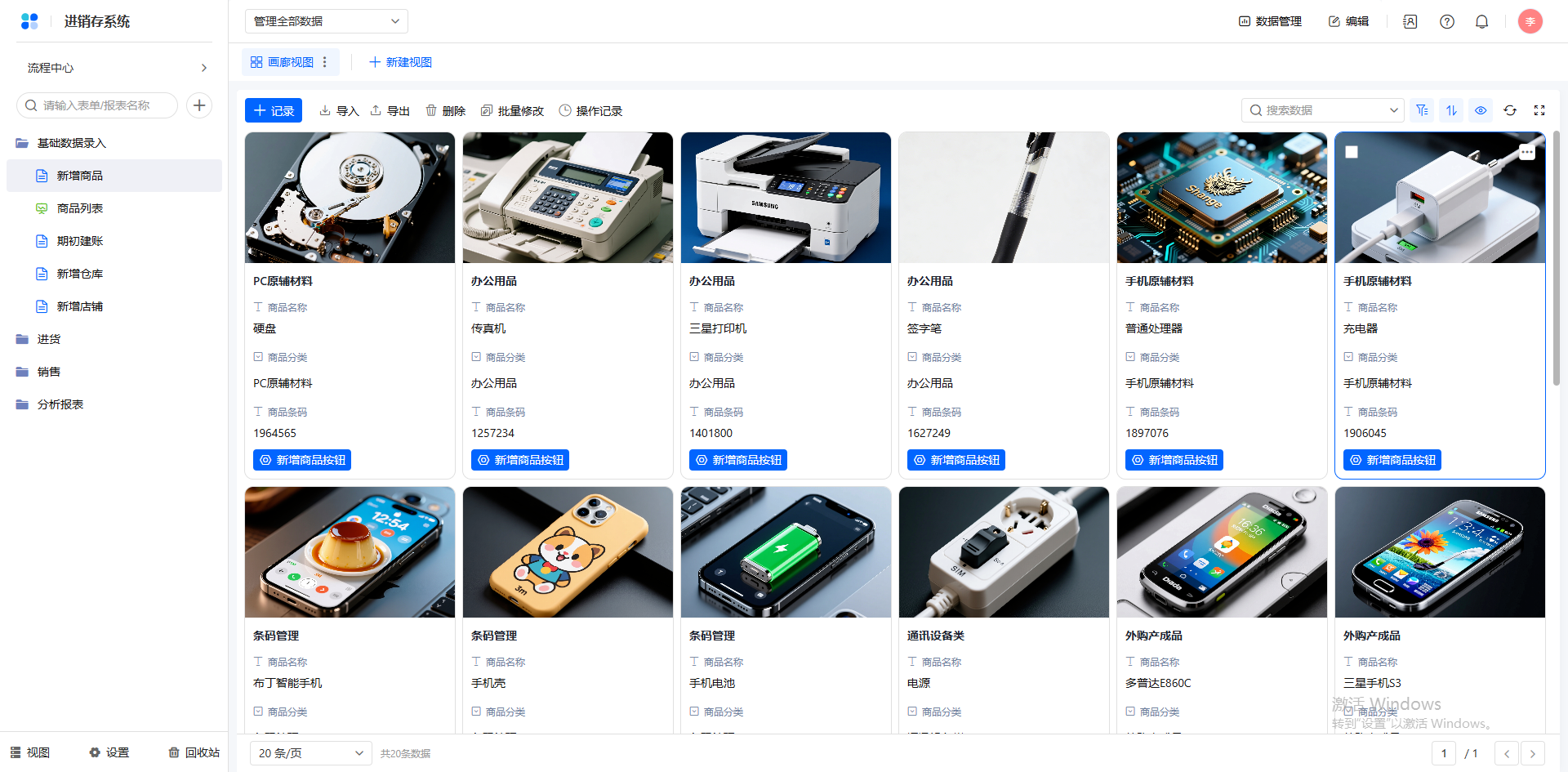
设置步骤
创建画廊视图
管理员如果拥有表单管理数据的权限,访问权限组,点击 新建视图 -> 画廊 -> 公开视图/个人视图,确认。
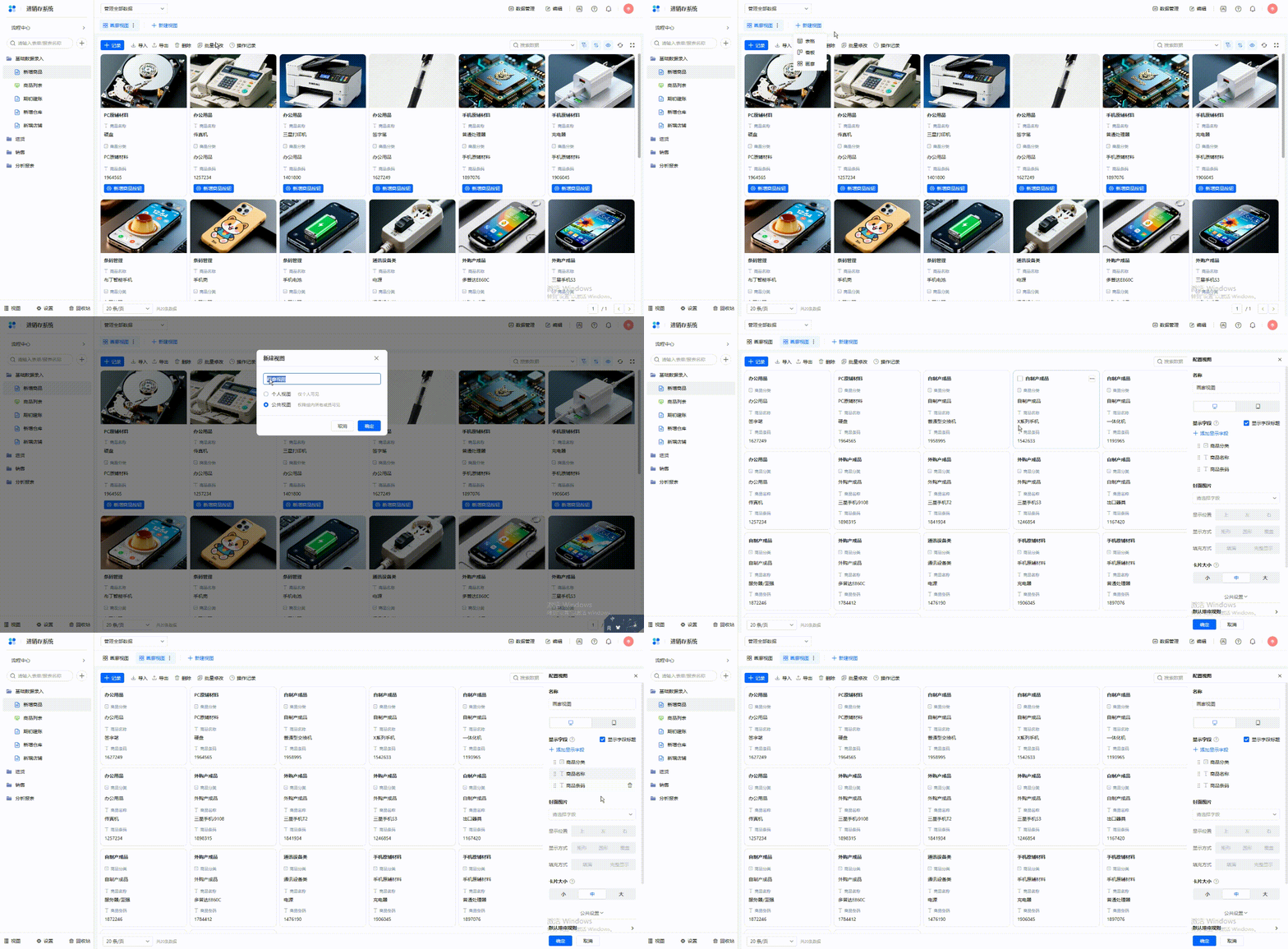
画廊视图基础配置效果
新建画廊视图后,视图右侧操作菜单,点击配置,弹出视图配置弹窗,支持修改视图的相关配置,具体配置说明见下文。
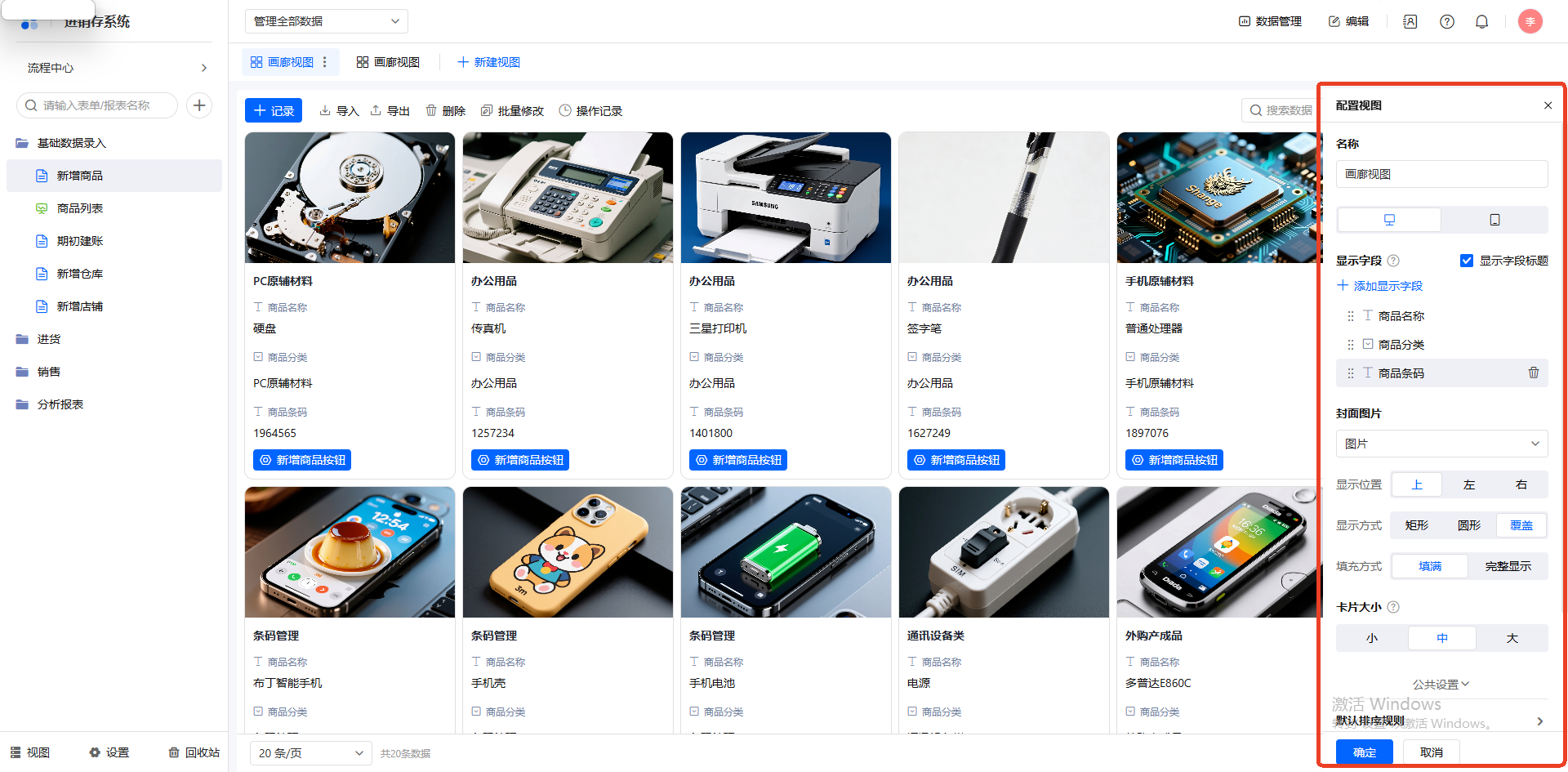
画廊视图配置说明
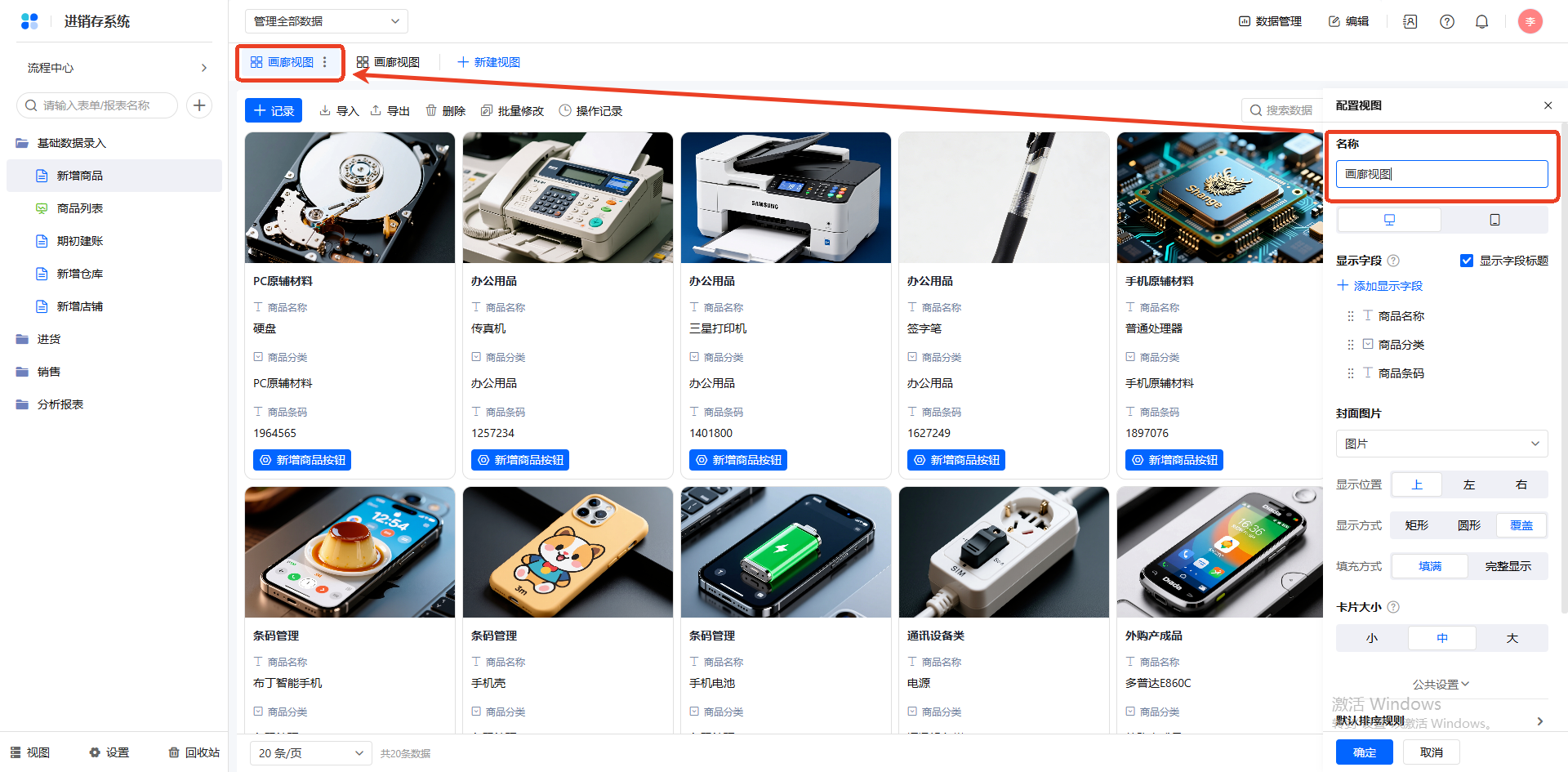
名称
修改画廊视图名称
显示字段
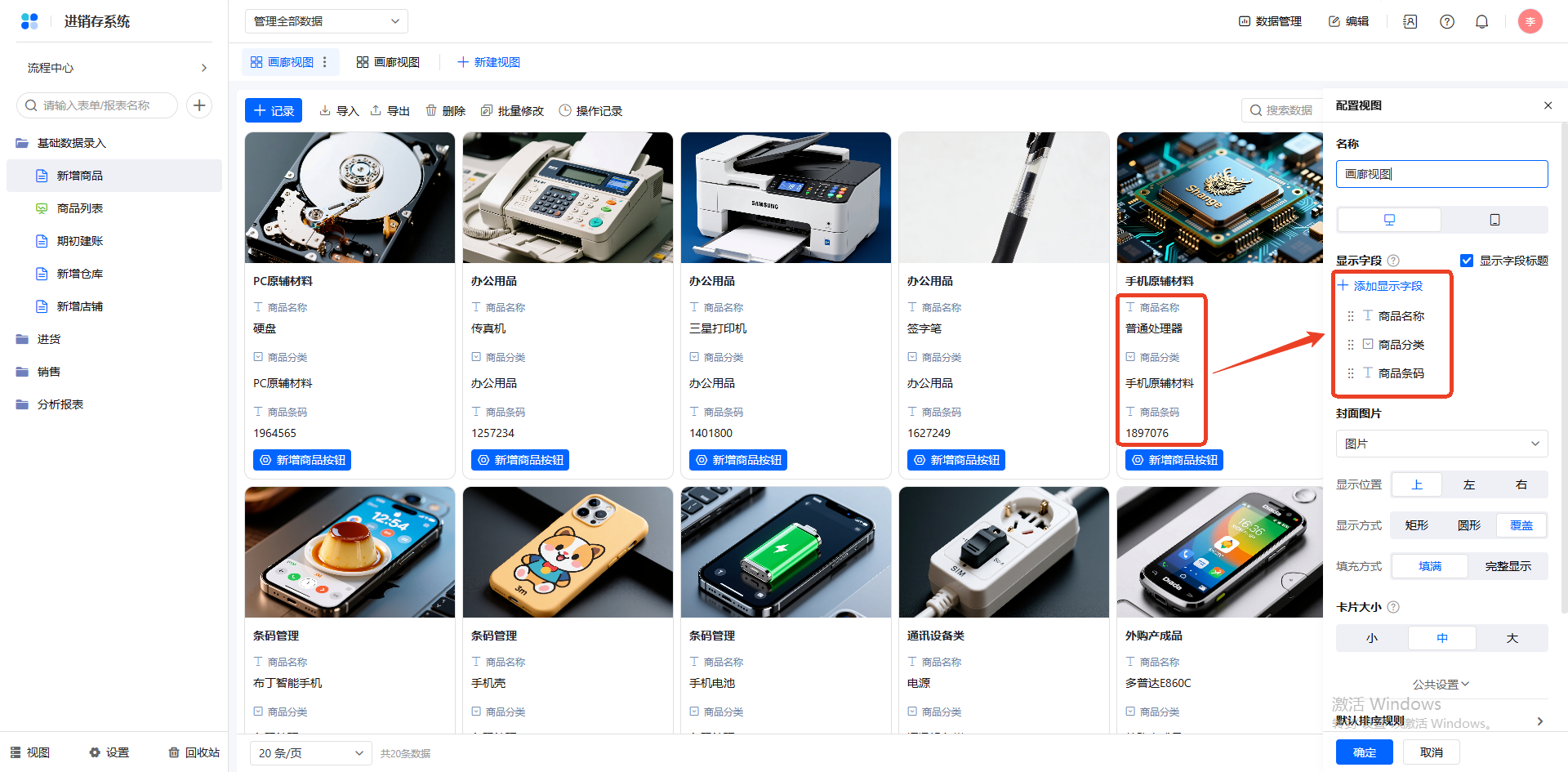
显示从全部字段中设置部分字段进行展示,还可以设置是否展示字段标题。
画廊卡片数据的标题取自数据标题,不可自定义设置。
系统支持通过以下2种方式设置显示字段:
方式一:通过视图配置页修改显示字段。
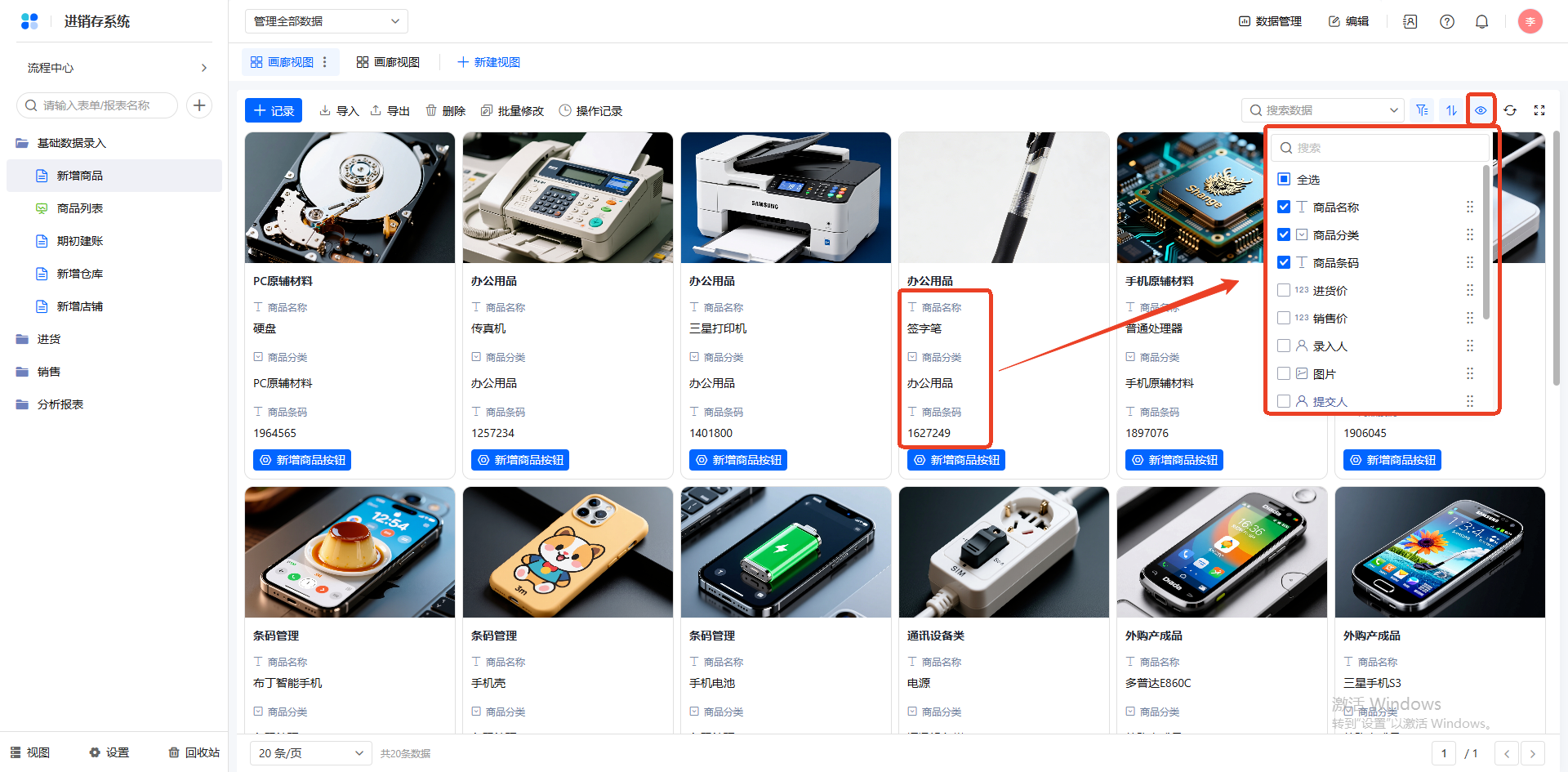
方式二:权限组访问时,点击表格右上角 小眼睛 标识,显示/隐藏字段。
注:
1)显示字段设置仅在视图默认展示时生效,单条数据查看和填写页面不受影响;
2)每个成员只能看到自己权限内的字段,且可以在查看数据时另行设置显示字段,不受视图设置影响;
3)显示字段最多支持设置 12 个。
4)若某条数据中显示字段的字段内容为空,则该条数据中不显示该字段。
5)设置显示字段时,可拖动字段进行排序。
6)不支持设置子表单字段。
封面图片
数据支持封面图设置,图片需来自表单中的:
- 图片字段
- 手写签名
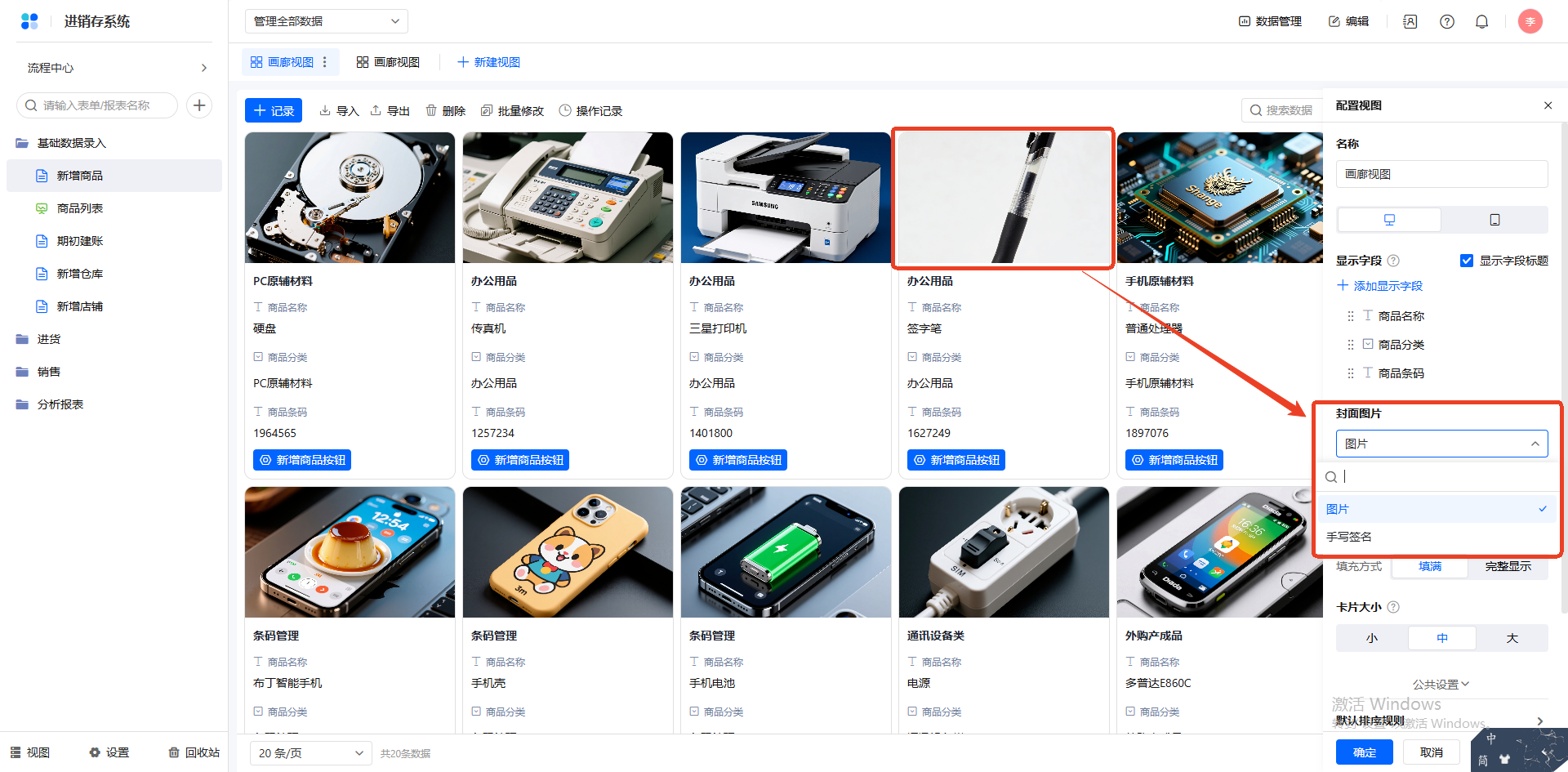
若某条数据的封面图片为空,则看板视图中不显示该条数据的封面图。
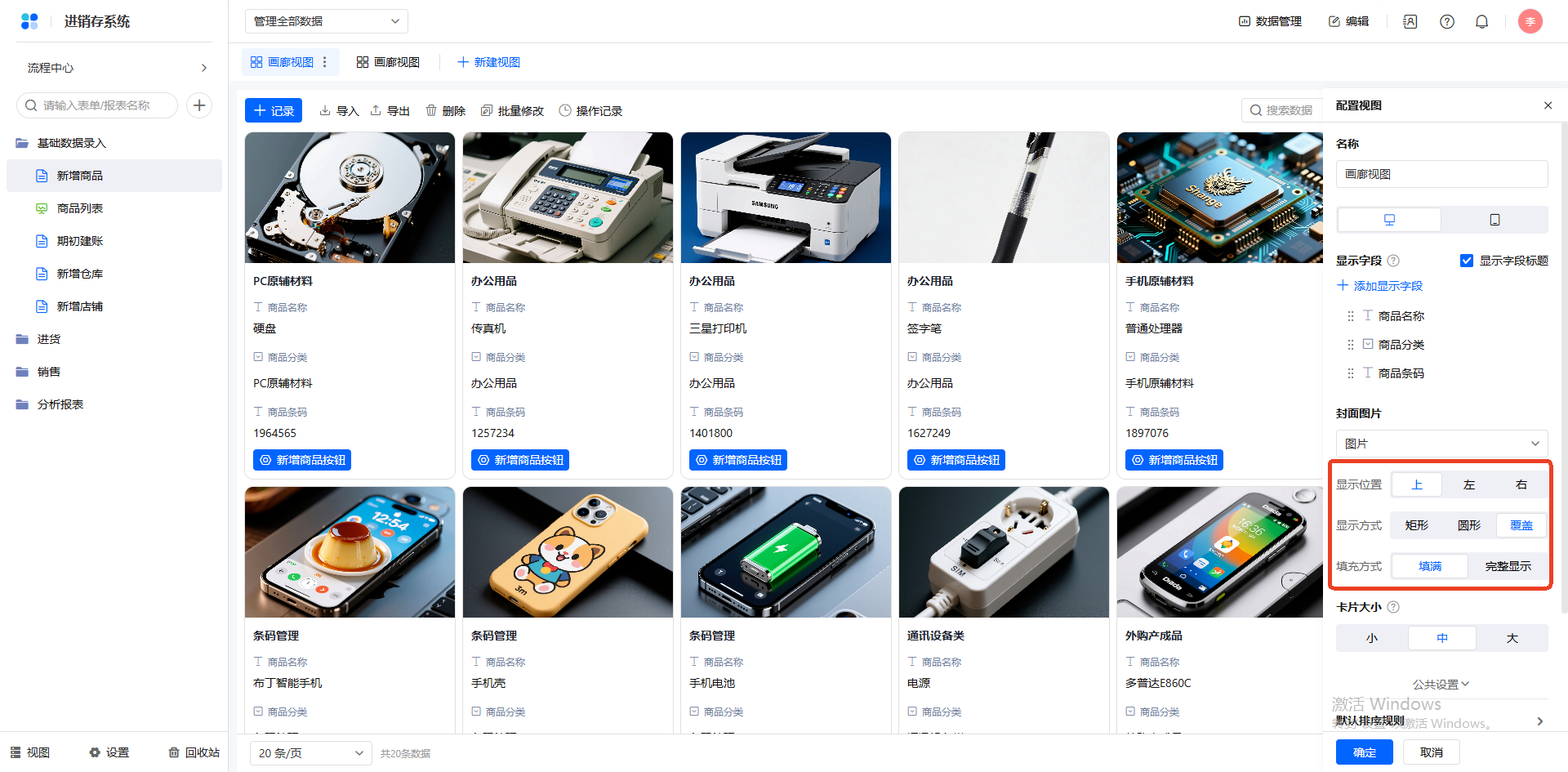
封面图片还支持显示位置和显示方式设置:
- 显示位置:上 左 右
- 显示方式:矩形 圆形 覆盖
- 填充方式:填满 完整显示
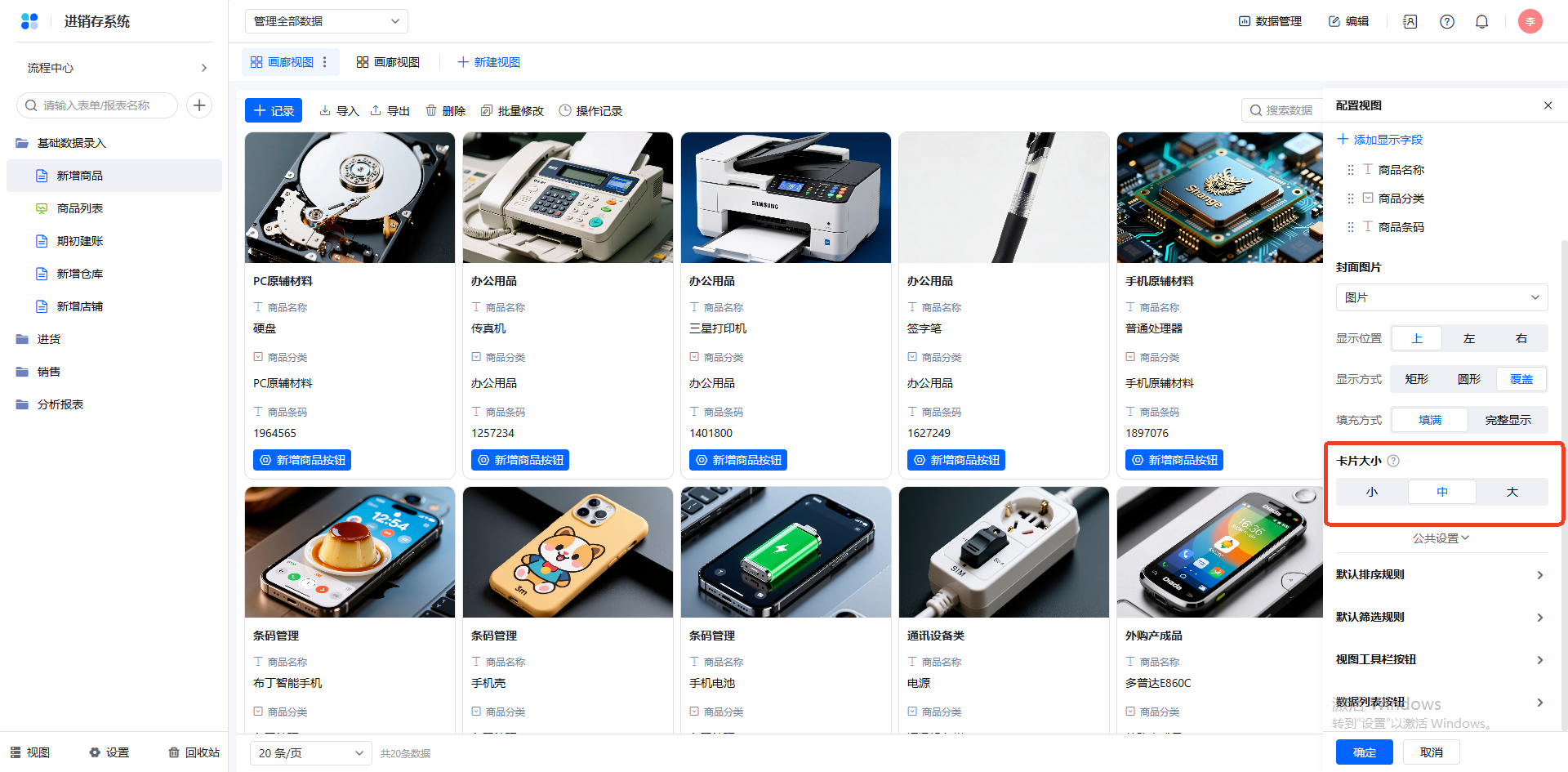
卡片大小
看板视图是以卡片样式展示数据的,卡片的大小支持小、中、大这 3 种设置。
小:分8列展示; 中:分6列展示: 大:分4列展示。
默认为“中”分6列展示;
排序规则
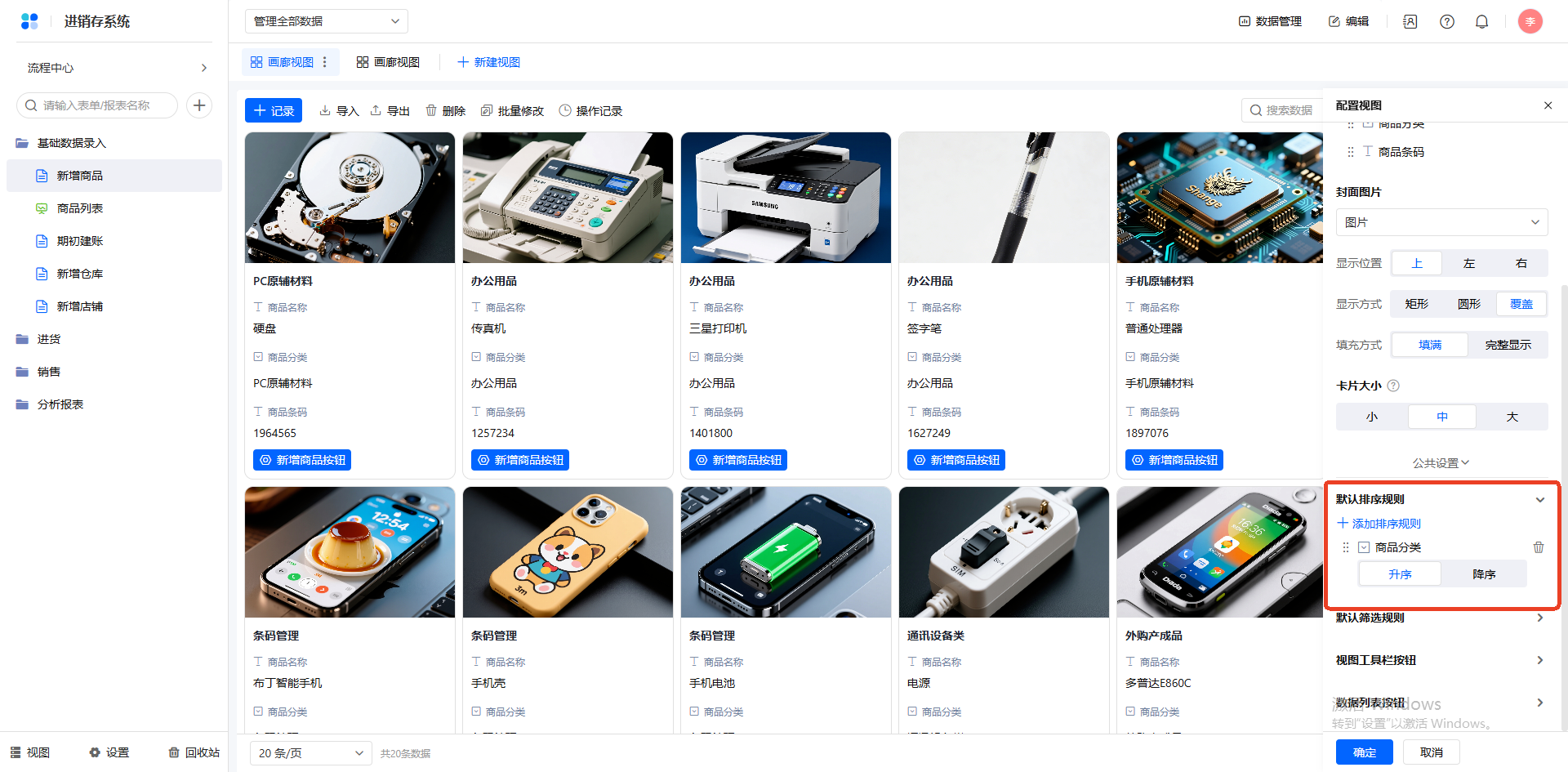
支持对数据展示进行排序。
注:
- 每个字段只能被添加为排序规则一次,且最多支持添加 5 个排序规则。
- 支持排序的字段类型:单行文本 下拉框 单选按钮组 流水号 数字 日期时间 成员单选 部门单选 提交人 提交时间 更新时间 数据ID 流程状态 流程决策。
- 成员单选、提交人、部门单选字段类型,排序规则是 按相同值排序;其他字段类型排序规则:升序/降序。
- 子表单字段不支持排序。
系统支持以下2种方式设置分组字段:
方式一:通过视图配置页修改排序字段。
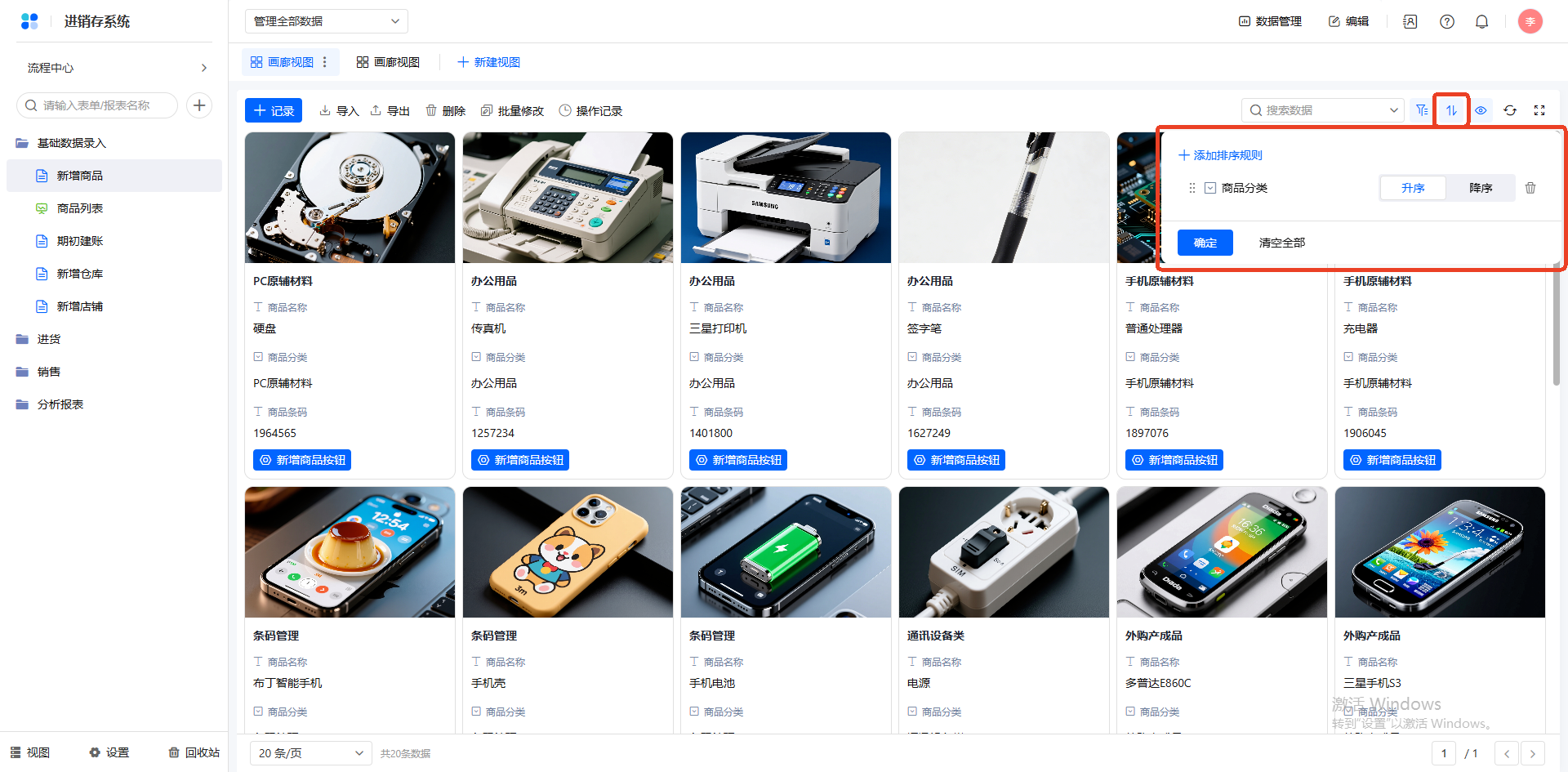
方式二:权限组访问时,点击右上角 排序 标识,设置排序规则。
筛选条件
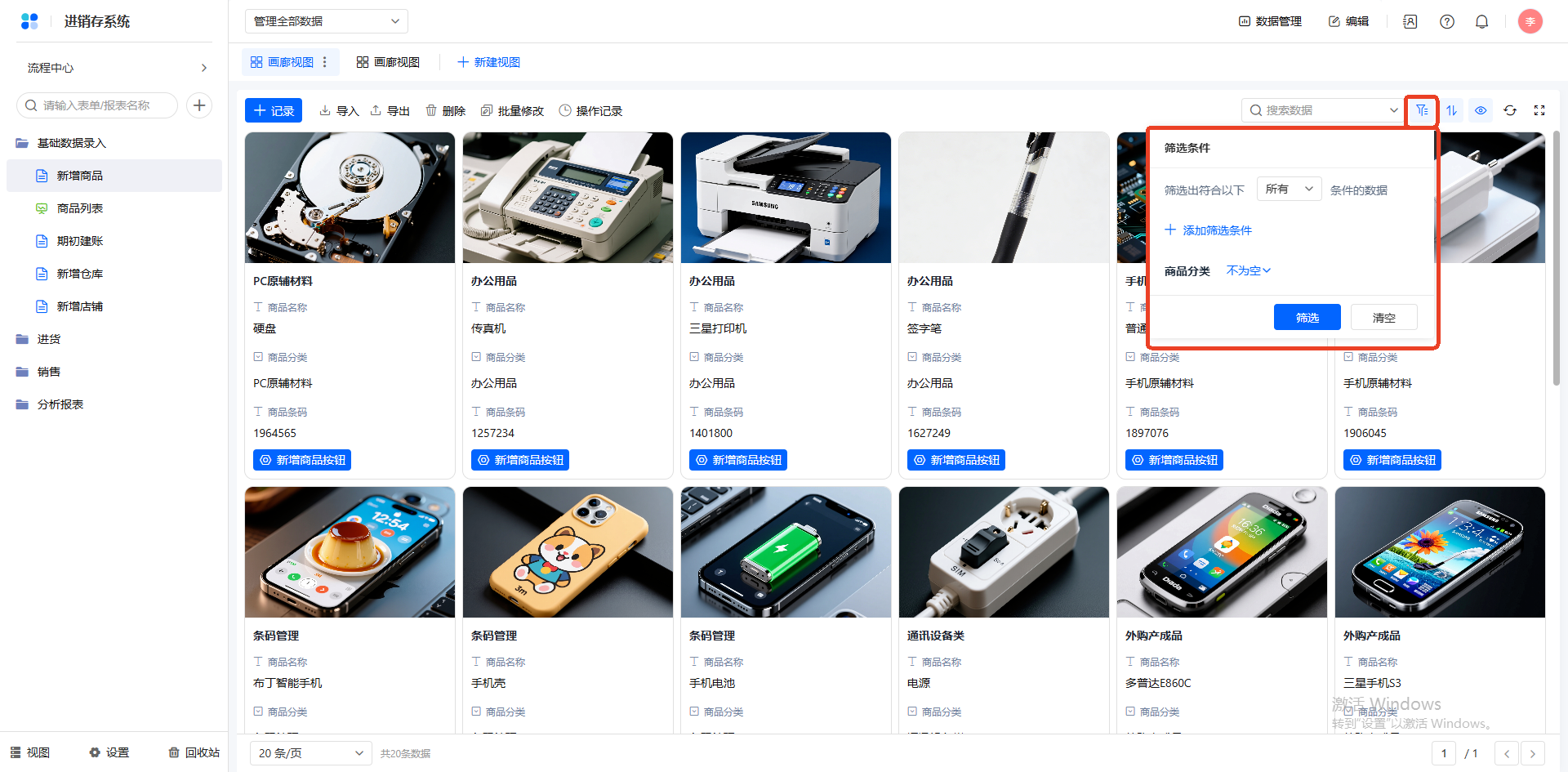
用户可根据自身需求设置筛选条件。
系统支持以下2种方式设置筛选条件:
方式一:通过视图配置页设置筛选条件。
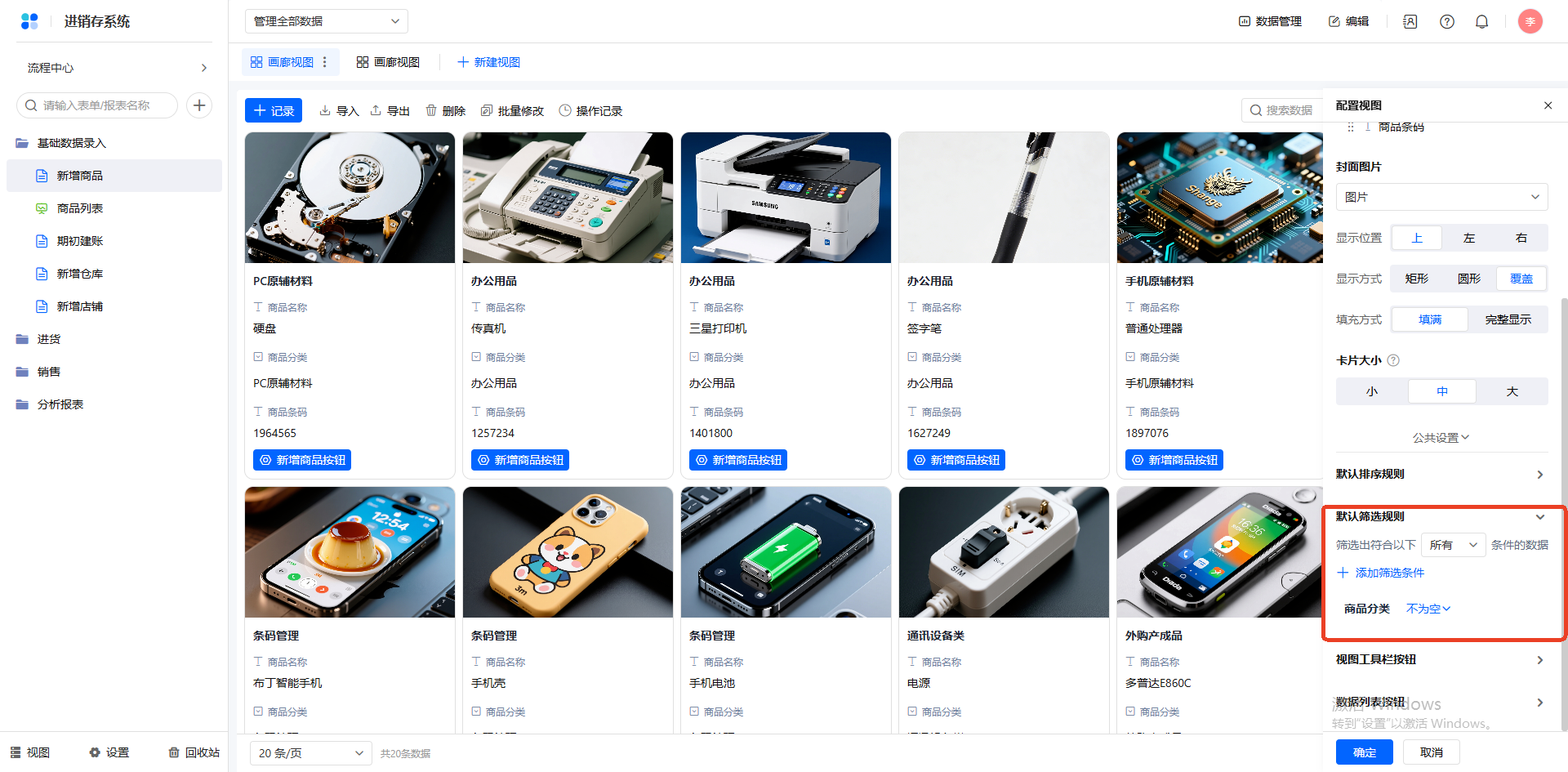
方式二:权限组访问时,点击右上角 筛选 标识,设置筛选条件。
视图工具栏按钮
如果表单设置了工具栏按钮,需要先在视图中先配置后才可使用。
操作方式:视图配置页设置视图工具栏按钮。
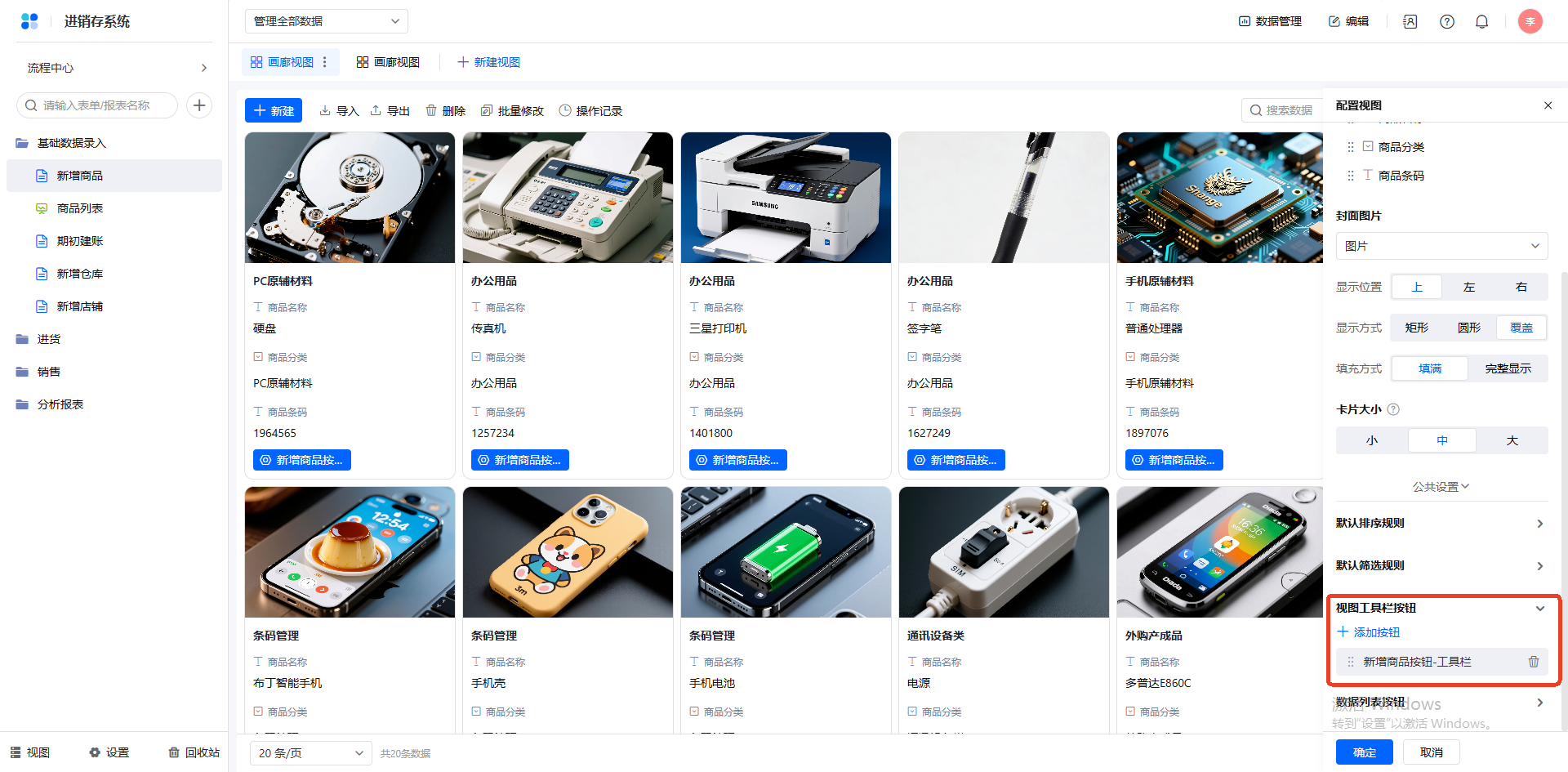
只支持添加权限范围内的按钮,权限在自定义按钮管理页管理。
数据列表按钮
如果表单设置了单条数据按钮,需要先在视图中先配置后才可使用。
操作方式:视图配置页设置数据列表栏按钮。
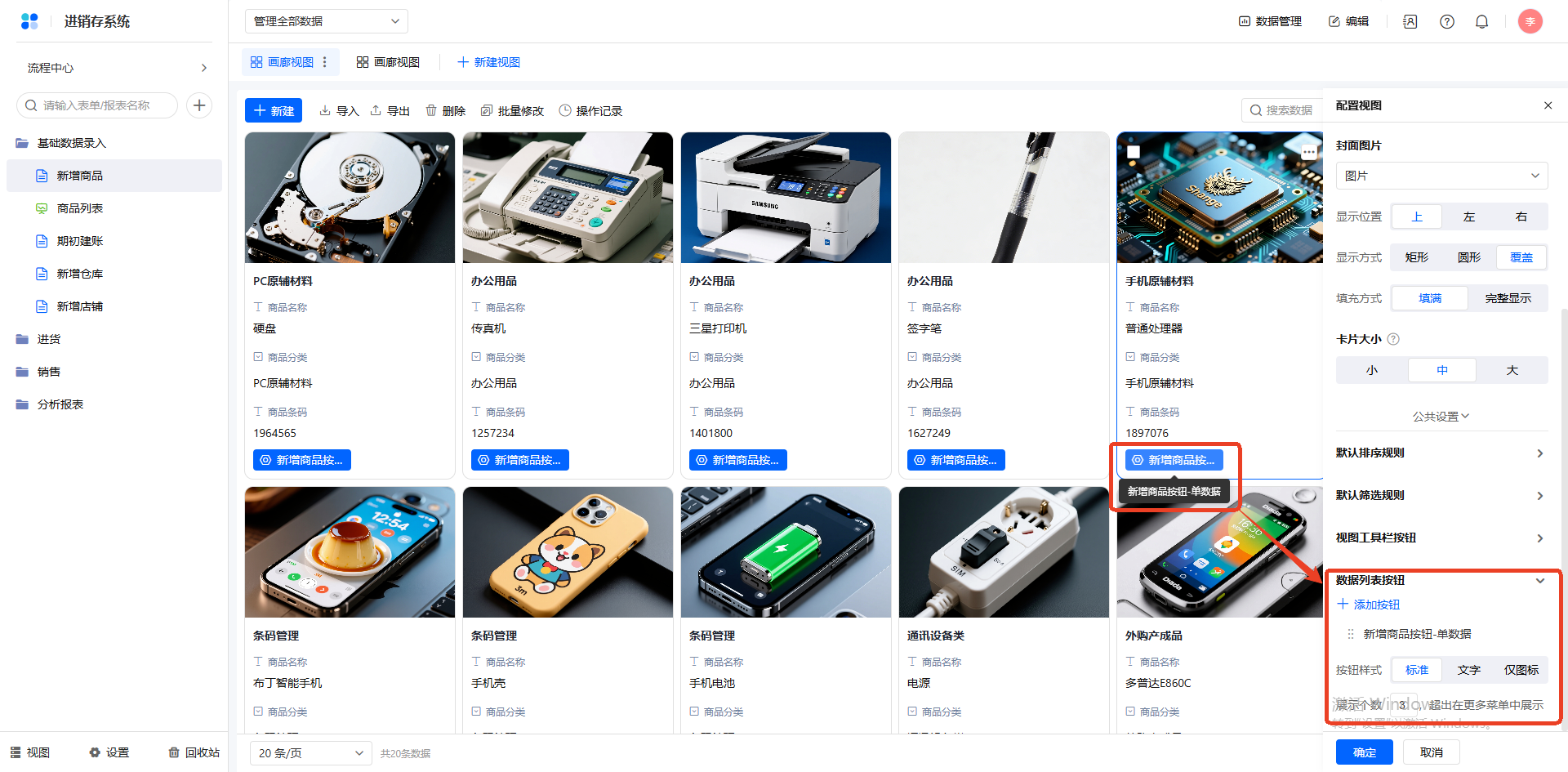
- 按钮样式:标准 文字 仅图标 三种风格;当选择标准或文字时,可设置 是否显示图标。
- 展示个数:最多设置3个,超出在更多菜单中展示。
只支持添加权限范围内的,且使用位置支持视图数据列表的按钮,权限在自定义按钮管理页管理。
移动端访问
视图移动端支持独立配置
设置方式
新建视图后,视图右侧操作菜单,点击配置,弹出视图配置弹窗,切换到移动端。
移动端是默认电脑端样式。
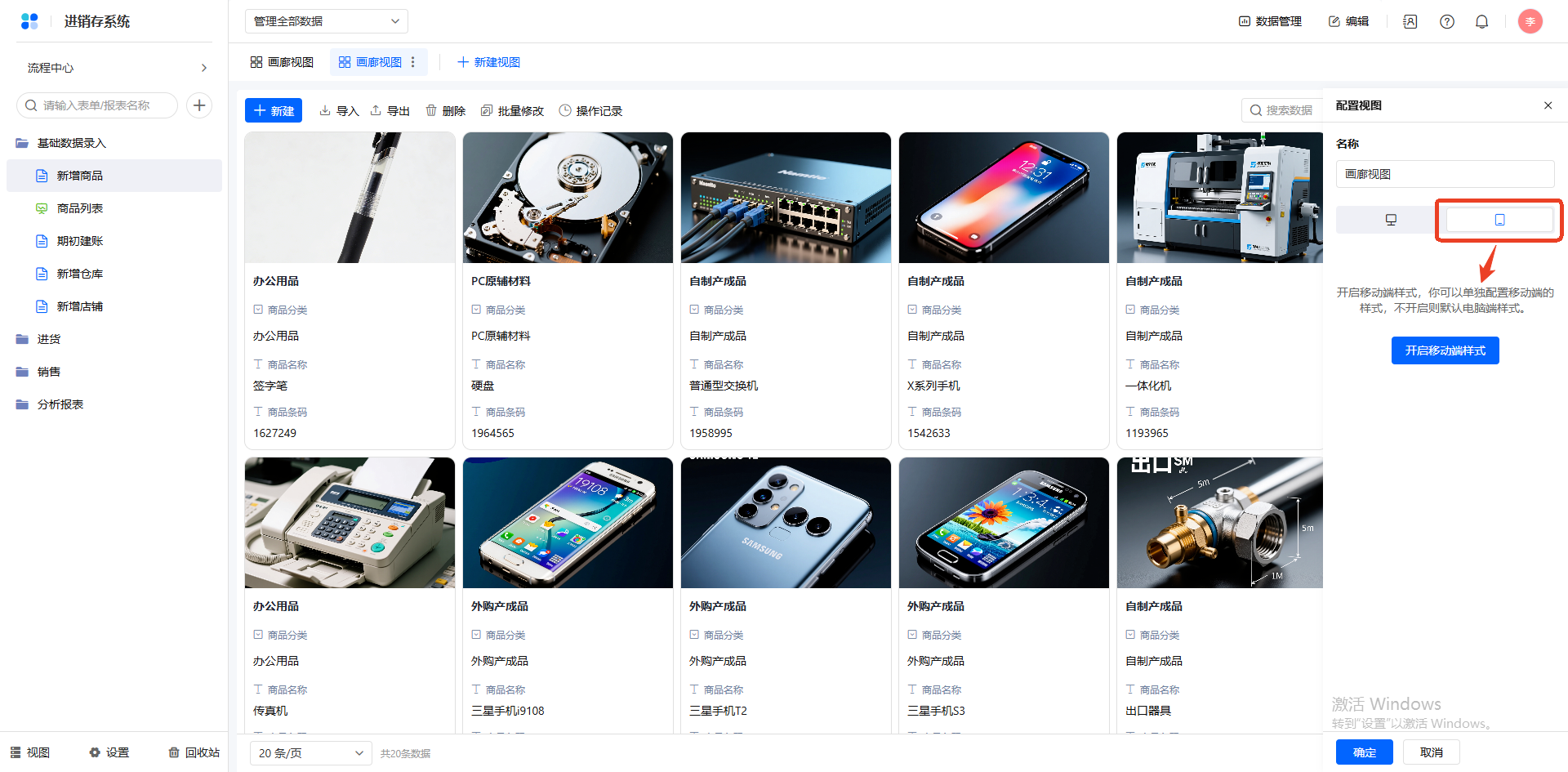
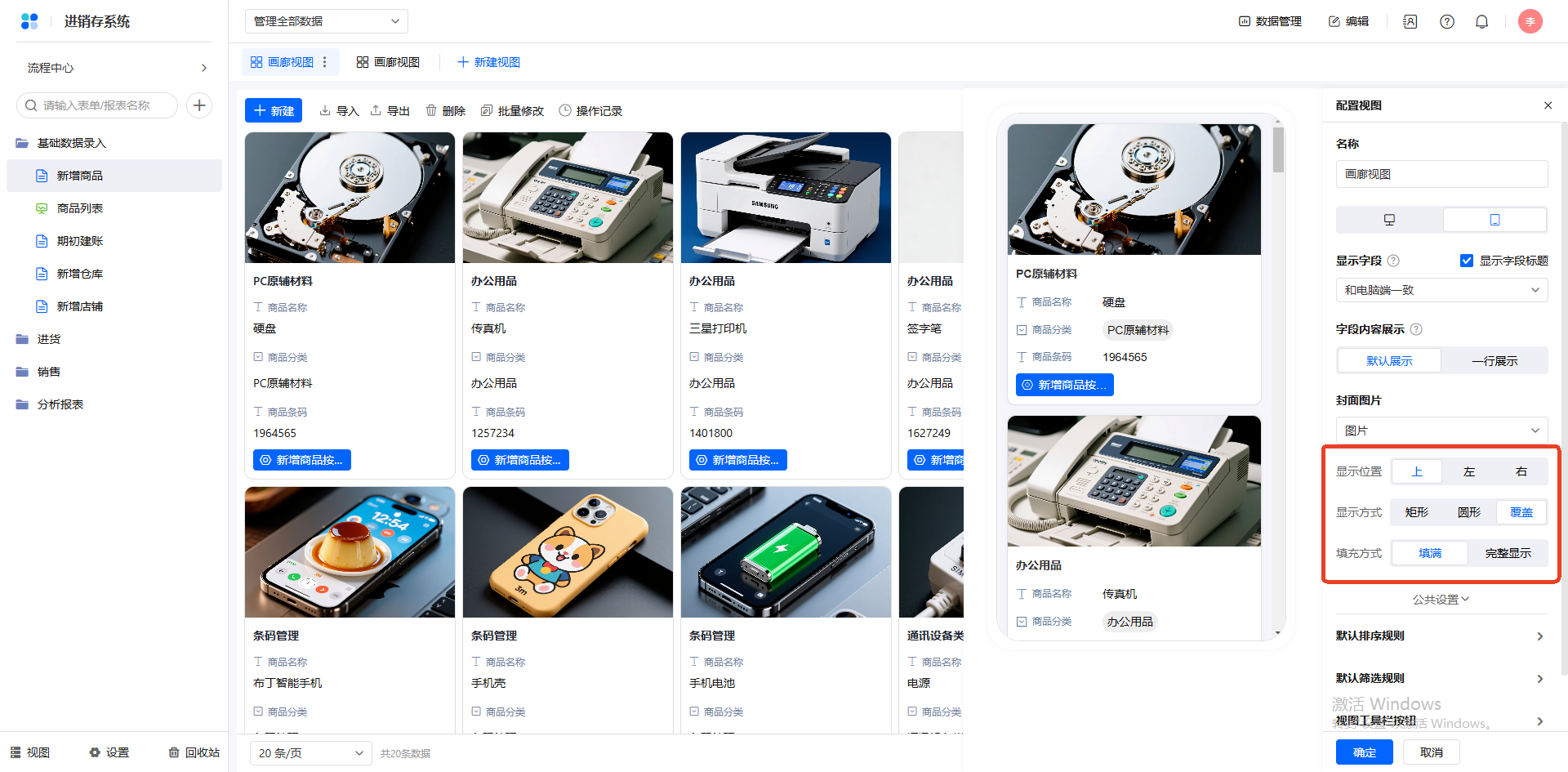
开启移动端样式后,支持单独配置移动端样式,弹窗中可预览移动端样式。
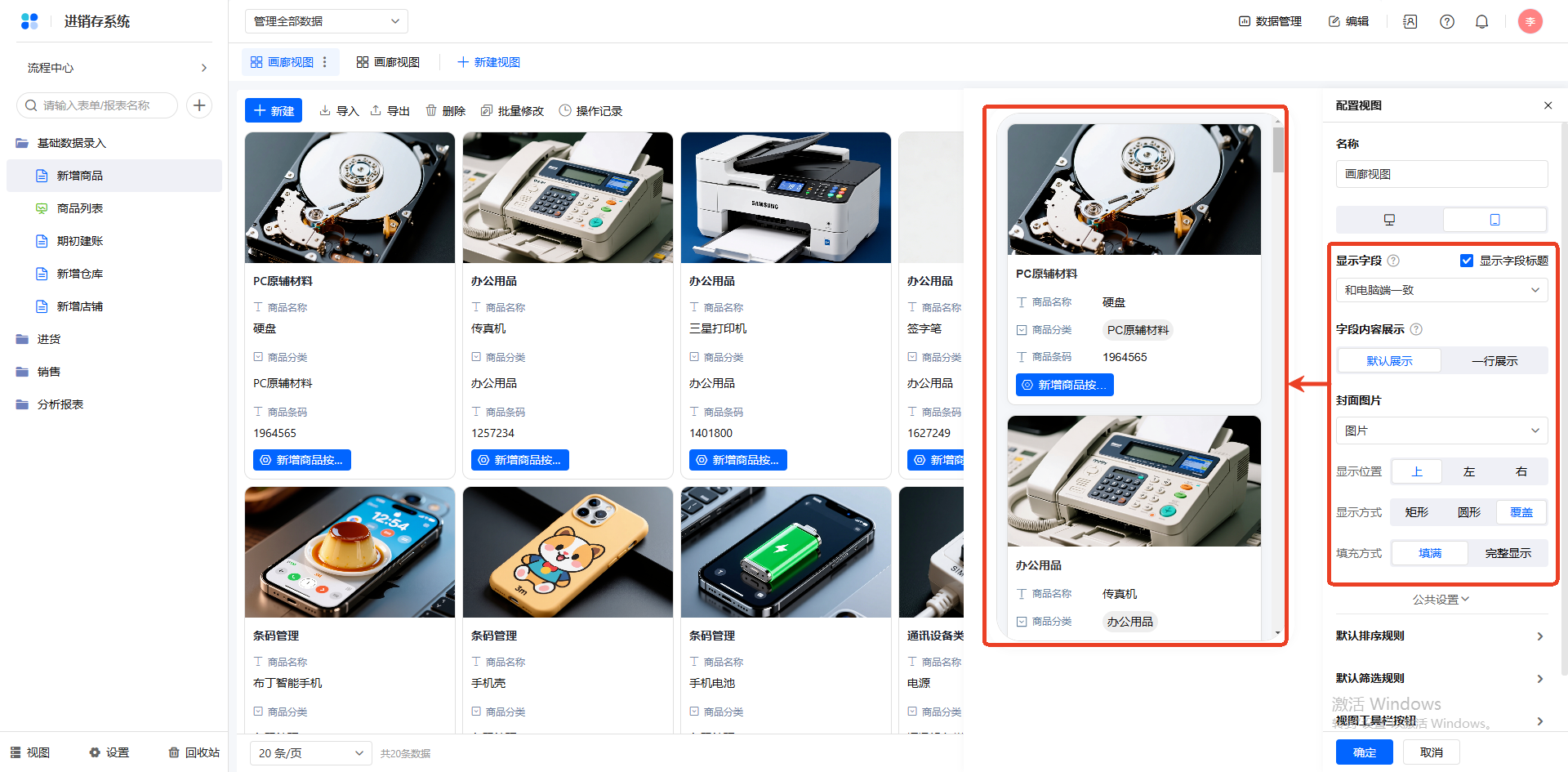
配置说明
显示字段
显示字段支持 2 种设置,显示全部字段或者自定义显示部分字段。
- 和电脑端一致:和电脑端显示字段一致;
- 自定义显示字段:可以从标题字段和所有表单内的普通字段中,选择部分字段作为显示字段。
系统支持通过以下2种方式设置移动端显示字段:
方式一:通过视图配置页修改显示字段。
选择自定义字段后,点击「添加显示字段」可以设置需要默认显示的字段。
显示字段标题:勾选后显示字段的标题,不勾选则不显示。
字段内容展示:选择默认展示时,多行文本、成员多选、部门多选字段默认三行展示,其他字段类型默认一行展示;选择一行展示时,所有字段都一行展示。
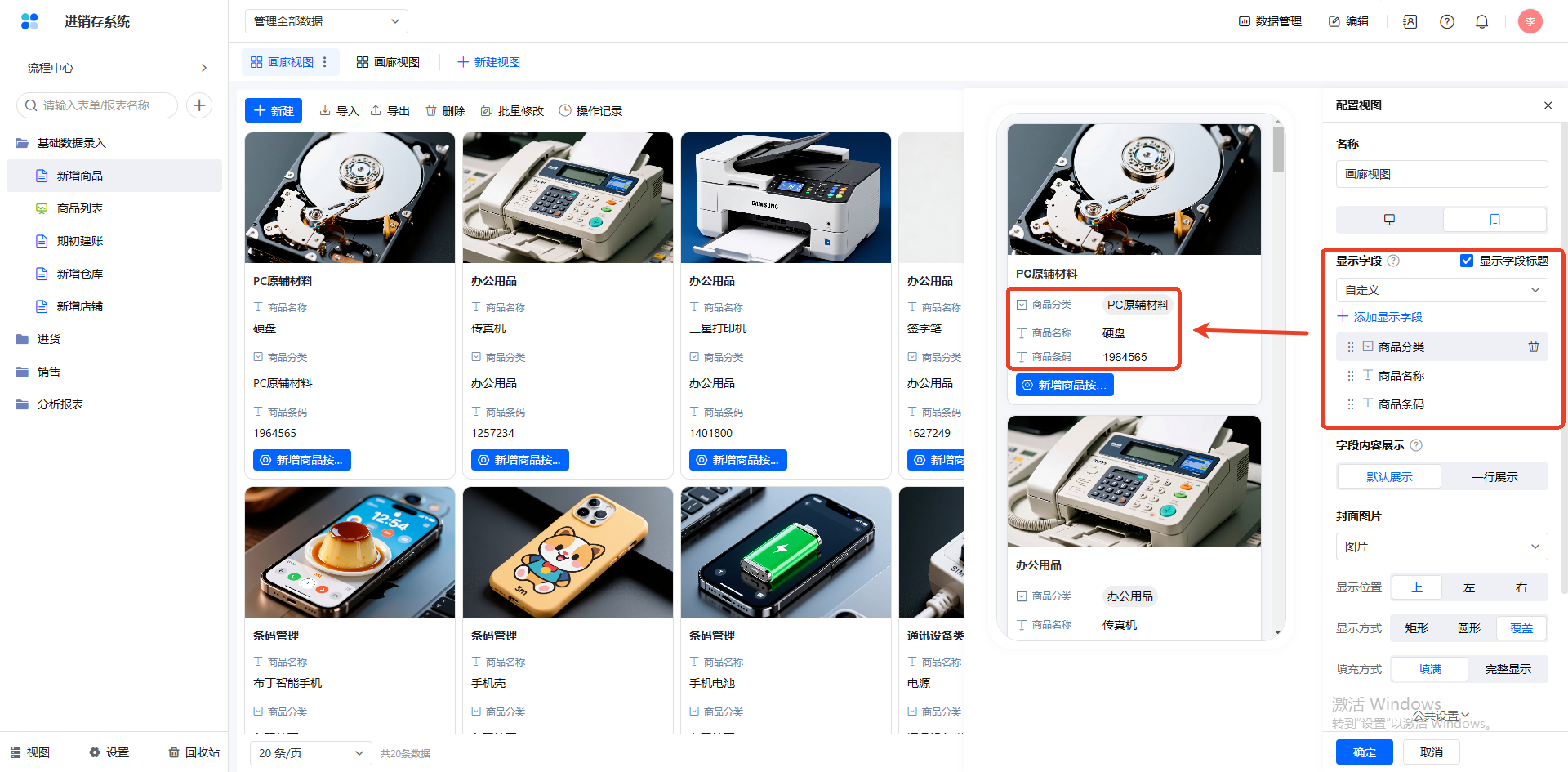
注:
1)显示字段设置仅在视图默认展示时生效,单条数据查看和填写页面不受影响;
2)每个成员只能看到自己权限内的字段,且可以在查看数据时另行设置显示字段,不受视图设置影响。
3)自定义字段支持新增 删除 以及排序。
方式二:权限组访问时,点击表格右上角 小眼睛 标识,显示/隐藏字段。
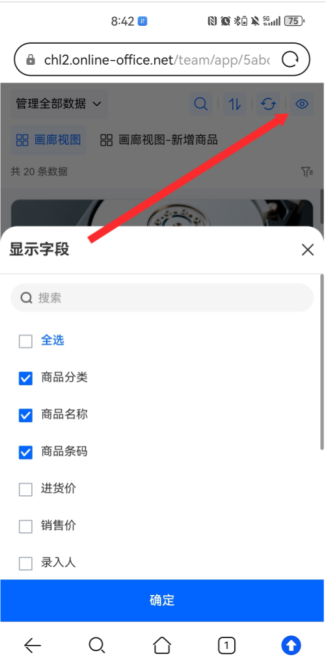
封面图片
数据支持封面图片设置,图片需来自表单中的:
- 图片字段
- 手写签名
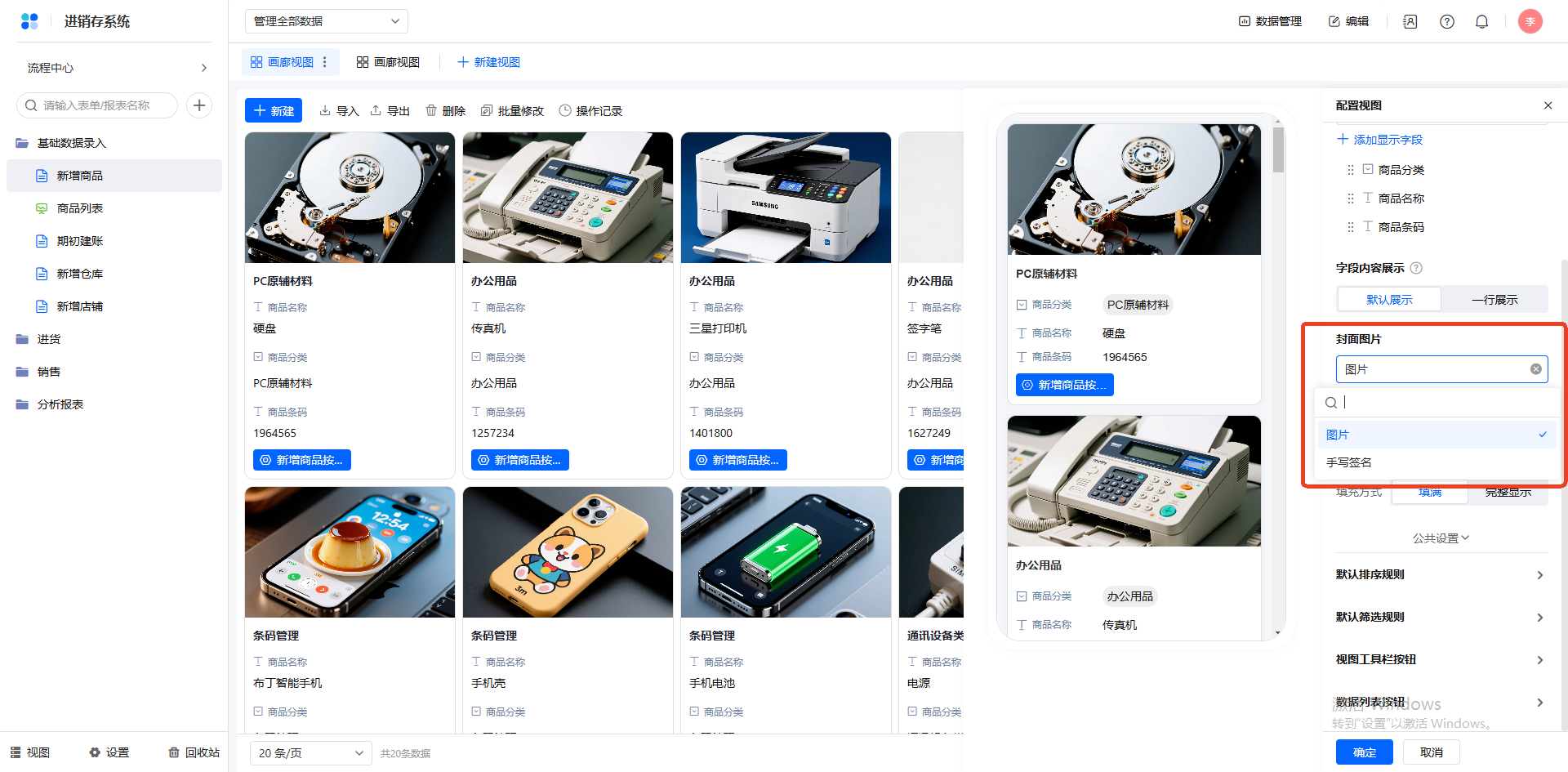
若某条数据的封面图片为空,则看板视图中不显示该条数据的封面图。
封面图片还支持显示位置和显示方式设置:
- 显示位置:上 左 右
- 显示方式:矩形 圆形 覆盖
- 填充方式:填满 完整显示
移动端操作
1、移动端权限组访问时,支持设置排序规则、显示字段、筛选条件等。
- 移动端进行排序、显示字段、筛选条件等操作后,记录会缓存在浏览器上,下次访问时会优先读取缓存,如果是首次访问或者无缓存的情况下,根据视图配置显示视图。
- 移动端进行排序、显示字段、筛选条件等操作,不会保存到视图。
2、移动端权限组访问时,支持操作 自定义按钮,需要注意的是,移动端不支持数据多选操作,故工具栏按钮支持数据多选设置时,此按钮移动端不可操作。