富文本
1. 简介
1.1 功能简介
富文本字段可让用户对输入的文本进行格式设置(如加粗、颜色、缩进、列表展示等),并支持插入链接和图片,适用于需要图文结合、丰富排版或复杂信息展示的场景。
1.2 使用场景
- 产品介绍:录入产品介绍时,需要附上产品图片和客户案例链接。
- 活动通知:发布通知时,需要高亮标注活动时间和地点。
- 客户售后:客户提交售后申请时,需要上传图片说明。
1.3 预期效果
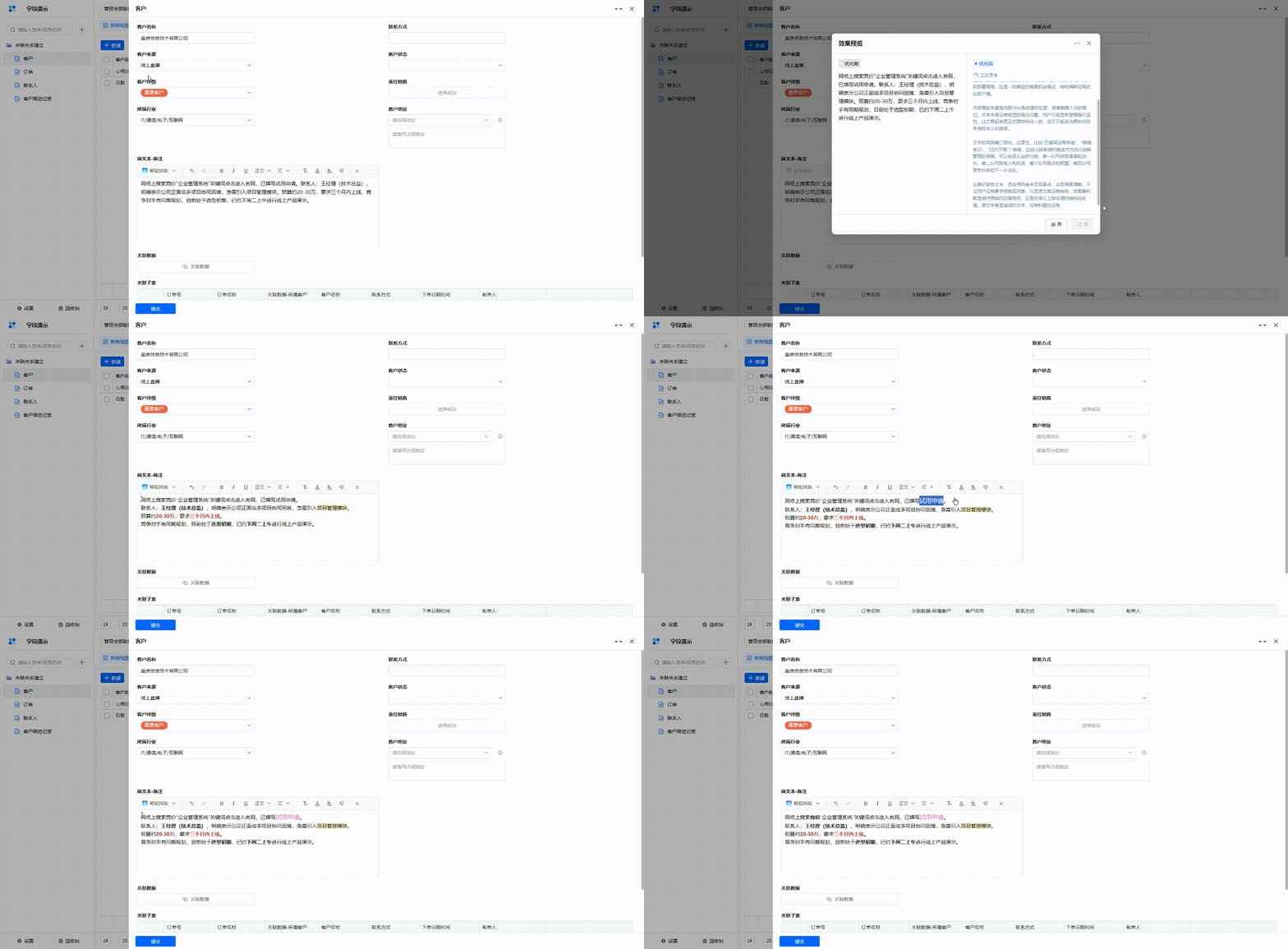
以反馈产品质量问题为例,效果如下所示:
2. 设置步骤
2.1 设置入口
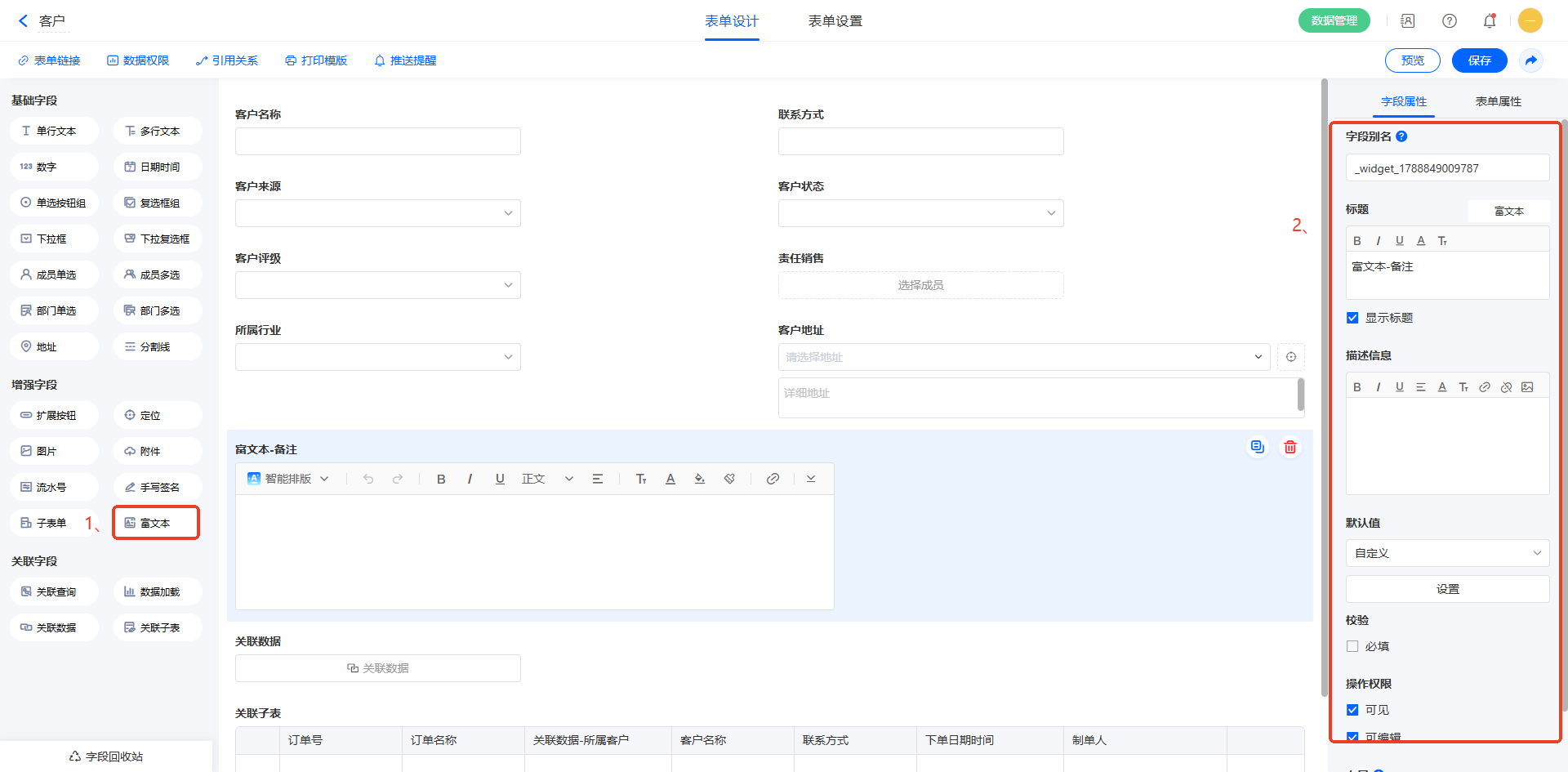
进入表单编辑页面,从增强字段选择面板处添加「富文本」字段后,即可在右侧「字段属性」中进行相关设置。
注:
1)单张表单中,最多支持添加 10 个富文本字段。
2)富文本不可作为子表单字段,无法拖入子表单。
3)富文本字段只能wrod打印、纯文本的导入/导出场景。
4)富文本字段支持在关联子表中使用。
2.2 默认值
富文本支持设置如下两类默认值:
- 自定义
- 数据联动
2.2.1 自定义
在默认值处选择「自定义」后,点击「设置」按钮,在编辑器中输入内容,即可作为该字段的默认值:
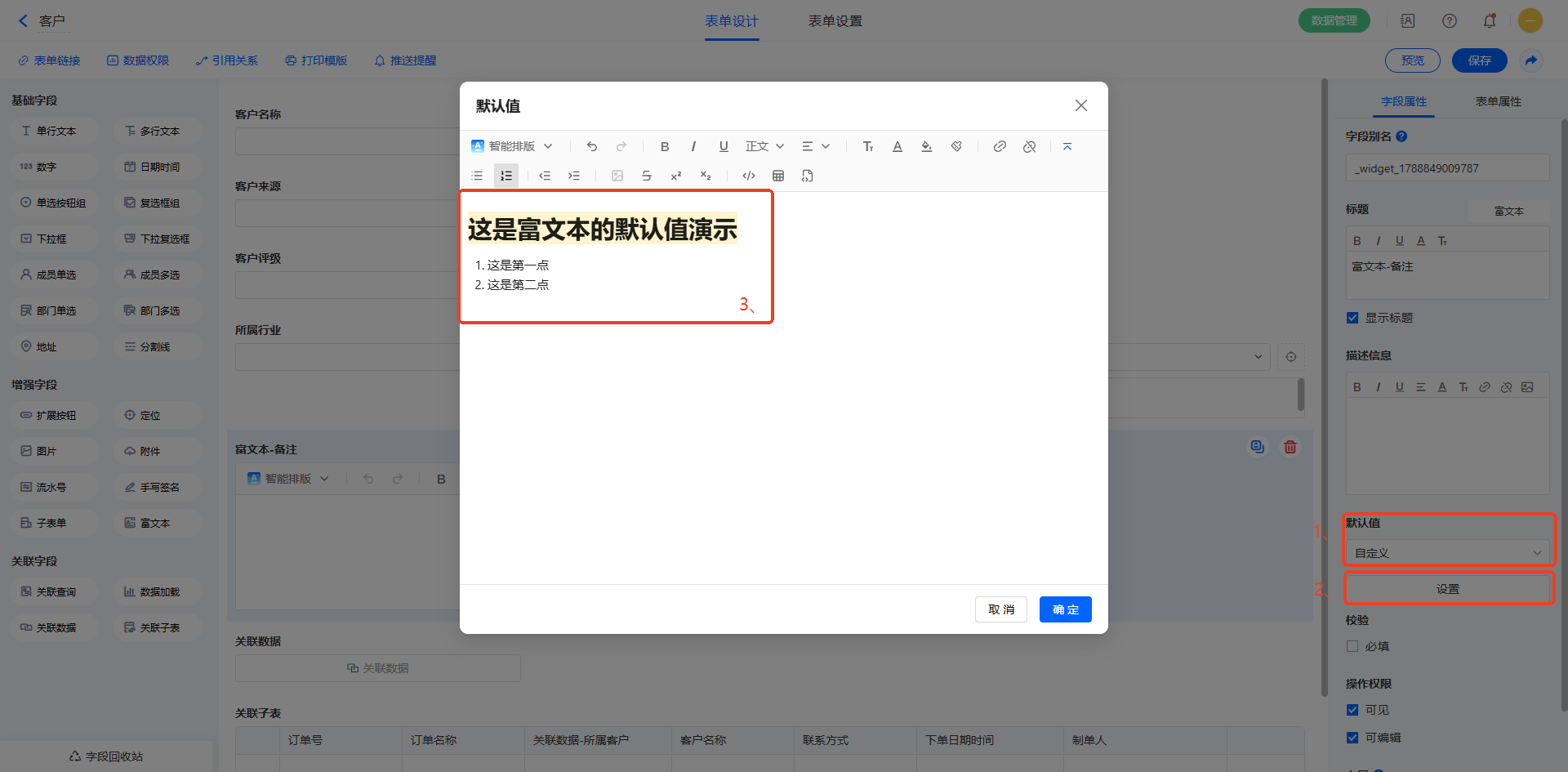
注:自定义默认值时,不支持插入图片。
2.2.2 数据联动
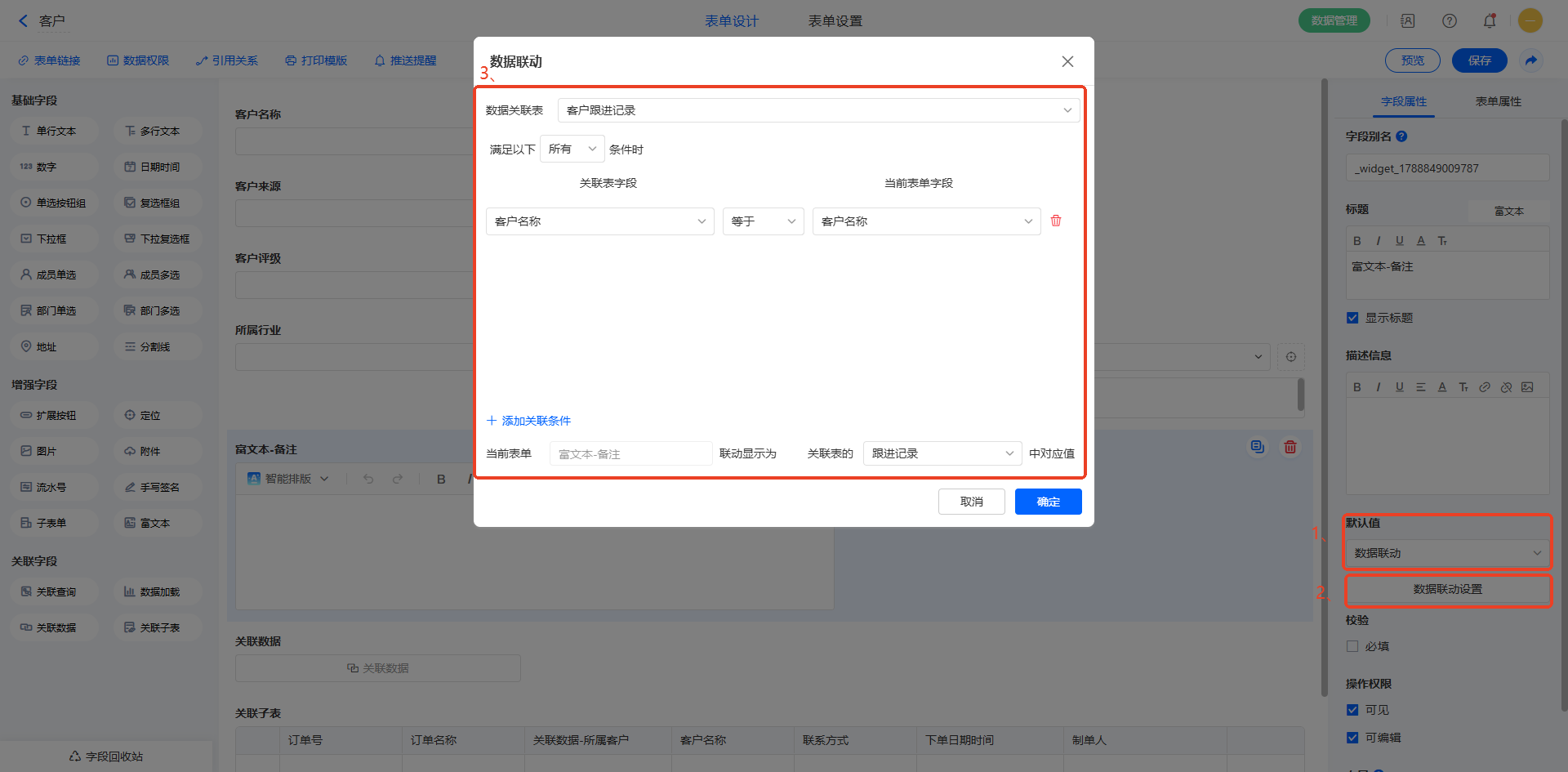
数据联动是指,调取「其他表单」内满足指定条件数据中的富文本字段值作为当前字段的默认值。
选择「数据联动」后,点击「数据联动设置」进入设置页面,选择联动表单并设置联动规则即可,详情可参考:数据联动。
3. 工具栏介绍
工具栏主要分为:基础扩展、清除格式、文本工具、颜色、对齐方式、列表、缩进、以及插入媒体等。
3.1 排版/润色
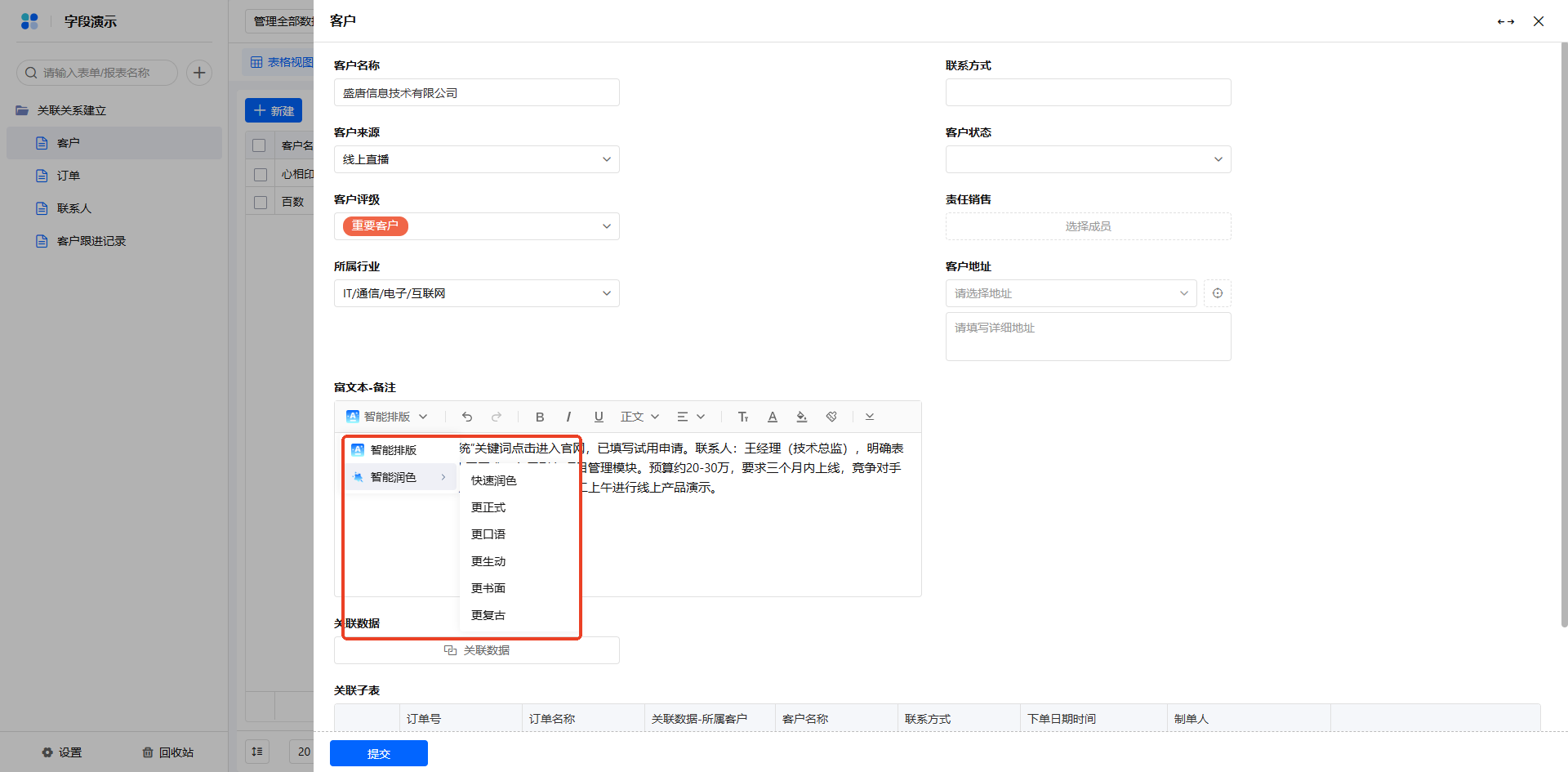
富文本提供了 AI 能力,可以对全部/选中的内容进行智能排版或润色。同时提供预览界面,可选择是否应用 AI 优化后的内容。如下图所示:
- 优化全部内容:未选中内容的状态下,直接点击「智能排版」或「智能润色」按钮即可;
- 优化部分内容:选择文本后,点击「智能排版」或「智能润色」按钮即可。
点击下拉按钮,可以切换操作类型。如下图所示:
注:
1)该功能需要创建者/系统管理员在「管理后台 >> 企业设置」开启 AI 能力,否则将无法使用。
2)仅选中图片时,无法使用此功能。
3.2 撤销/重做
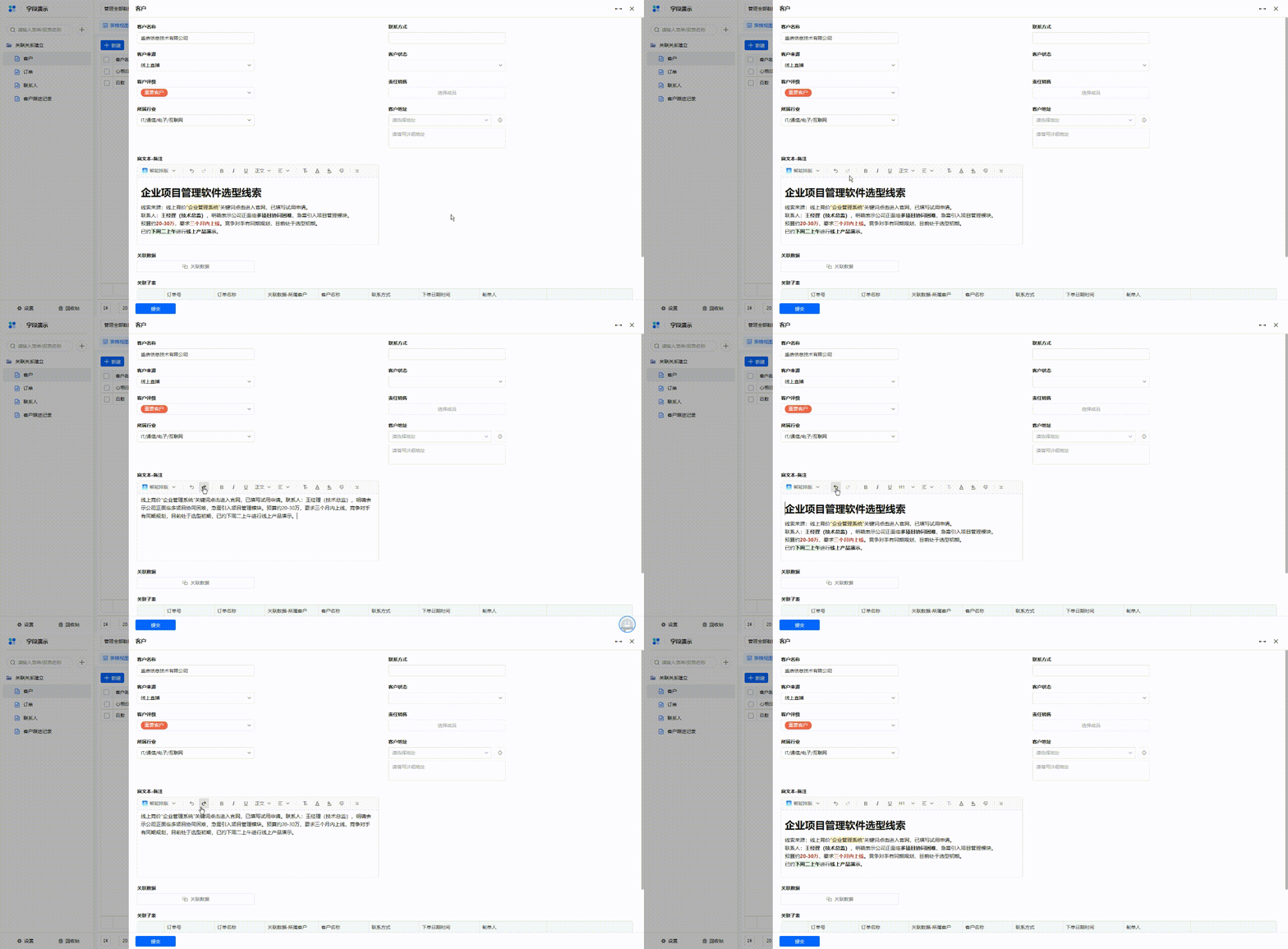
- 撤销:当需要撤回到上一步时,点击工具栏最左侧的「撤销」按钮;
- 重做:当需要对撤回的步骤进行恢复,可以点工具栏左侧第二个「重做」按钮。
3.3 格式工具
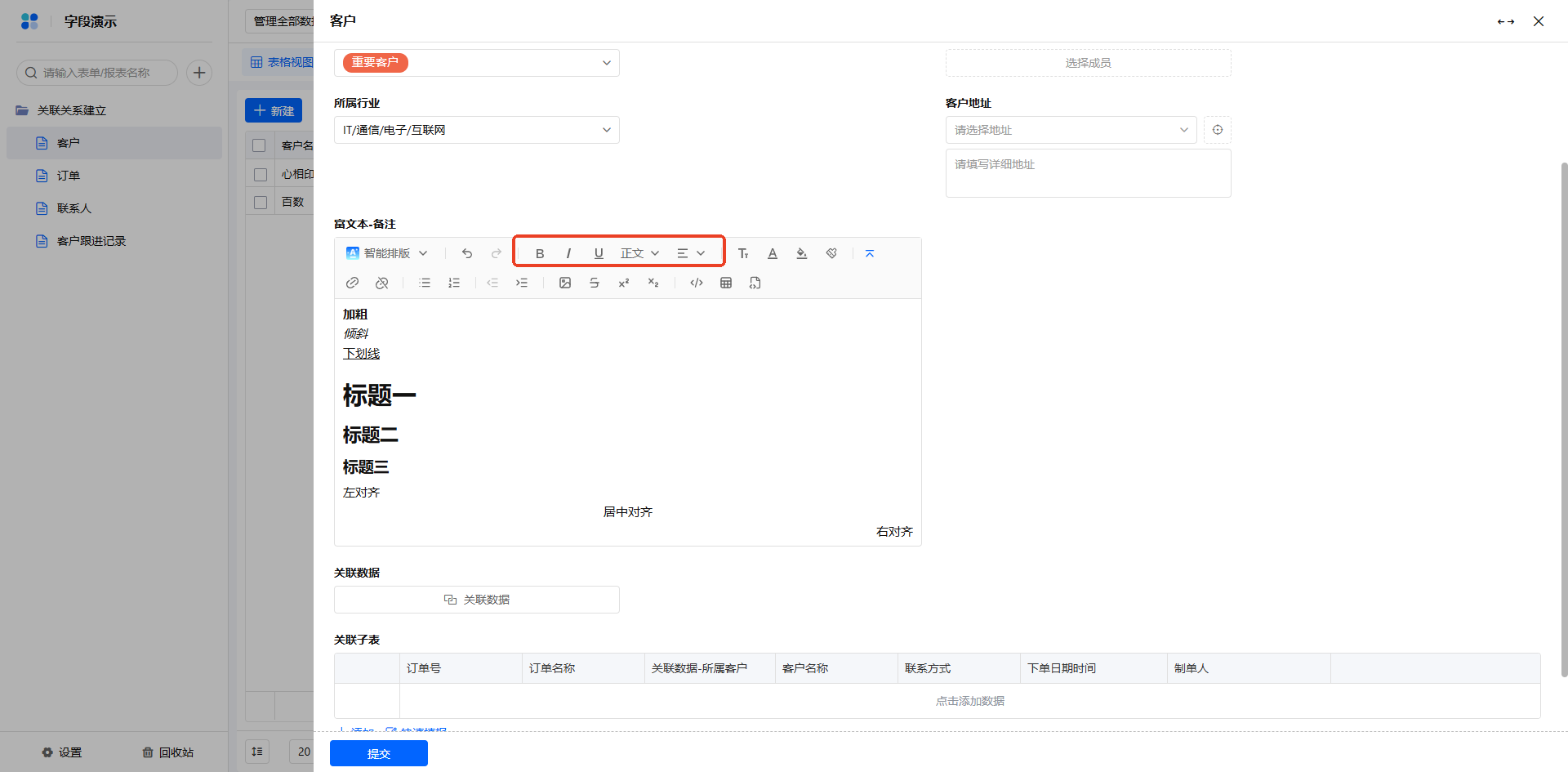
格式工具主要包括加粗、斜体、下划线、标题、正文、对齐方式。选中文本,即可设置对应的文本样式,样式效果如下图所示:
3.4 文本工具
文本工具主要包括字号大小、文本颜色、文本背景填充和清除格式。选中文本,即可设置对应的文本样式,样式效果如下图所示:
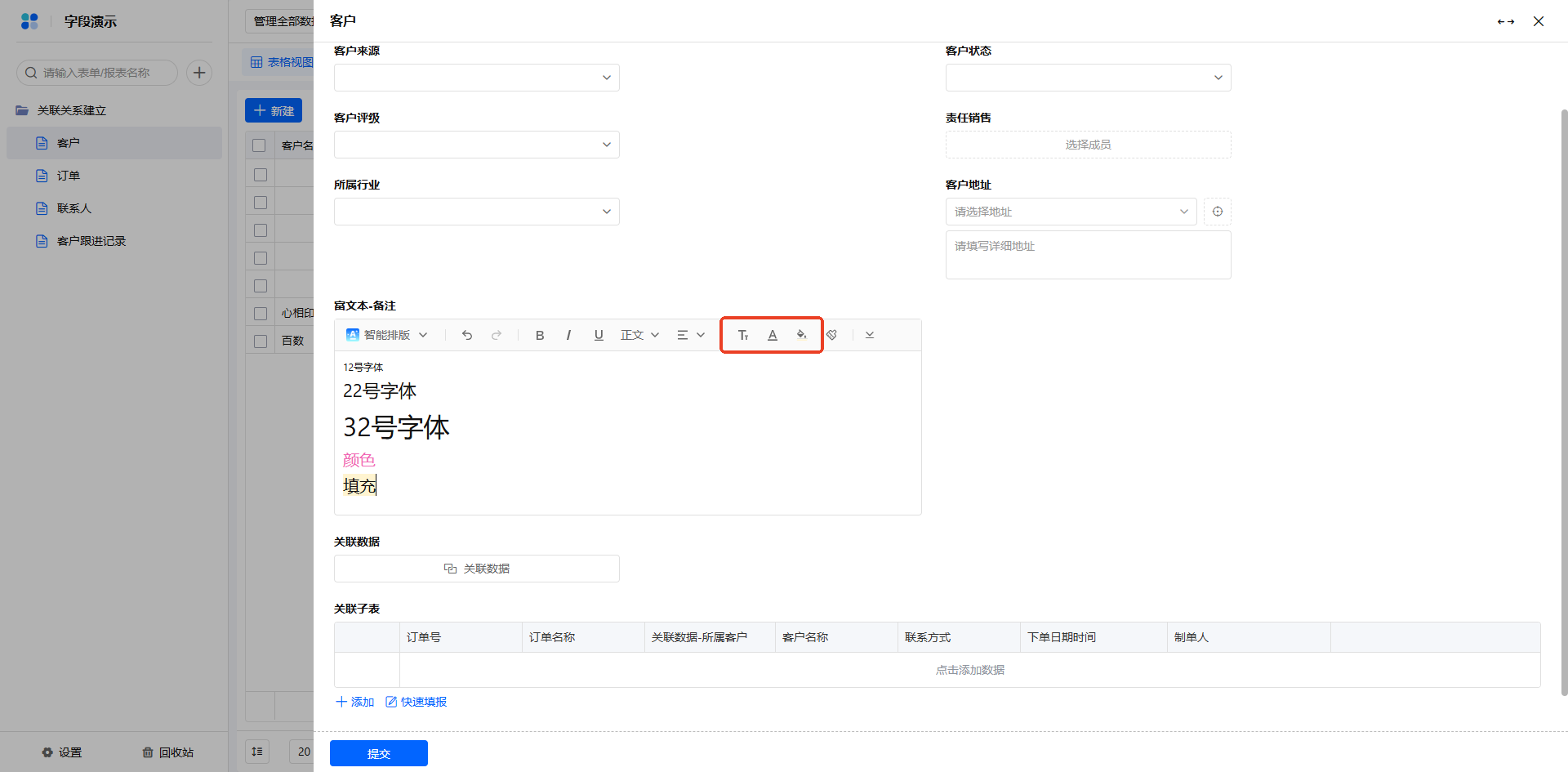
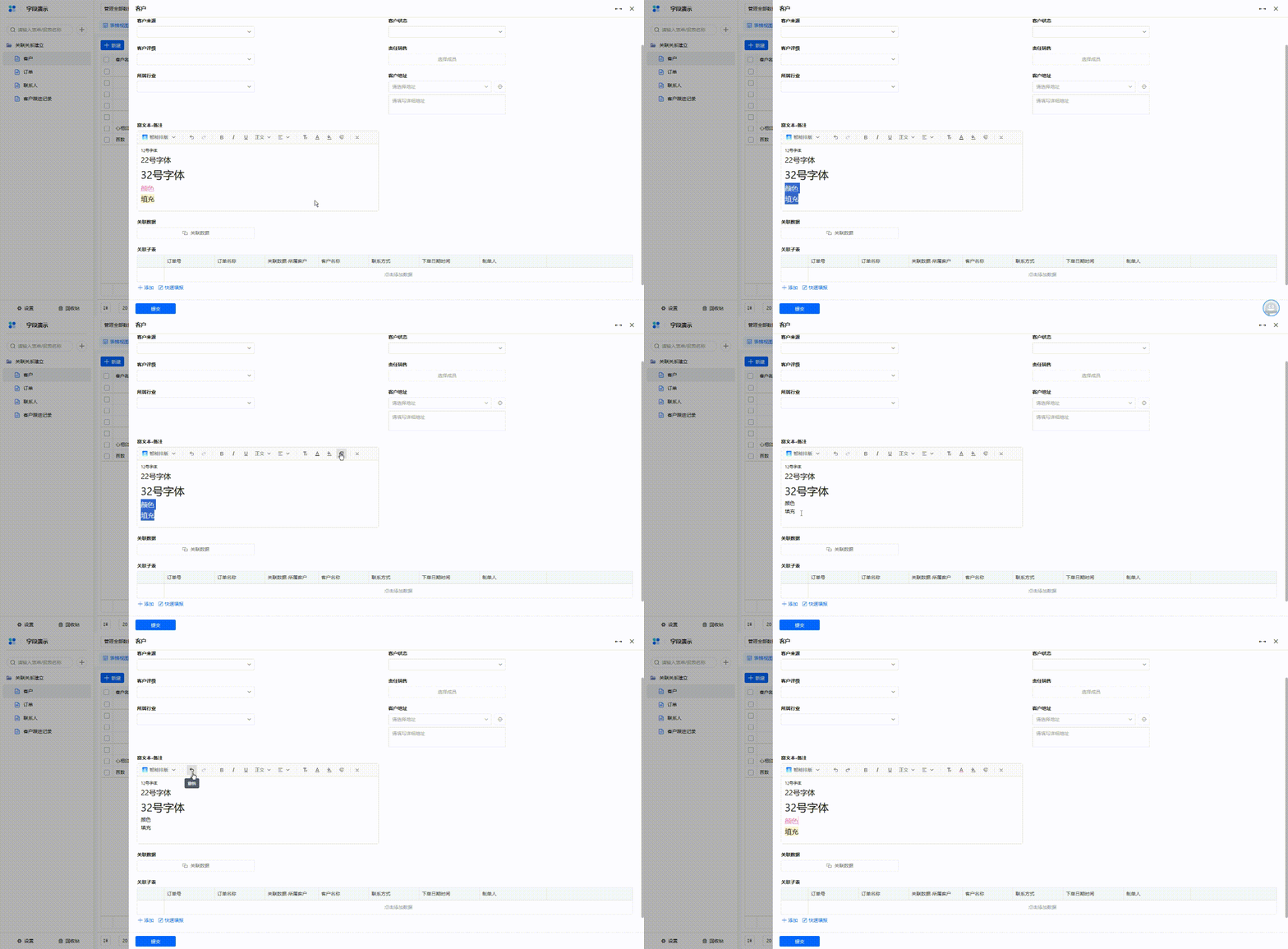
清除格式按钮,选中指定文本,点击 即可清除如下图所示:
3.5 添加链接
添加链接有以下两种方法:
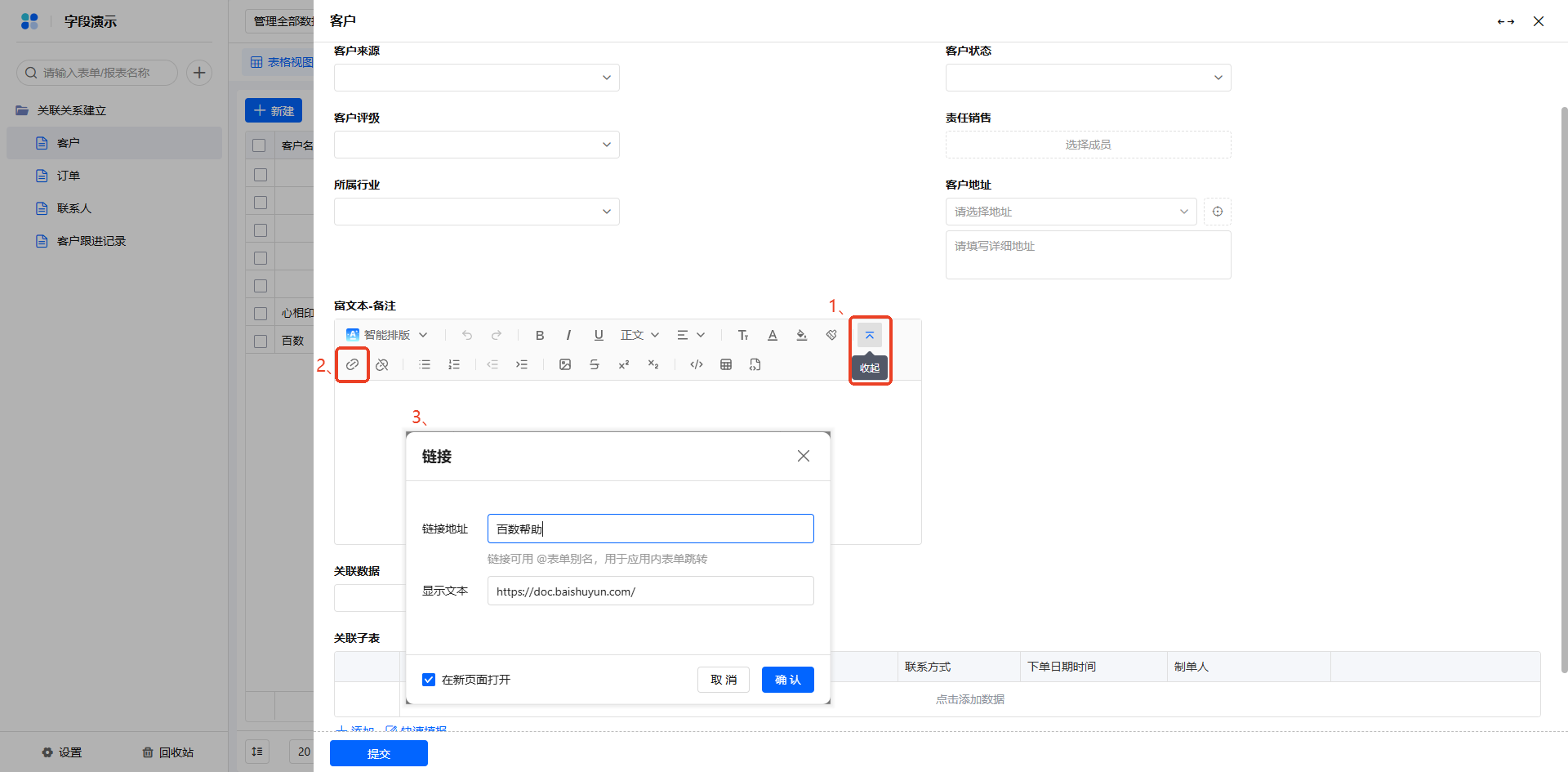
1)直接添加链接
点击 链接图标,填写文本和链接,即可直接添加新链接。
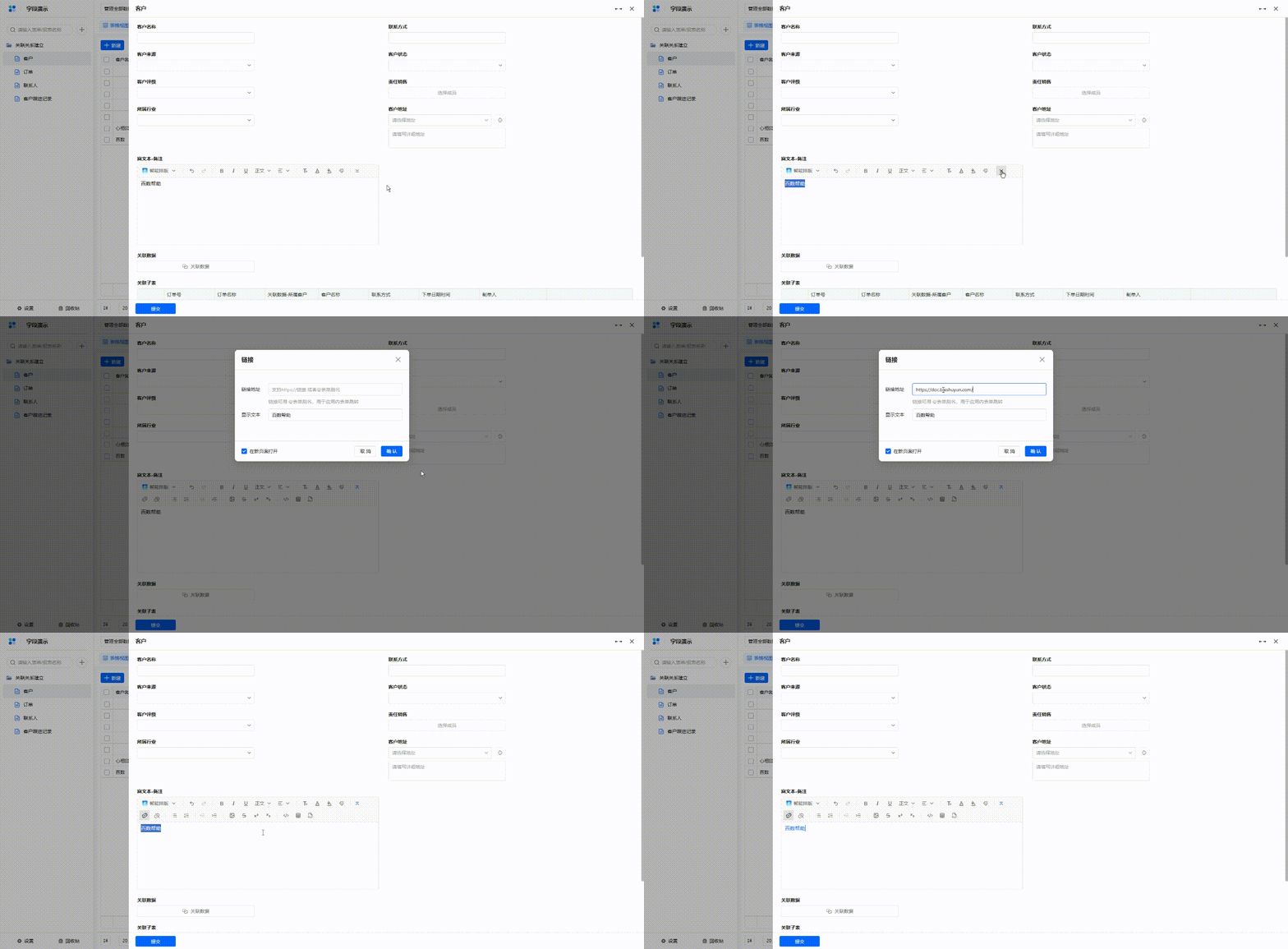
2)已有文本添加链接
选中已有的文本内容,点击 链接图标,填写链接,即可对已有文本添加链接。
注:
1)请输入以 http:// 或 https:// 开头的标准链接。若输入的链接不带开头,则系统会自动补上 http:// 以确保数据安全。
2)链接可用 @表单别名,用于应用内表单跳转
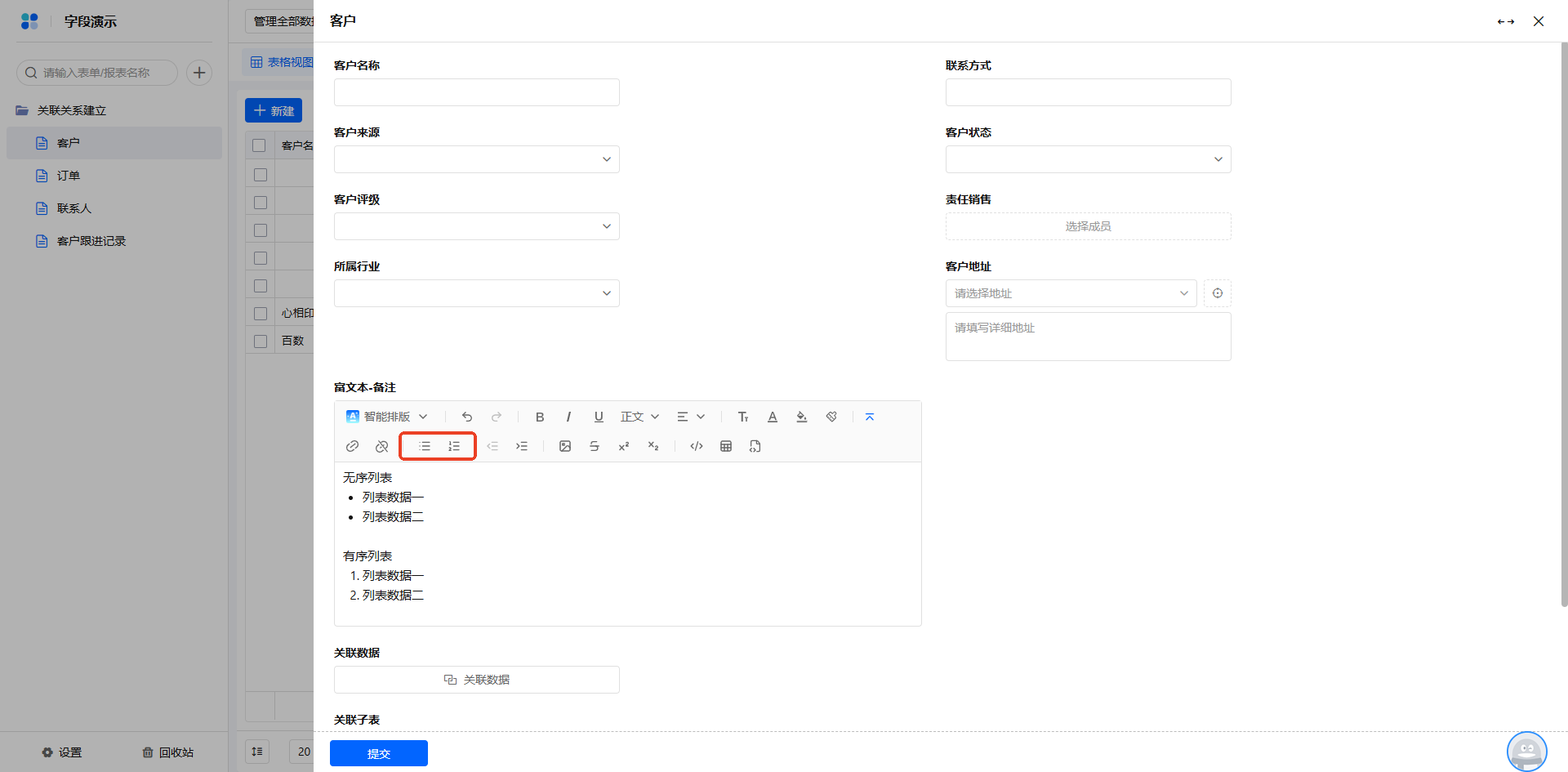
3.6 列表设置
列表工具中支持两种列表样式:
- 无序列表:适用于放置并列内容,没有先后顺序之分;
- 有序列表:适用于放置有先后顺序的内容,强调内容的排列顺序。
3.7 缩进
缩进工具可用于调整文本与页面边界之间的距离,包括增加缩进和减少缩进:
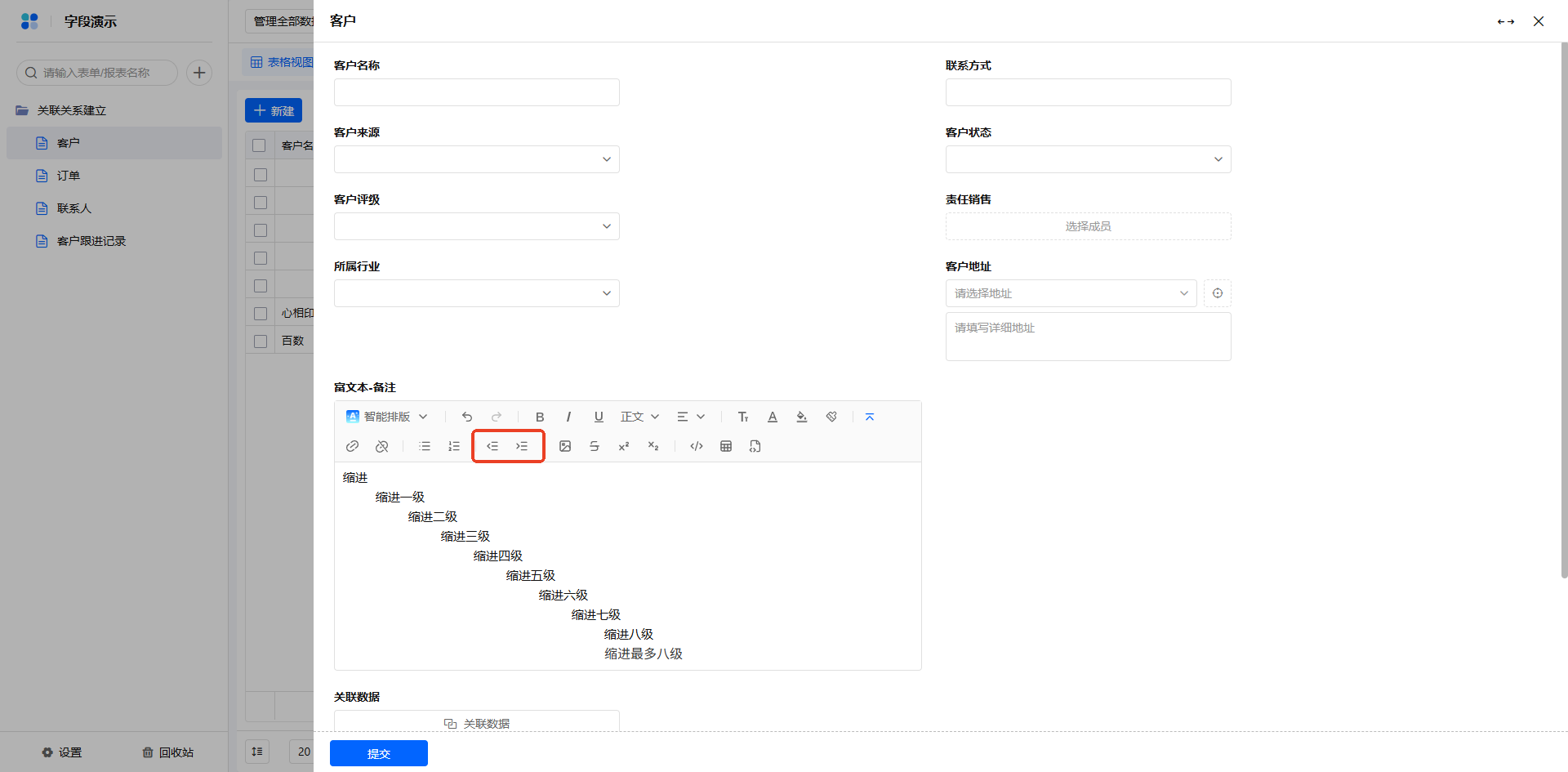
注:缩进最多8级
3.8 图片
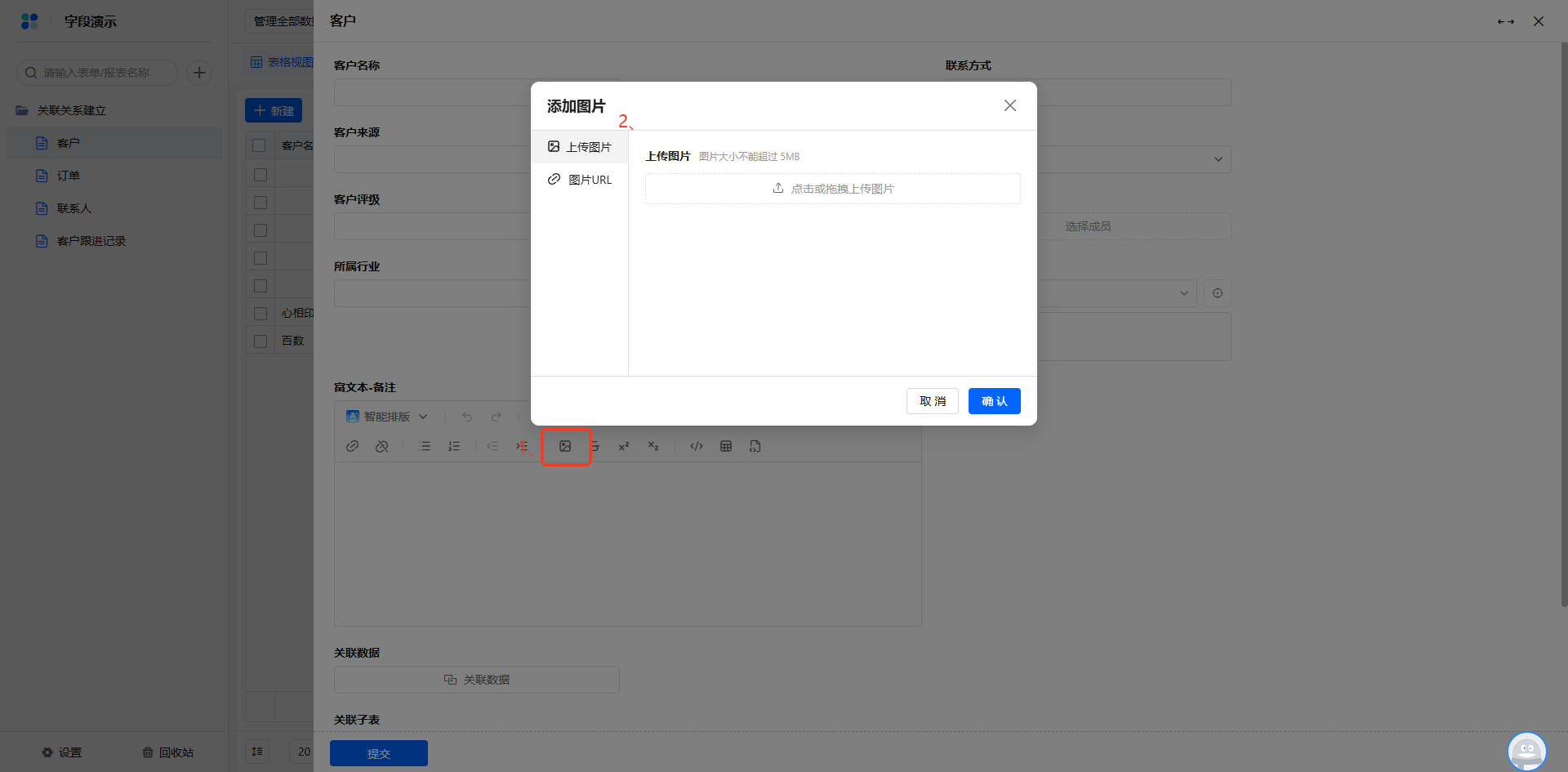
添加图片有以下两种类型:
1)直接添加本地图片
点击 图片 图标,即可直接上传本地图片。
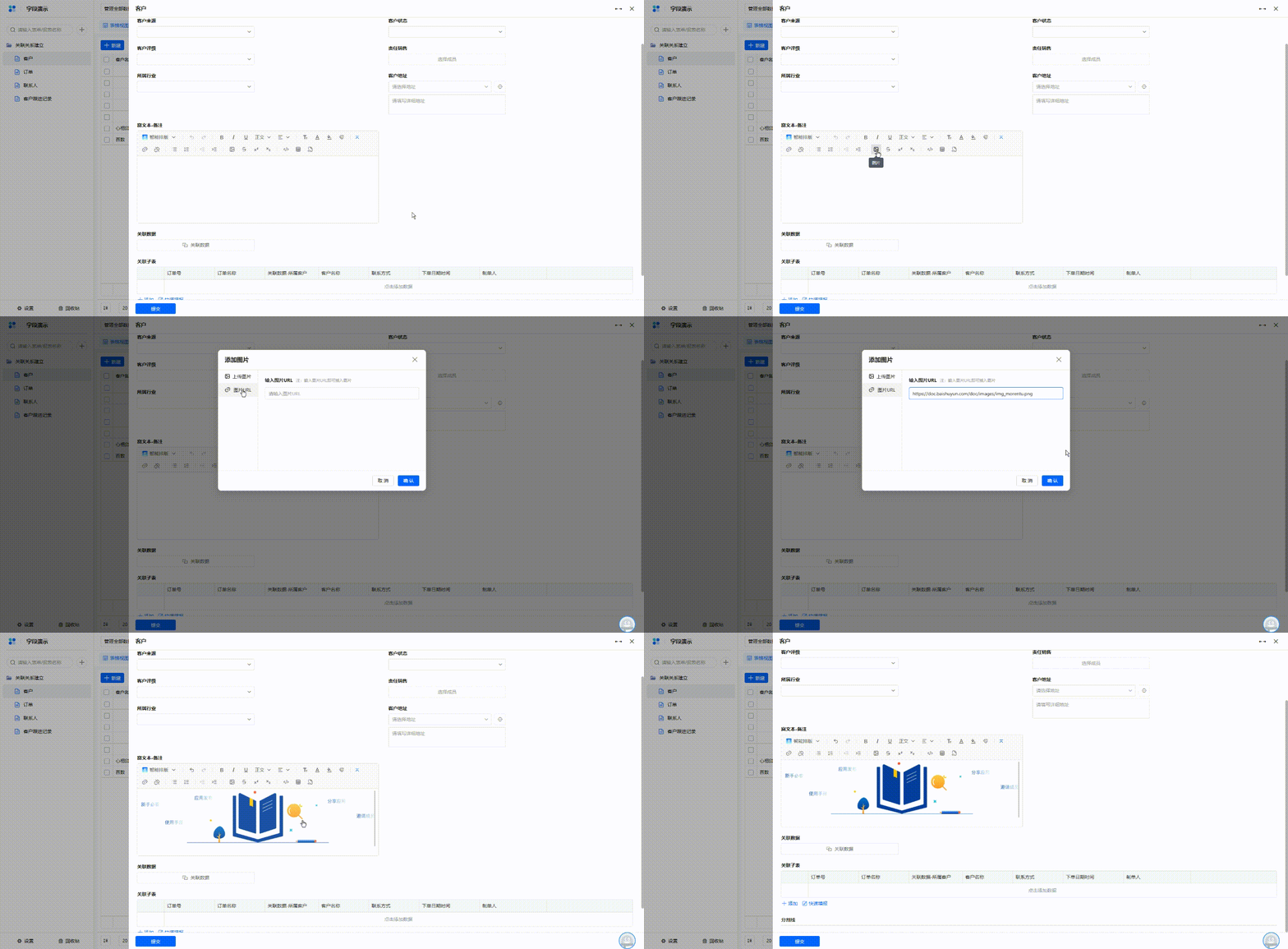
2)输入图片URL插入图片
点击 图片 图标,填写图片UR,即可直接添加图片。
注:
1)单次可以上传多张图片。
2)单张图片的大小上限为 5 MB,且最多上传 10 张图片。
3)不支持拖拽调整图片的位置,且从外部粘贴内容到富文本时,不会粘贴其中的图片。
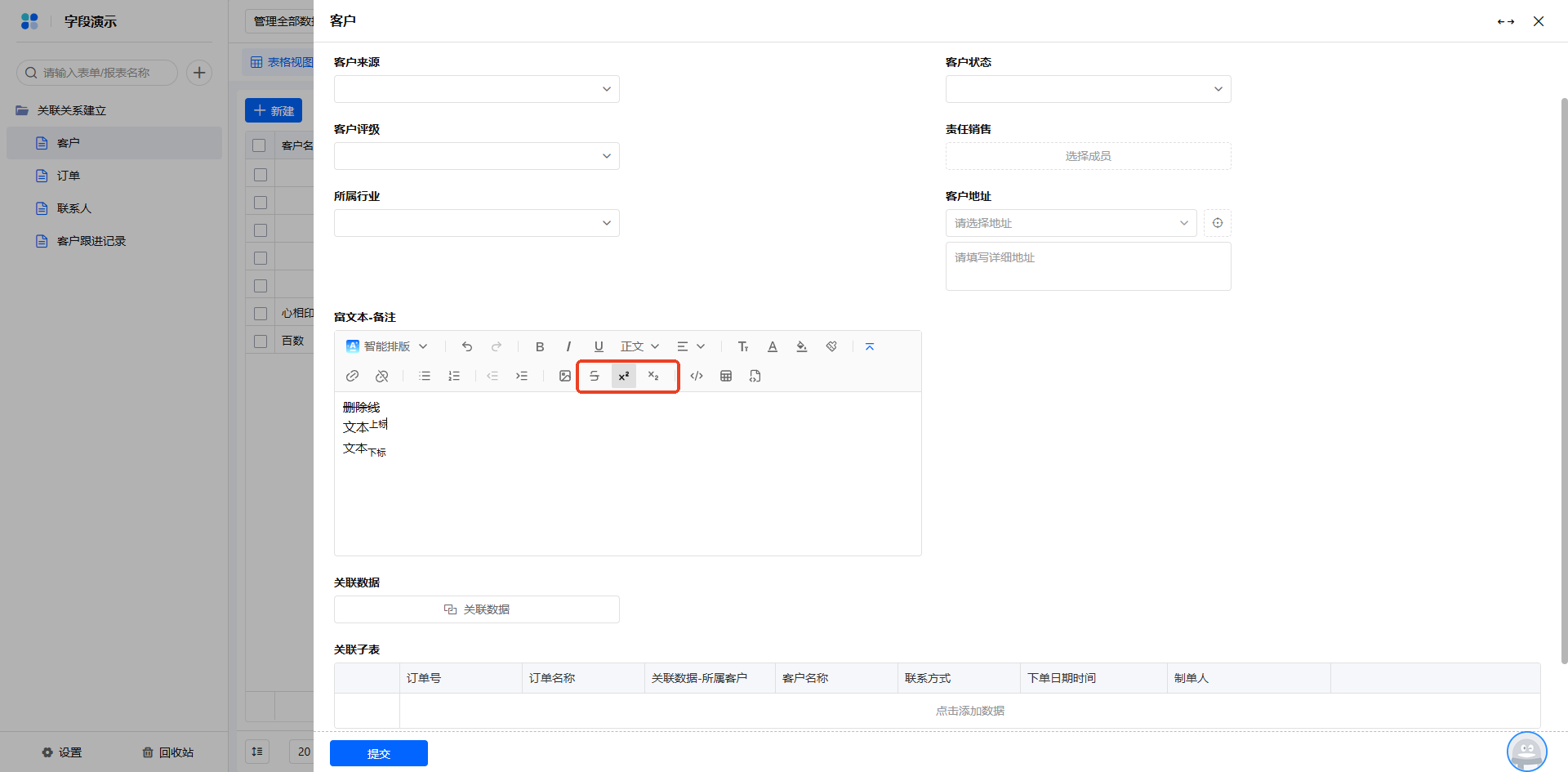
3.9 特殊文本组件
文本工具主要包括字号删除线、文本上标、文本下标。选中文本,即可设置对应的文本样式,样式效果如下图所示:
3.10 其他
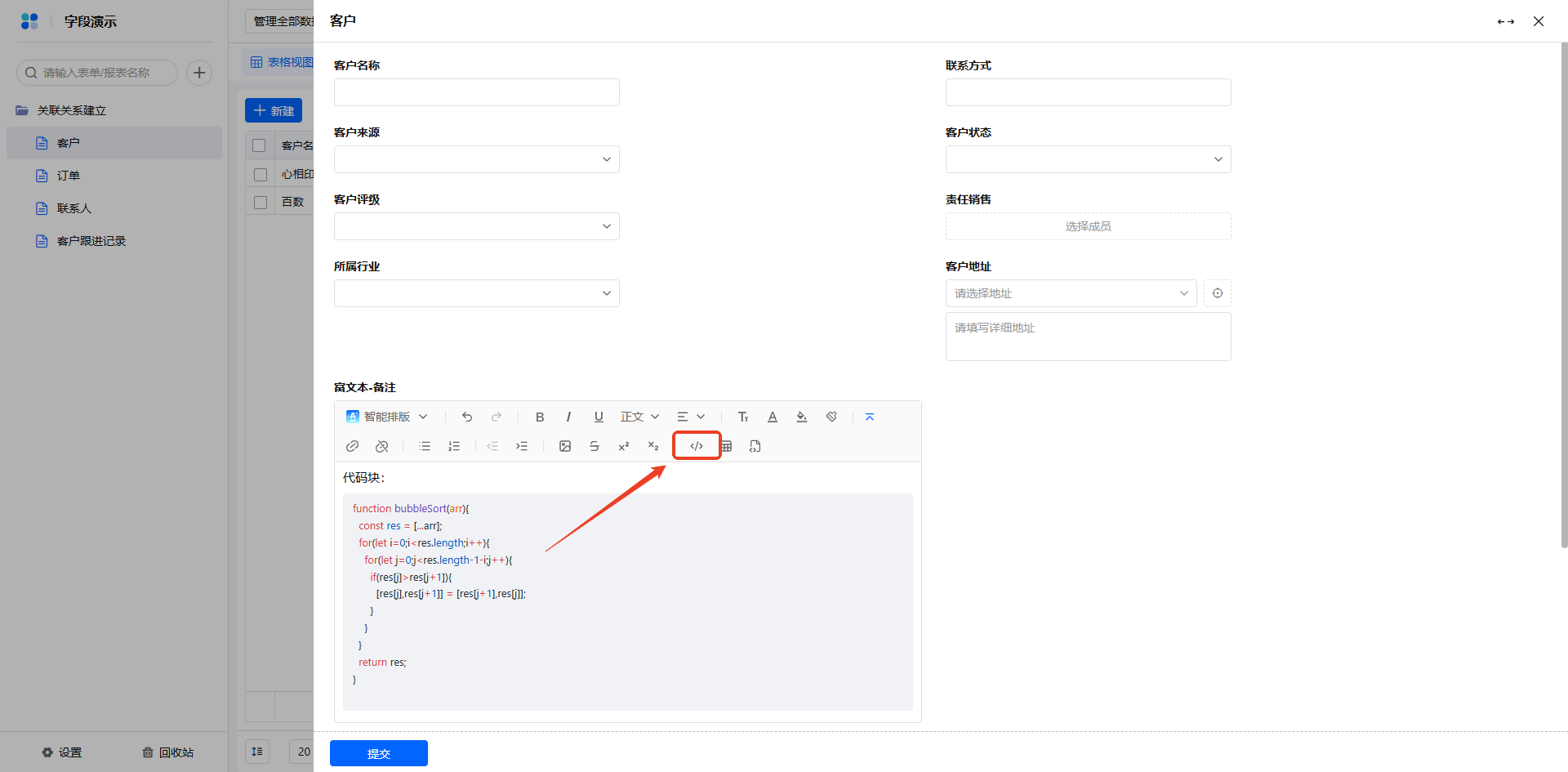
3.10.1 代码块
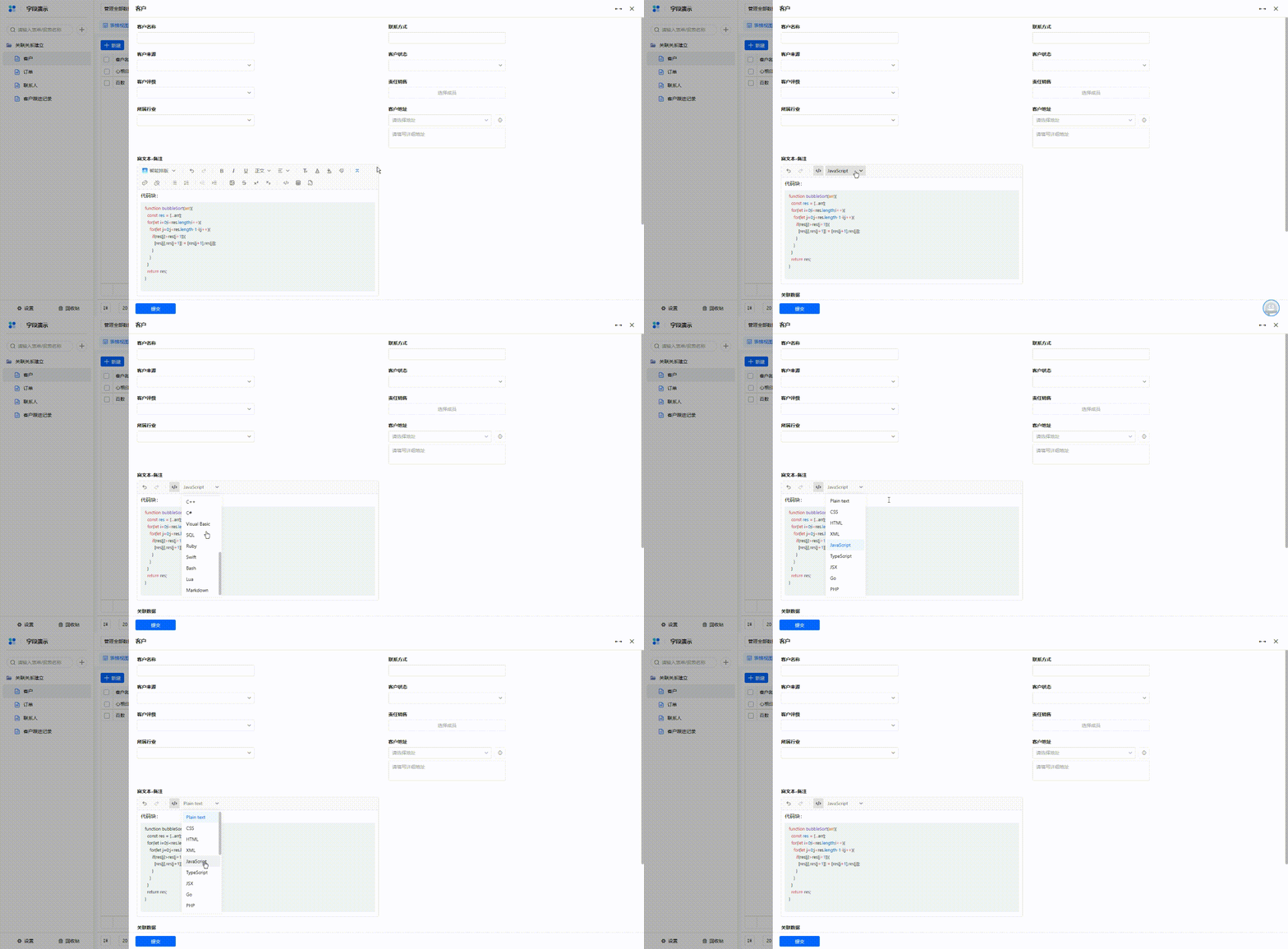
富文本支持插入代码块的能力,并支持多种语言识别。
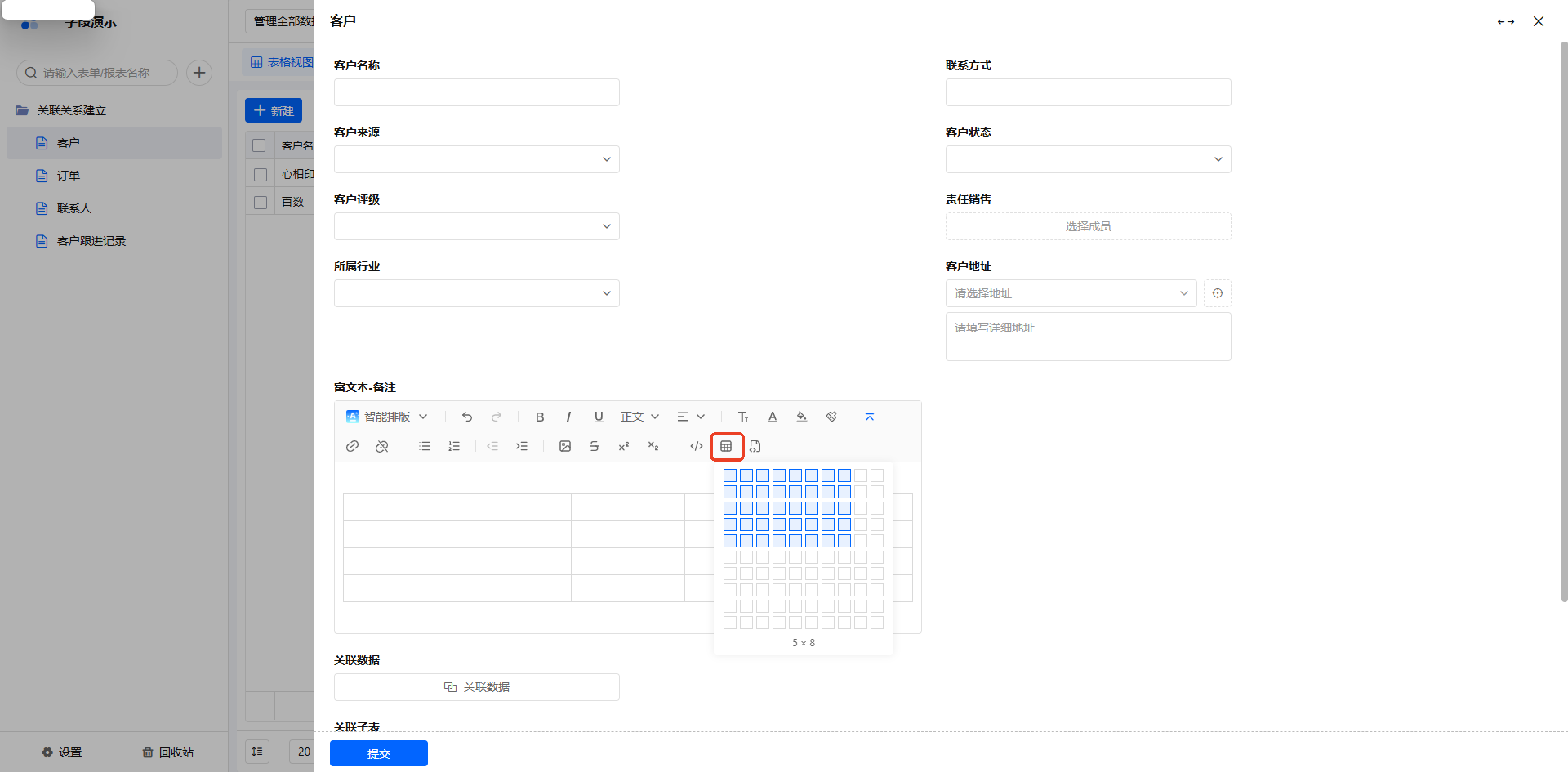
3.10.2 表格
富文本支持插入表格,目前只支持最大10X10的表格,且设置后无法调整;
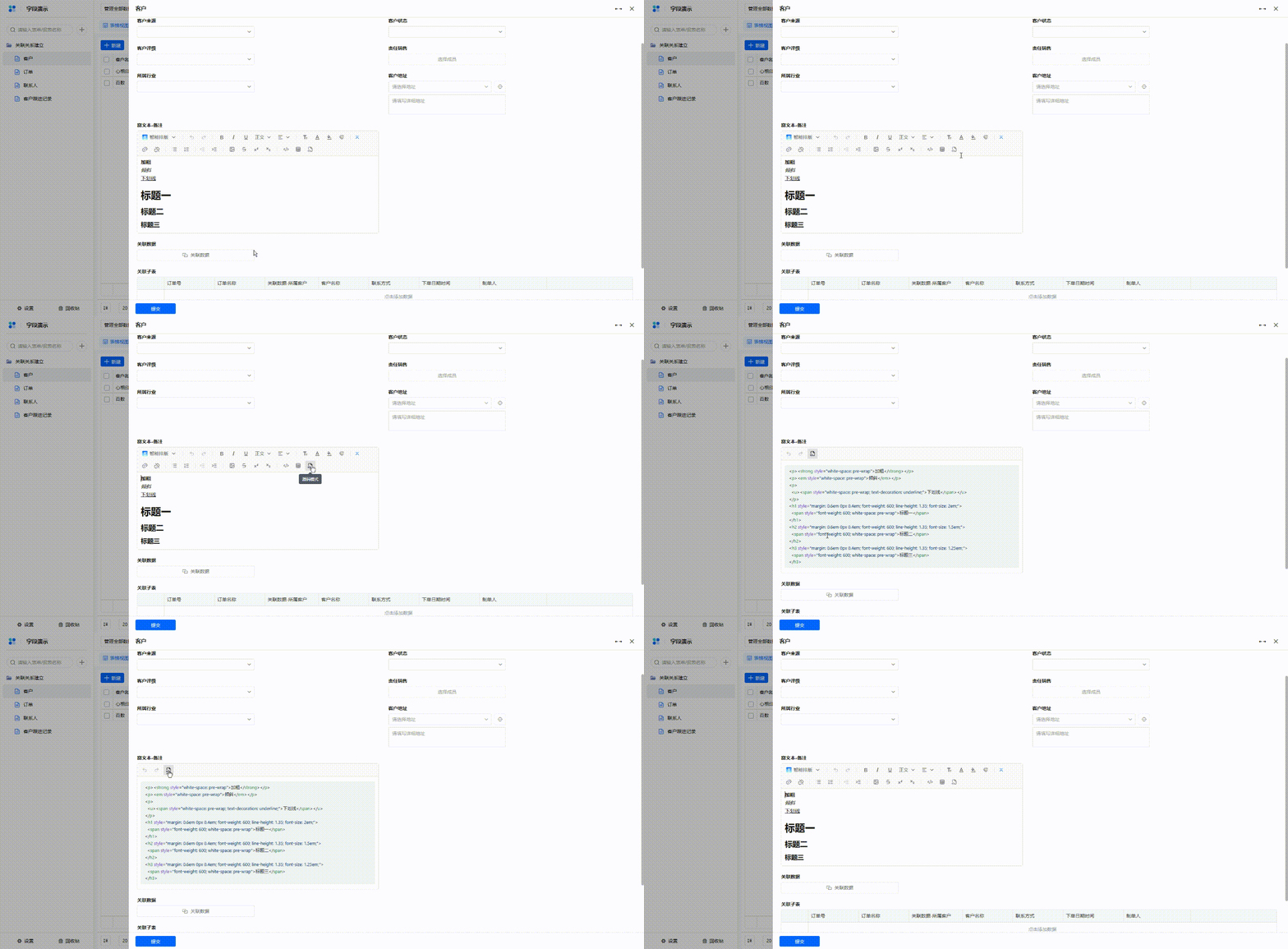
3.10.3 源码模式
富文本支持查看当前文本内容的源码;
4. 字段能力
富文本字段对各使用场景的支持情况如下:
| 使用场景 | 支持情况(✅代表支持;☑️代表部分支持;❌代表不支持) |
|---|---|
| 导入导出 | ✅1)导入:仅支持导入文本内容,并会自动识别文本内的 、 等 HTML 格式标签,导入为带格式文本。若导入的文本内容超出 3 万字符,则超出部分会被截断。2)导出:仅支持导出纯文本内容。 |
| 搜索数据 | ✅ 支持搜索富文本中的文字内容。 |
| 打印数据 | ☑️ 当前仅支持在 Word 打印模板 中使用。 |
| 下拉框-关联其他表单数据 数据标题 数据详情-简报字段 推送提醒-提醒文字 自定义提交提示 批量修改 公式编辑 视图-分组字段 表单提交校验 节点提交条件 前端事件 数据视图 数据助手 |
❌ |
5. 注意事项
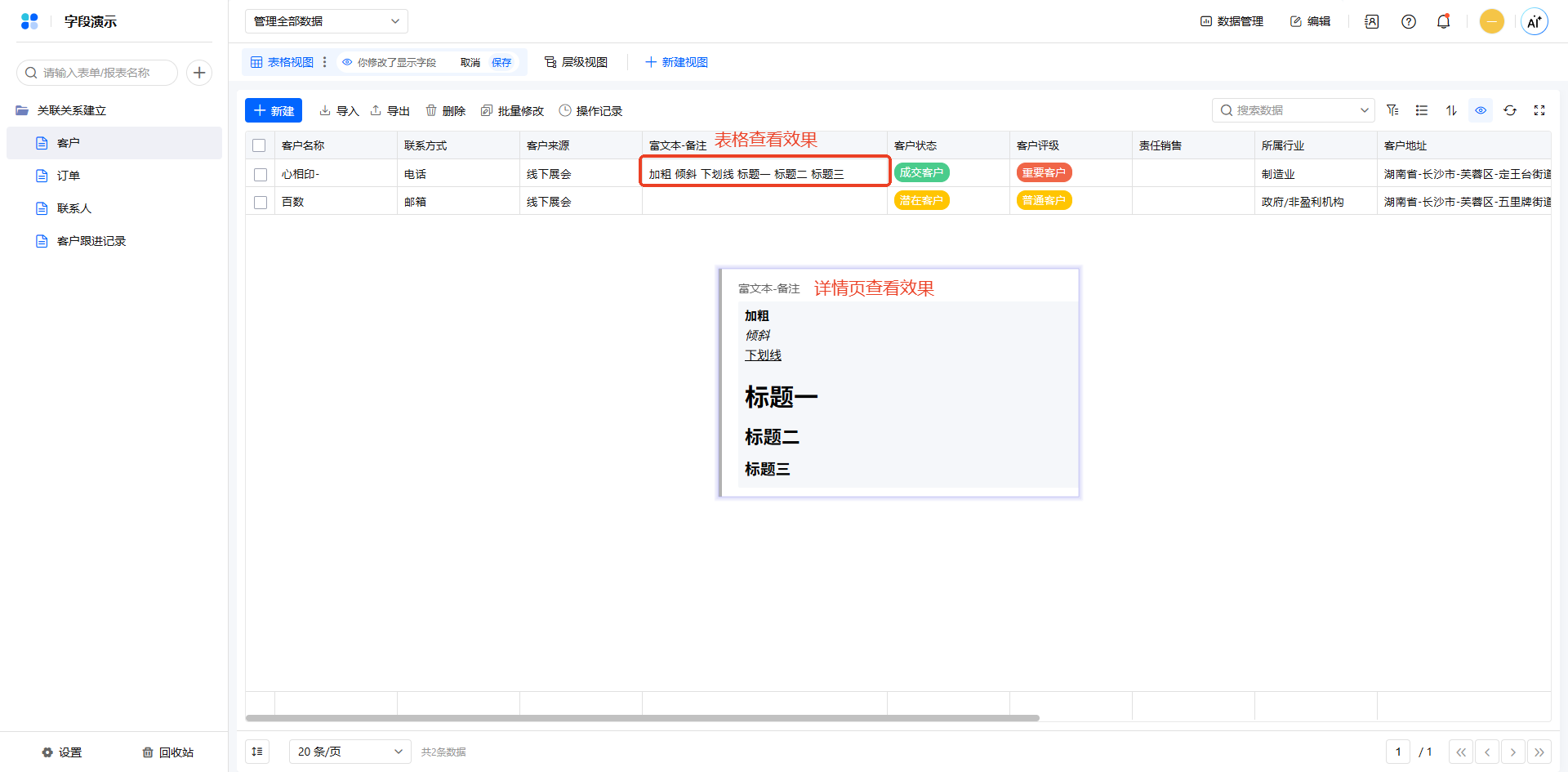
1)富文本内容会在系统中转换为 HTML 代码进行存储,且代码中的总字符数不可超过 3 万个。因此当内容较长时,建议不要设置太多格式,避免超出存储上限。
2)在表格视图上查看数据时,富文本字段仅展示为纯文本内容(即不带颜色、加粗、斜体、删除线等任何格式)。在数据详情页中编辑/查看,在填报页面等均会正常展示。