表格视图
功能说明
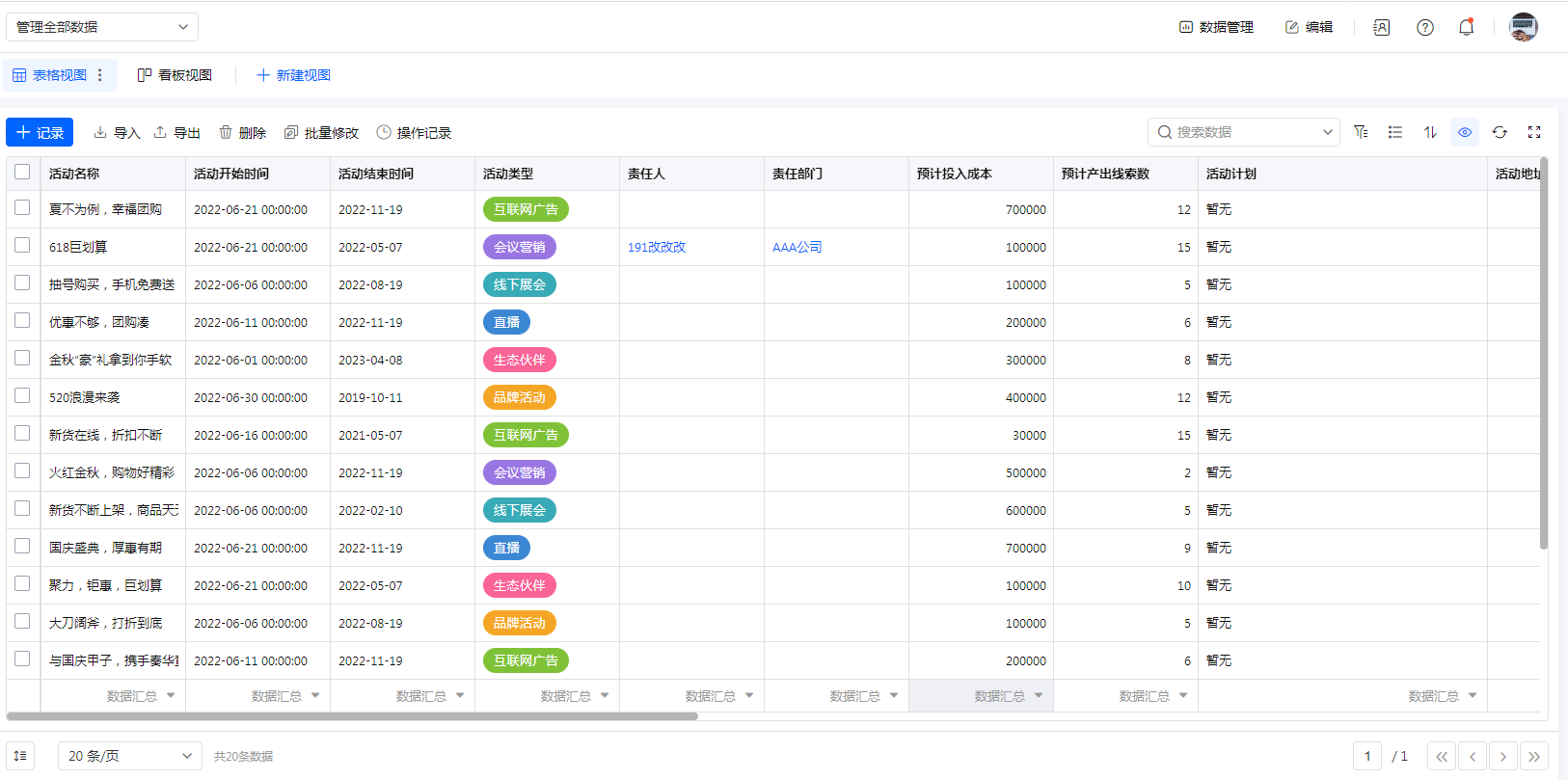
表格视图就是以表格展示数据的样式。
表格展示数据的优势就是可以一次性展示多条数据,如果有大批量数据的查看与管理需求,可以使用此视图样式。
设置步骤
创建视图
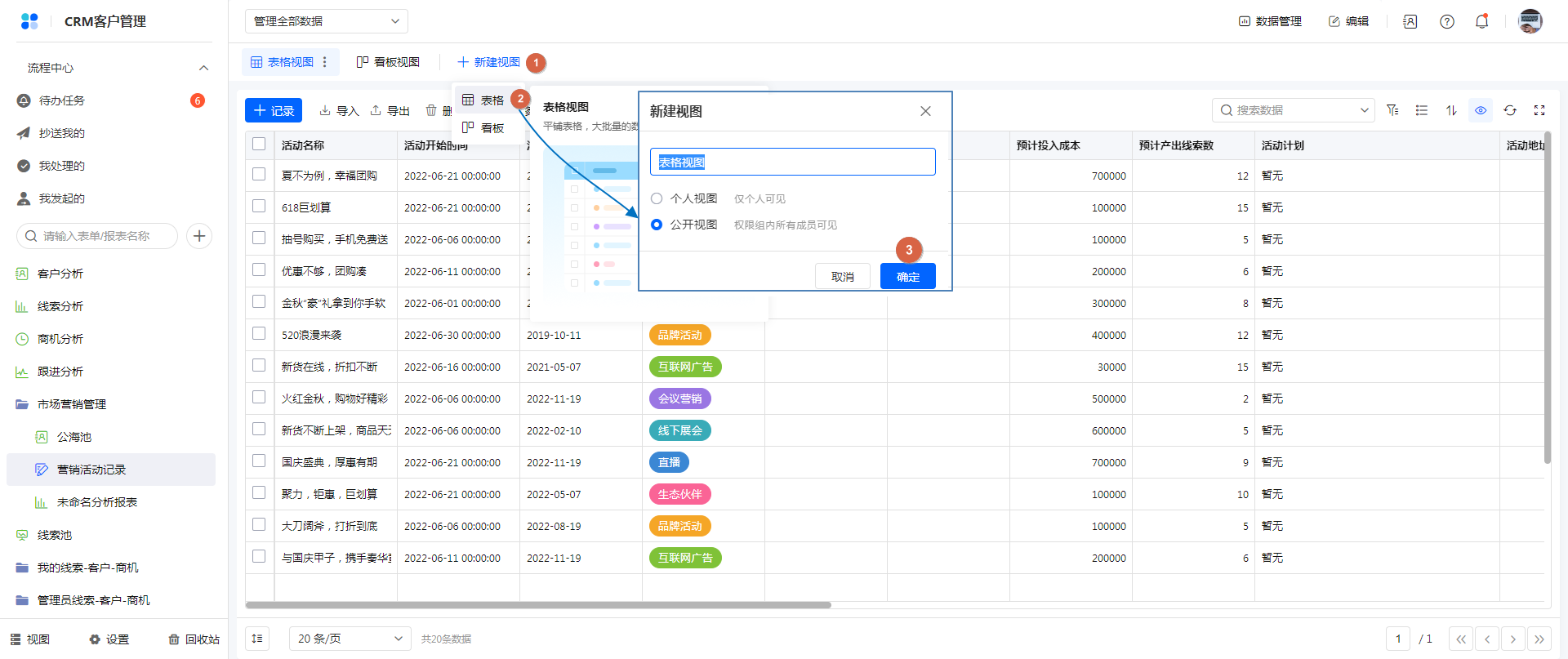
管理员如果拥有表单管理数据的权限,访问权限组,点击 新建视图 -> 表格 -> 公开视图/个人视图,确认。
修改视图基础配置
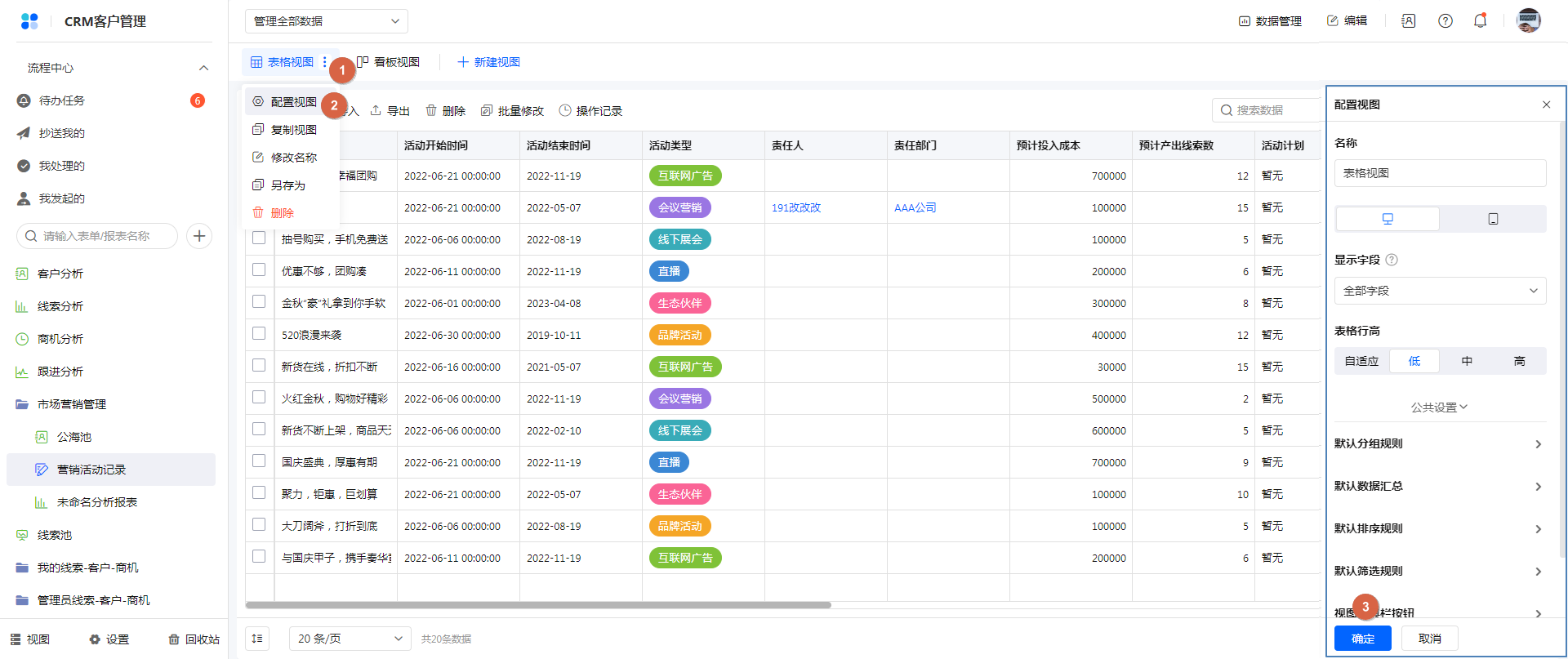
新建视图后,视图右侧操作菜单,点击配置,弹出视图配置弹窗,支持修改视图的相关配置,具体配置说明见下文。
视图配置说明
显示字段
显示字段支持 2 种设置,显示全部字段或者自定义显示部分字段。
- 显示全部字段:显示除了标题字段外,表单内其他的所有字段;
- 自定义显示字段:可以从标题字段和所有表单内的字段中,选择部分字段作为显示字段。
系统支持通过以下3种方式设置显示字段:
方式一:通过视图配置页修改显示字段。
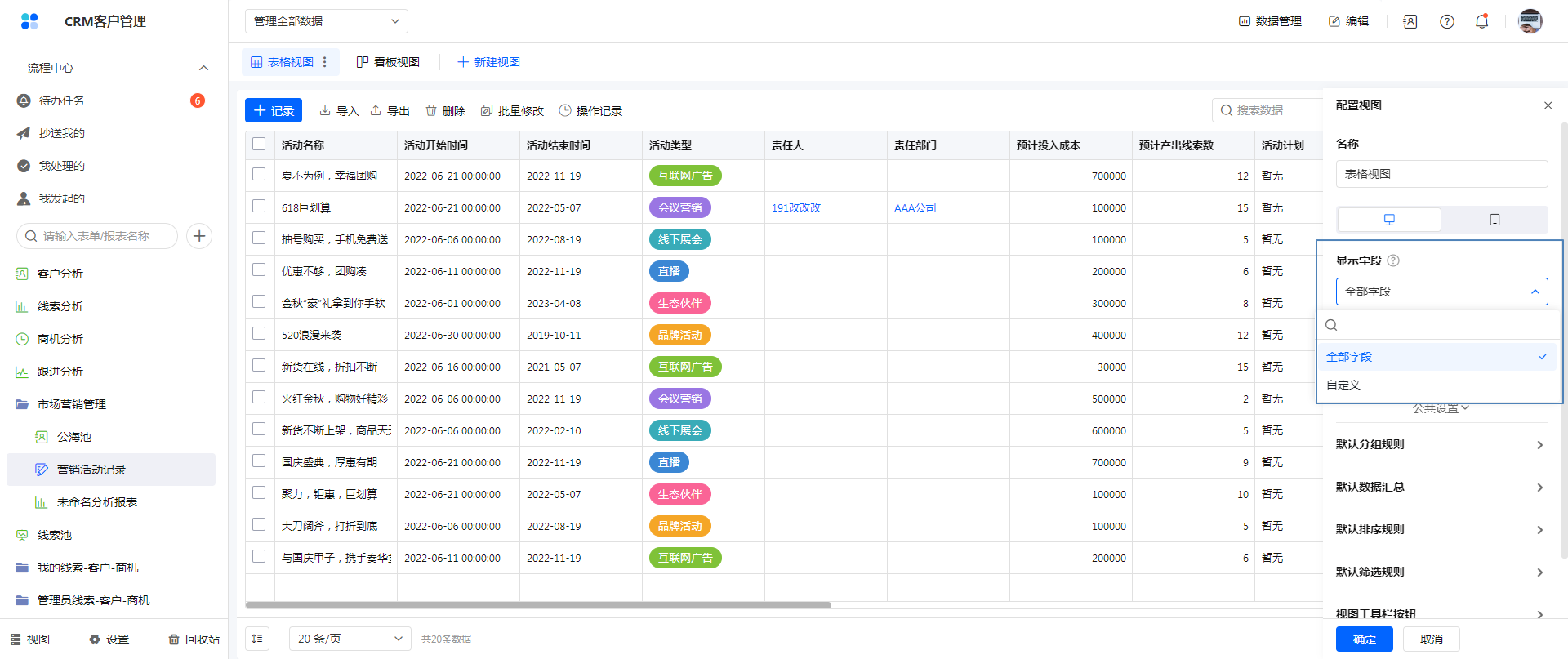
选择自定义字段后,点击「添加显示字段」可以设置需要默认显示的字段:
自定义字段支持新增 删除 以及排序。
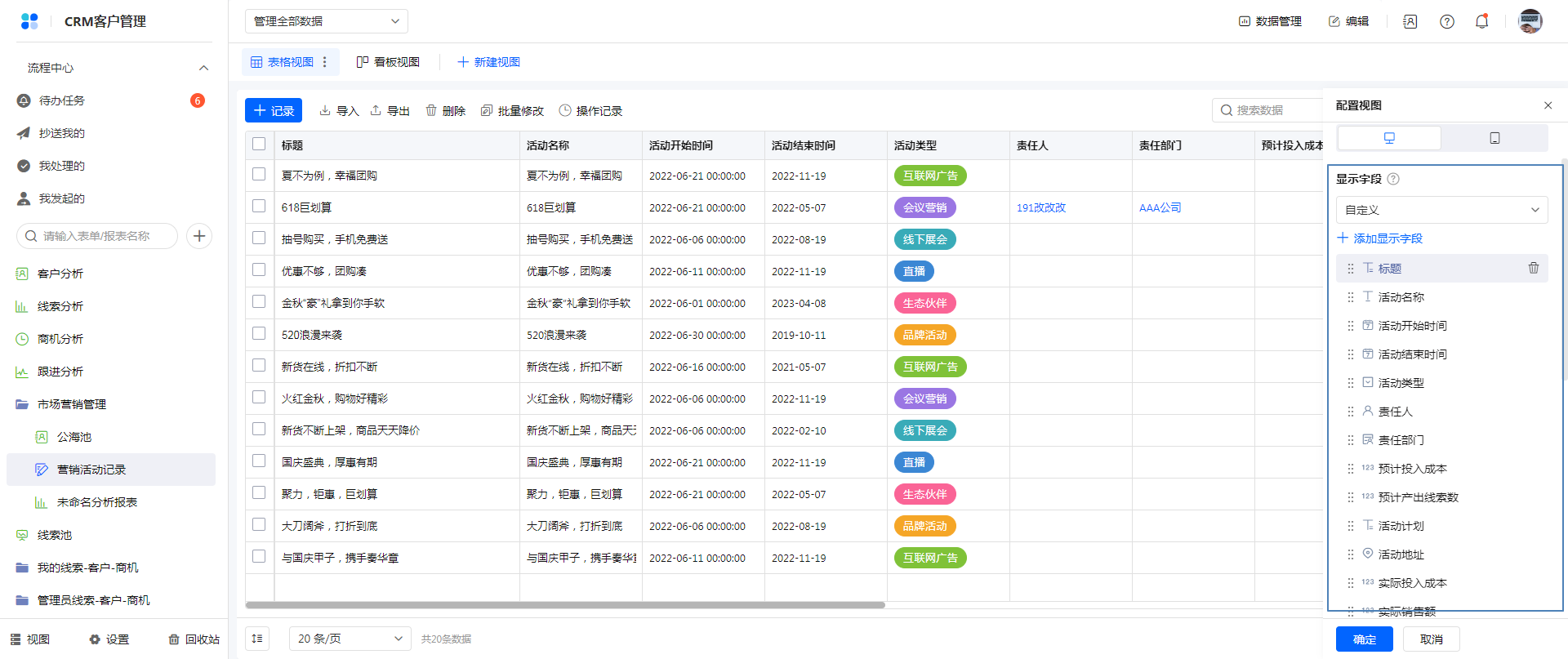
注:
1)显示字段设置仅在视图默认展示时生效,单条数据查看和填写页面不受影响;
2)每个成员只能看到自己权限内的字段,且可以在查看数据时另行设置显示字段,不受视图设置影响。
方式二:权限组访问时,点击表格右上角 小眼睛 标识,显示/隐藏字段。
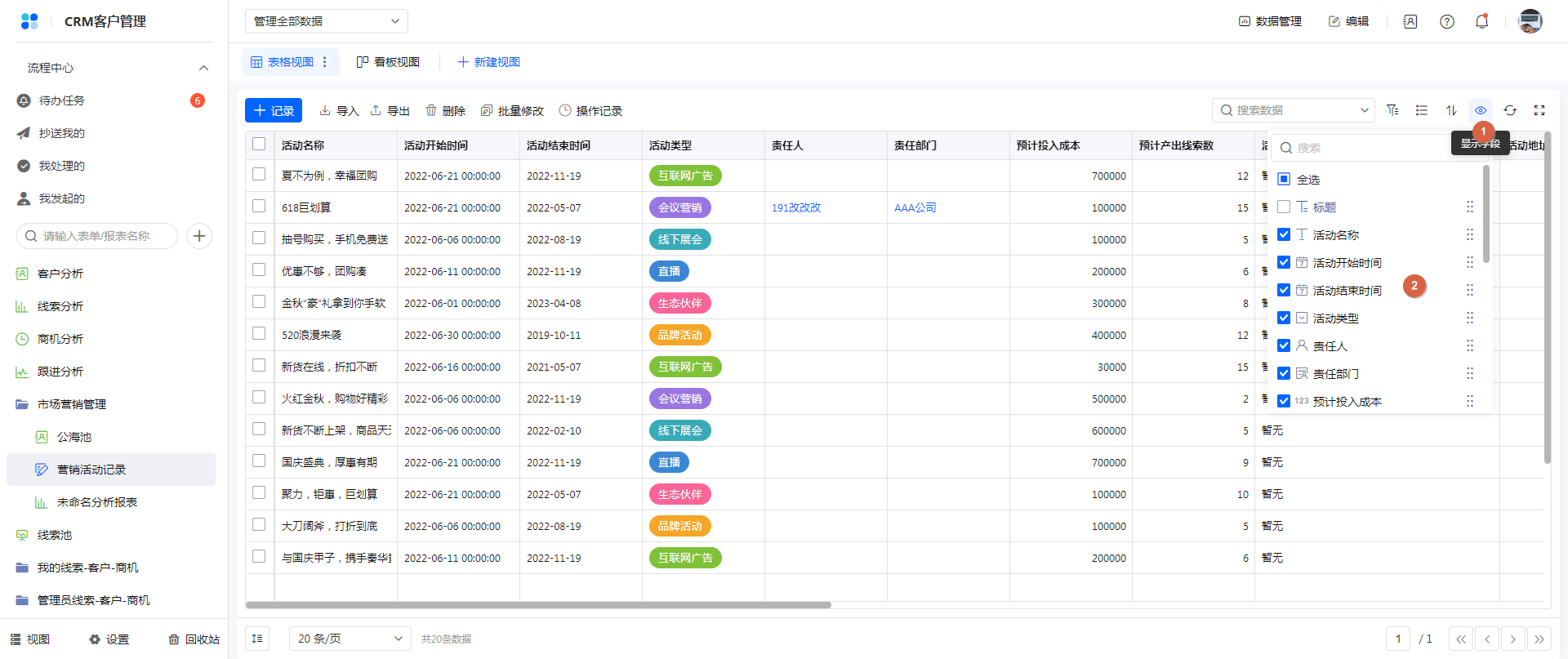
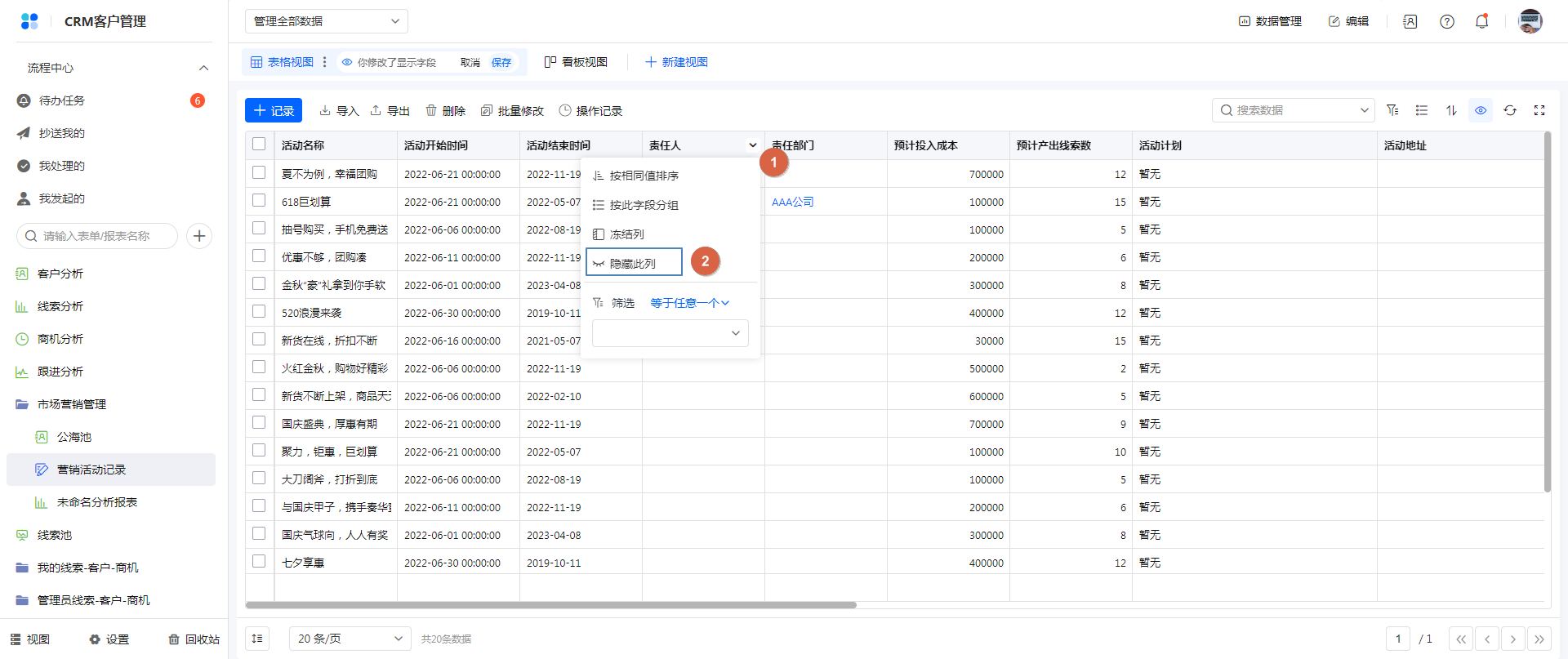
方式三:权限组访问时,表格表头字段右侧菜单,隐藏字段。
此方式只支持隐藏字段。
行高设置
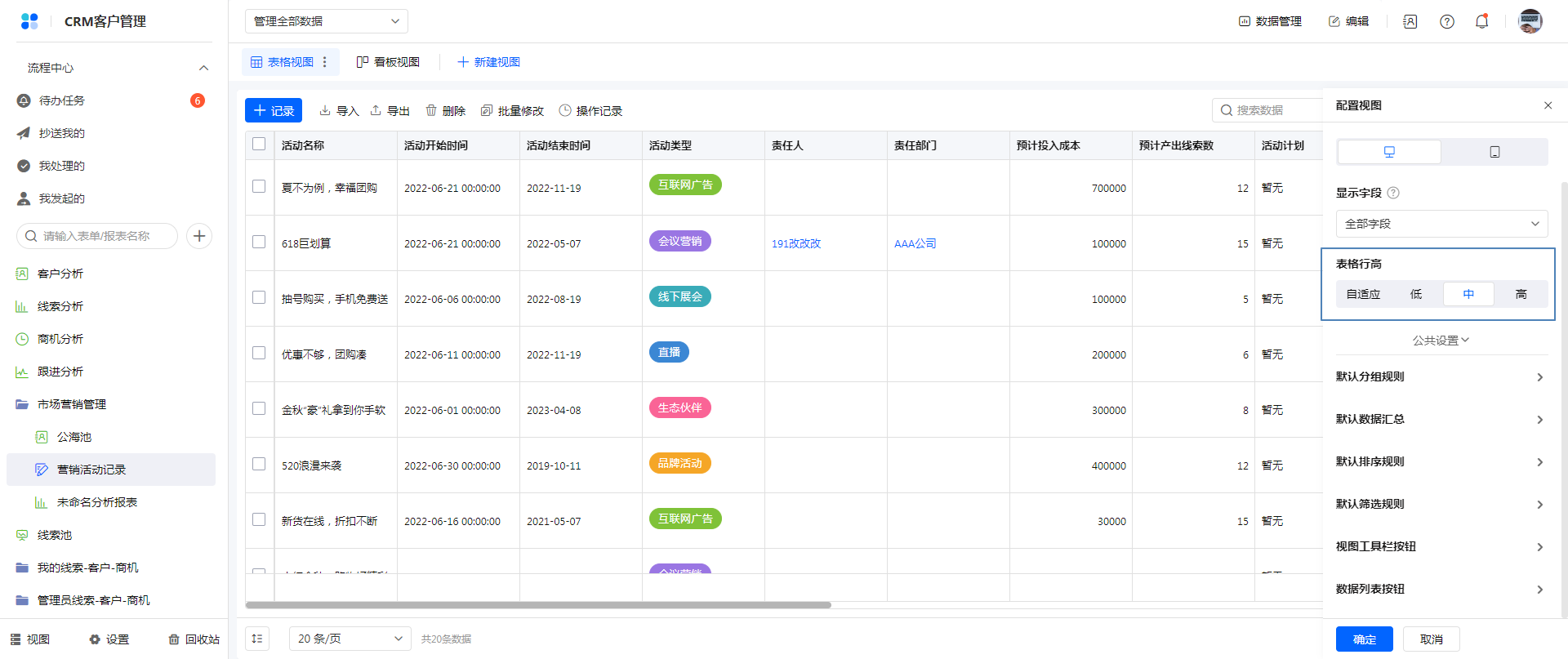
表格视图样式支持自适应、低、中、高 4 种行高样式,在左侧预览界面可以看到预期效果:
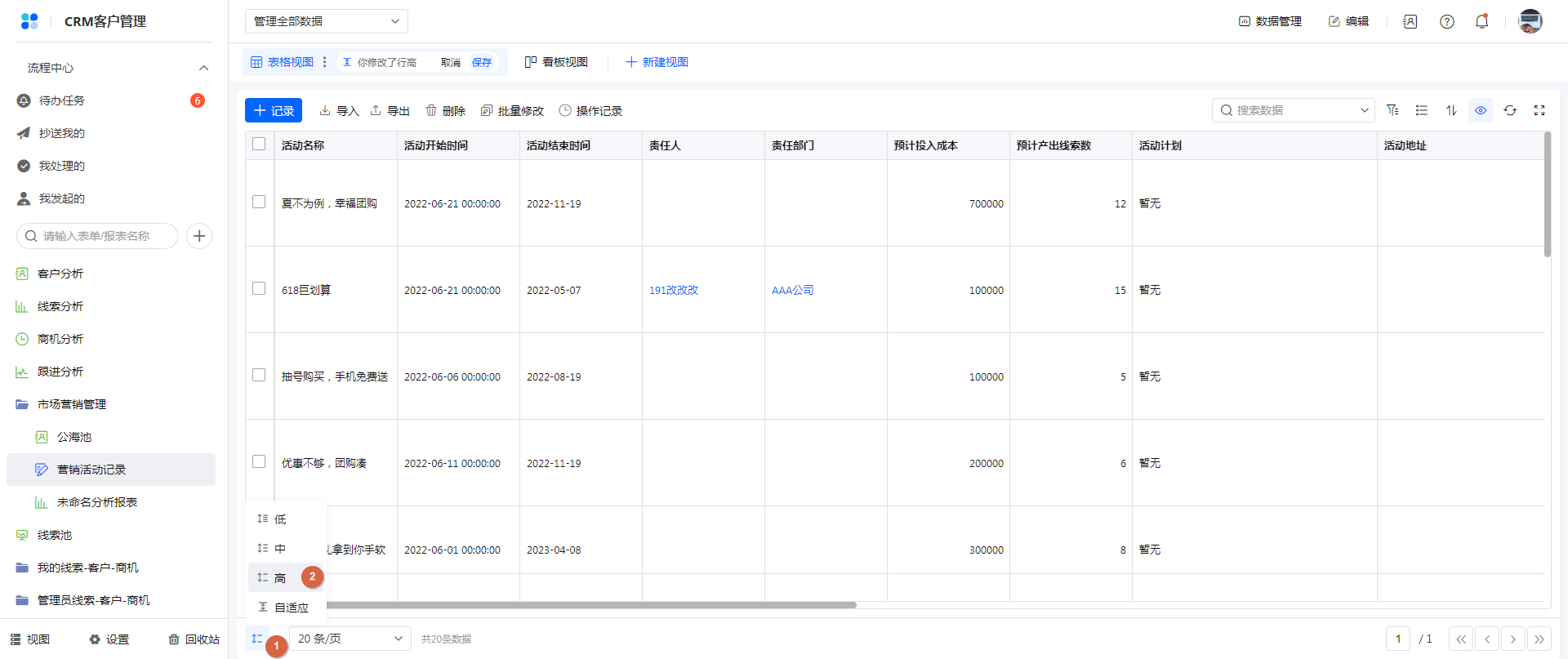
权限组访问时,在表格左下角,支持快捷设置行高。
分组规则
设置分组规则
分组规则指的是权限组中的数据能够根据所选字段进行分组展示。
1、支持分组的字段类型:单行文本 数字 日期时间 单选按钮组 下拉框 流水号 成员单选 部门单选 提交人 提交时间 更新时间 数据ID 流程状态。
2、分组字段最多设置3个。
3、当某数据的分组字段值为空时,系统会自动将其划分在名为「空」的分类中,该分类将始终处于视图末尾。
系统支持以下3种方式设置分组字段:
方式一:通过视图配置页修改分组字段。
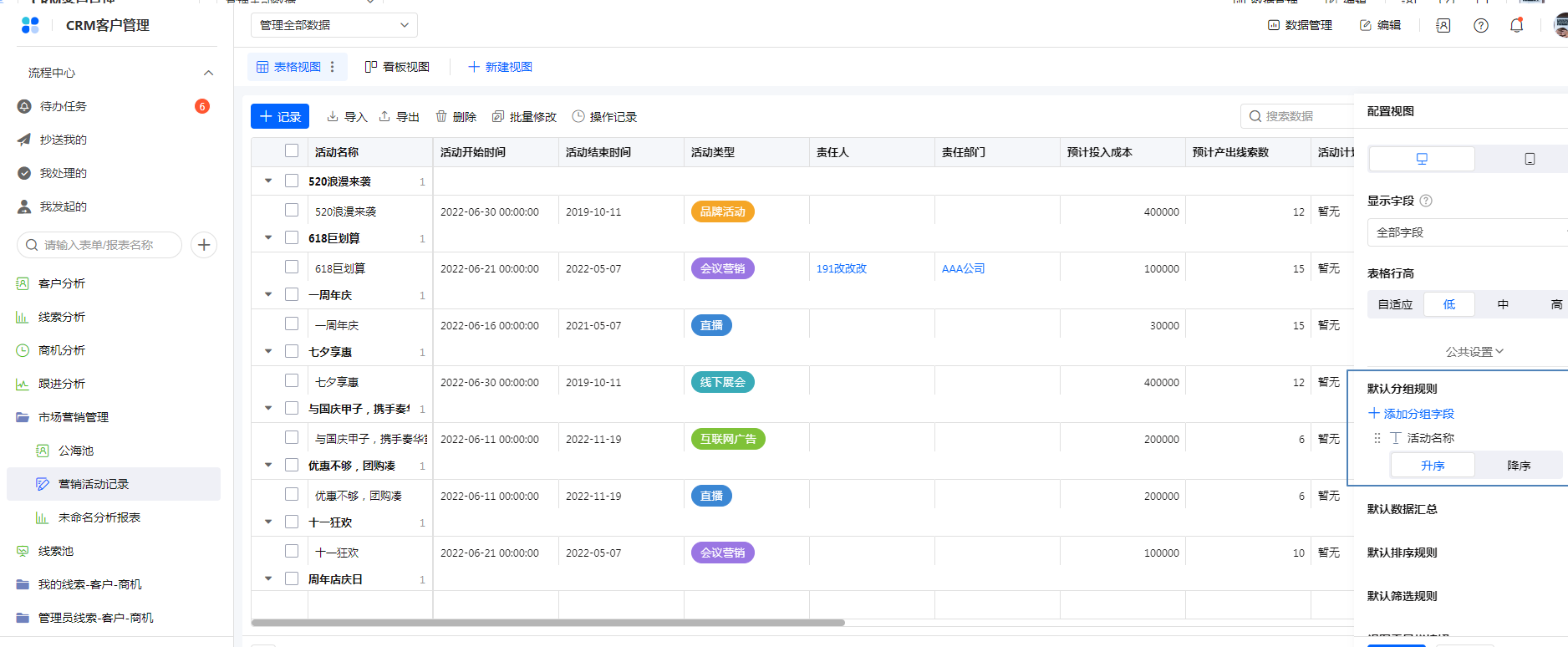
方式二:权限组访问时,点击表格右上角 分组标识,修改分组字段。
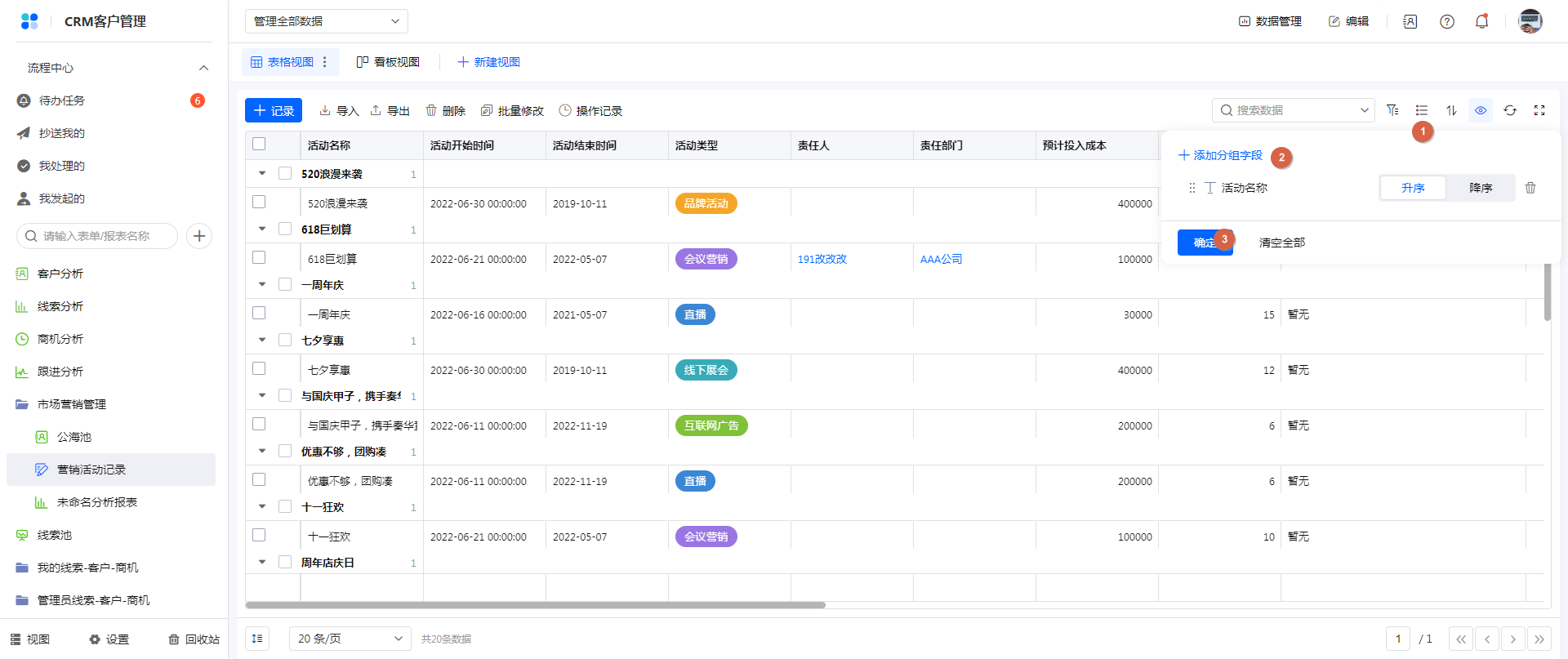
方式三:权限组访问时,表格表头字段右侧菜单,按此字段分组/取消分组。
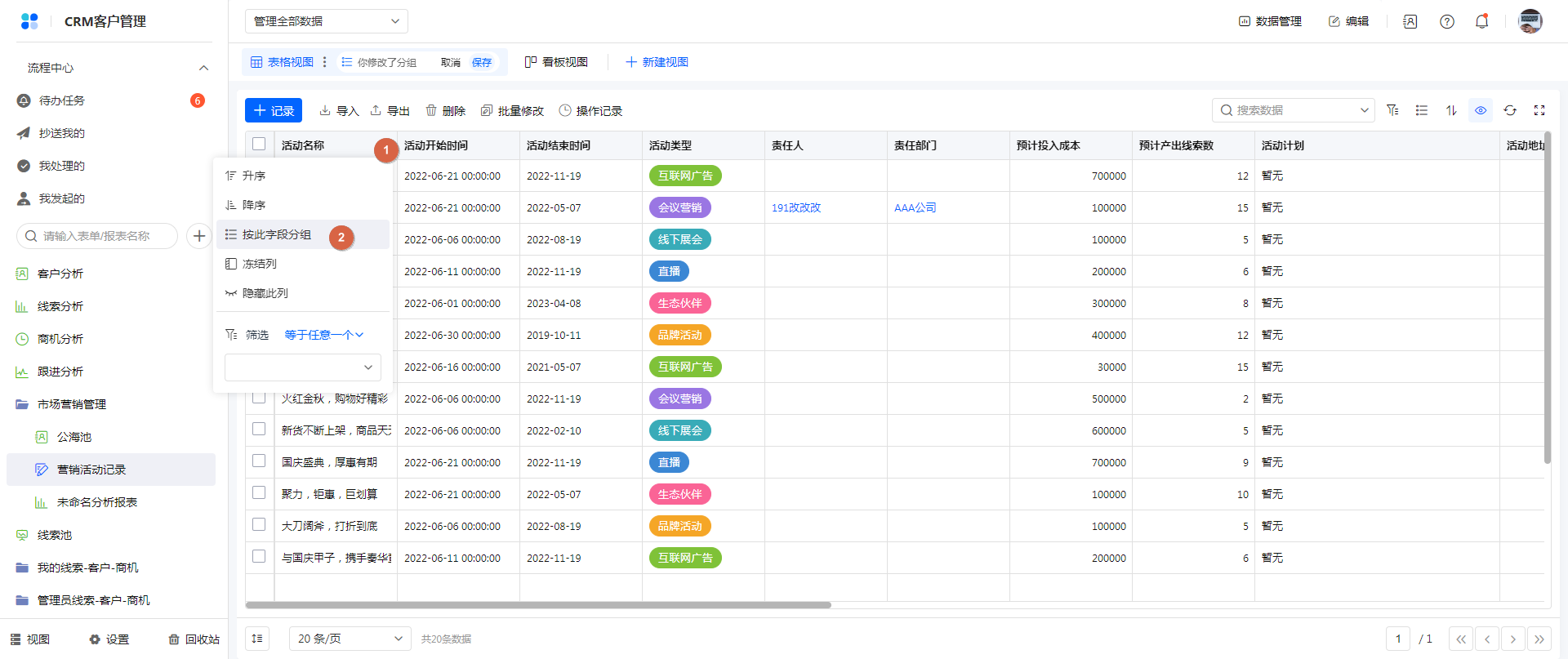
分组数据支持收起/展开
表格视图设置分组规则后,权限组访问时,支持对分组及数据展开/收齐
还支持一键展开全部/收起全部。
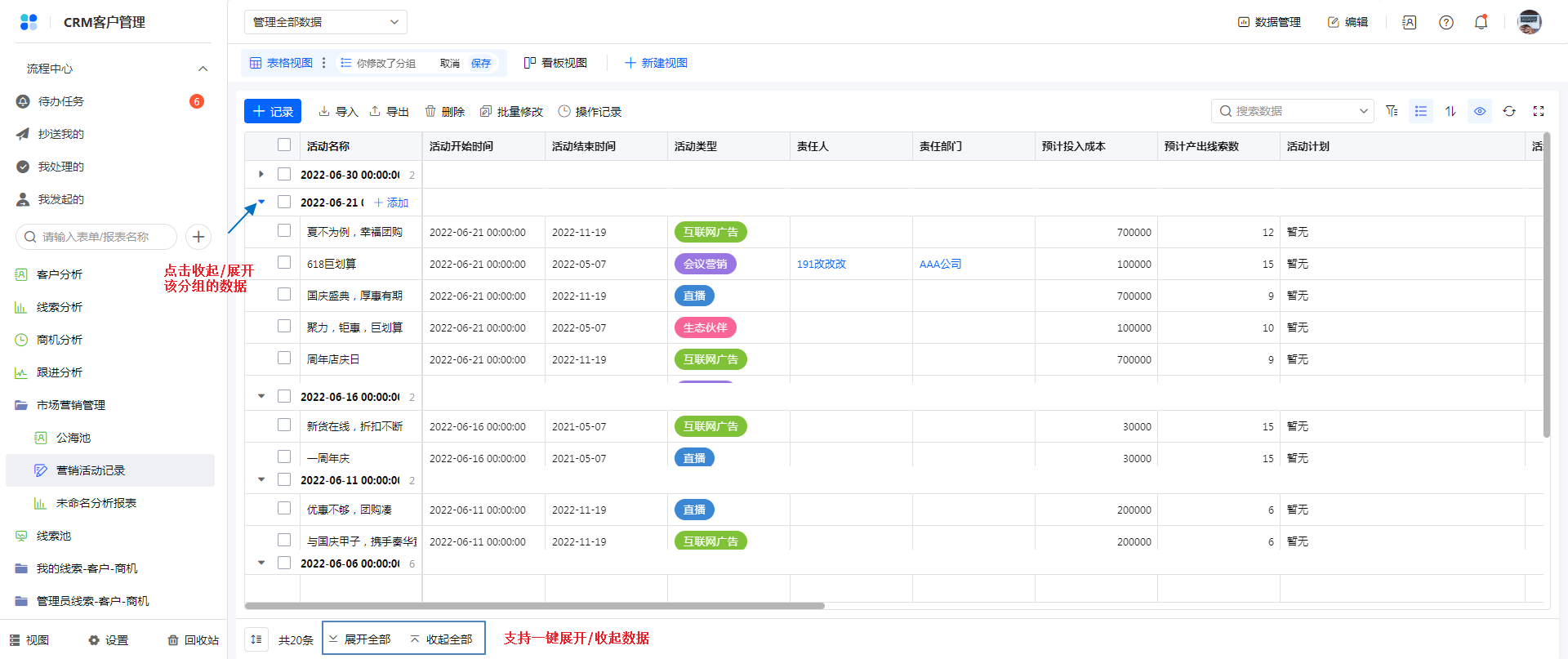
- 当分组数量超过1000时,只展示1000个分组,可以通过搜索/筛选查询目标数据。
- 当表单数量超过500时,分组默认全部收起,且不支持一键展开全部。
分组下添加数据
点击分组后的「添加」按钮,可直接添加该分组下的数据,便捷数据记录。
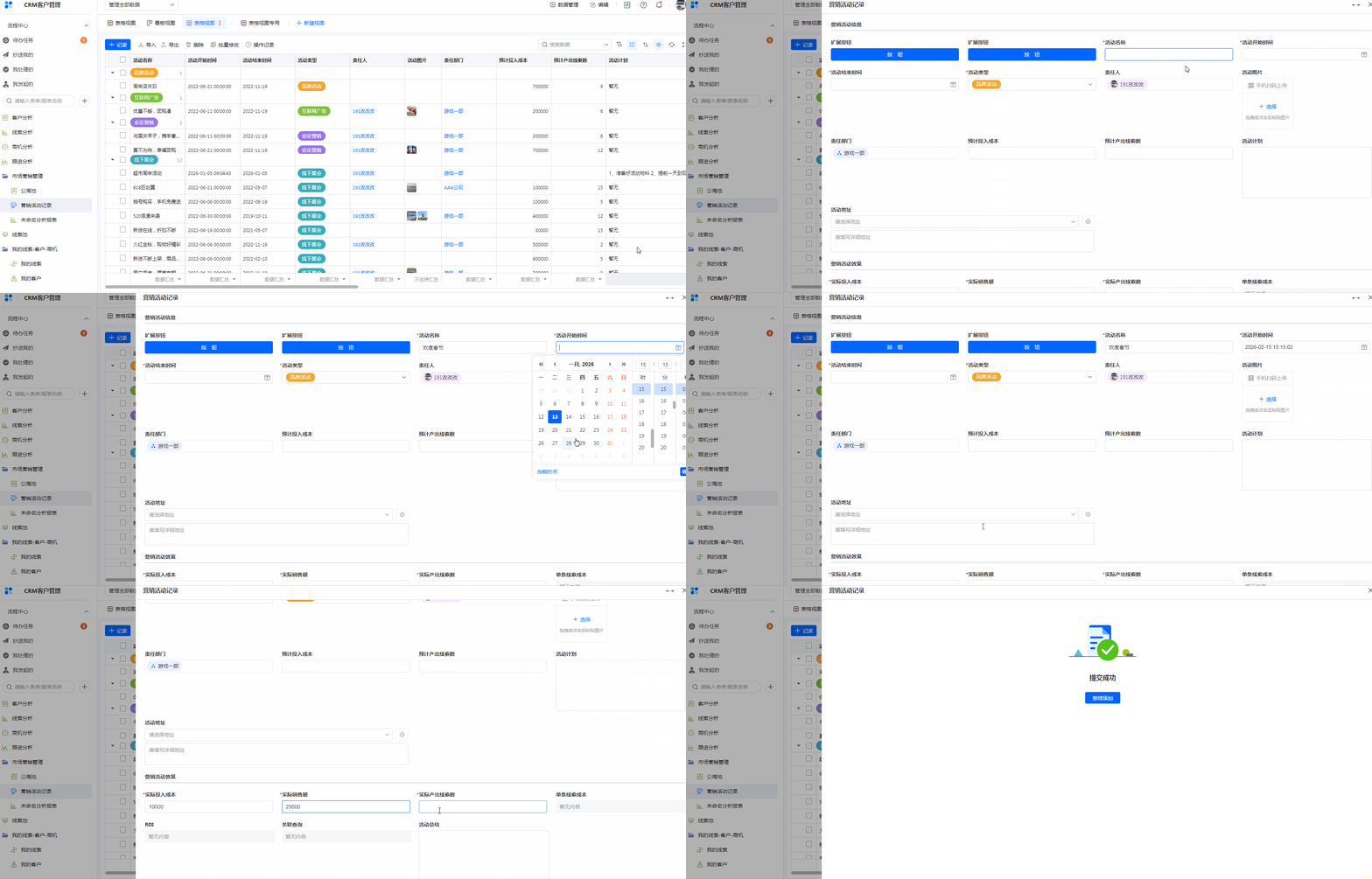
数据汇总
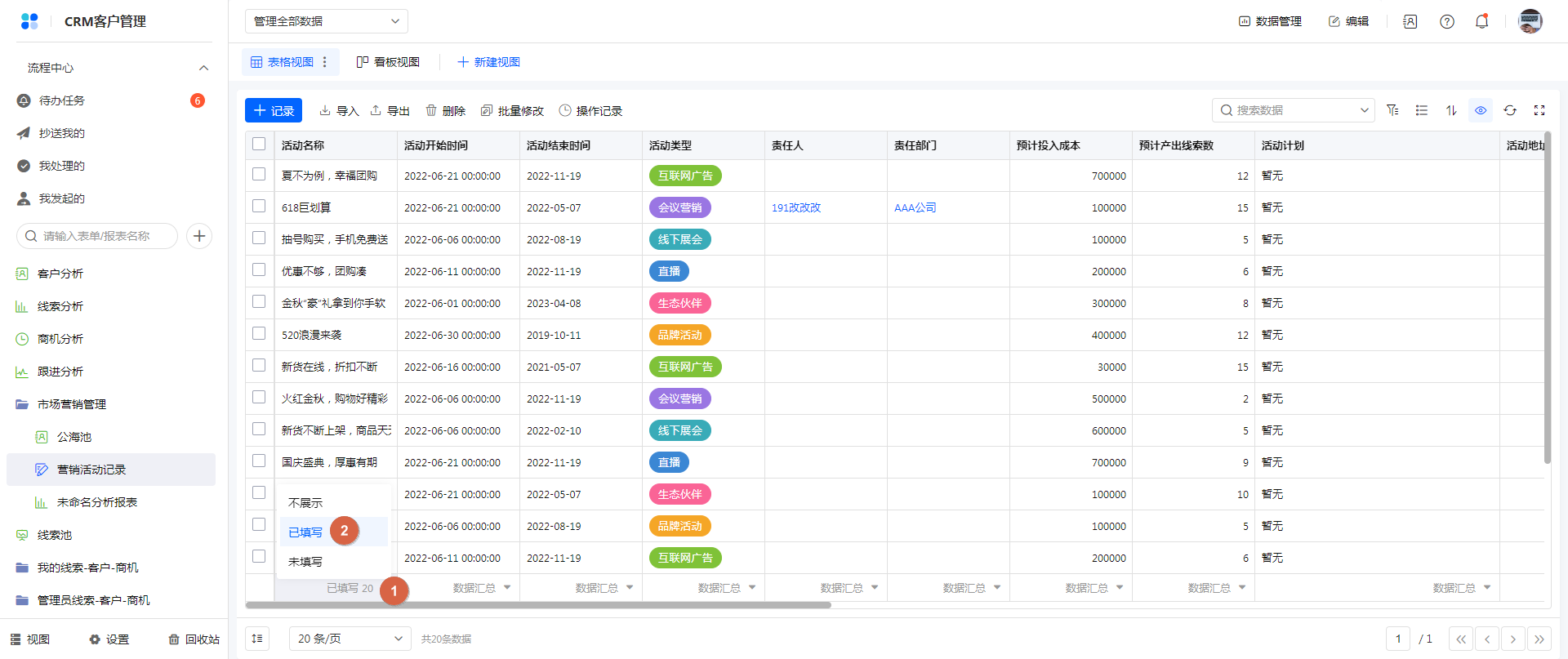
数据汇总支持统计数据列的已填写和未填写数量,同时支持对数据列进行求和、平均值、最大/最小值、计数等汇总统计。
不同的字段类型,支持的汇总方式不同,如下所示:
- 单行文本、日期时间、单选按钮组、下拉框、成员单选、部门单选、地址、定位、关联数据、流水号,仅支持计数;
- 数字、计算字段支持的汇总方式为求和、平均、最大值、最小值、计数;
- 子表单不支持数据汇总。
- 系统字段不支持数据汇总。
- 移动端不显示数据汇总。
系统支持以下2种方式设置数据汇总:
方式一:通过视图配置修改数据汇总字段。
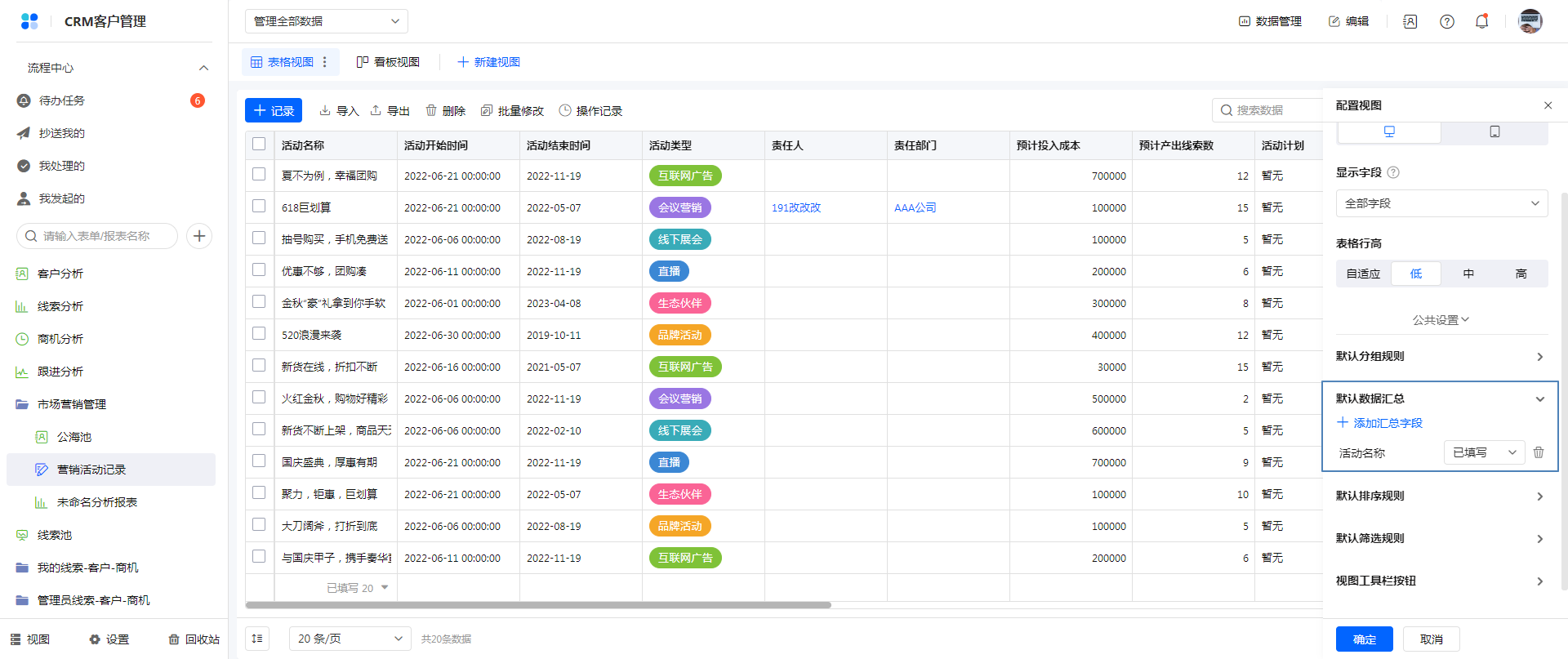
方式二:权限组访问时,点击表格最末一行,设置字段的数据汇总方式。
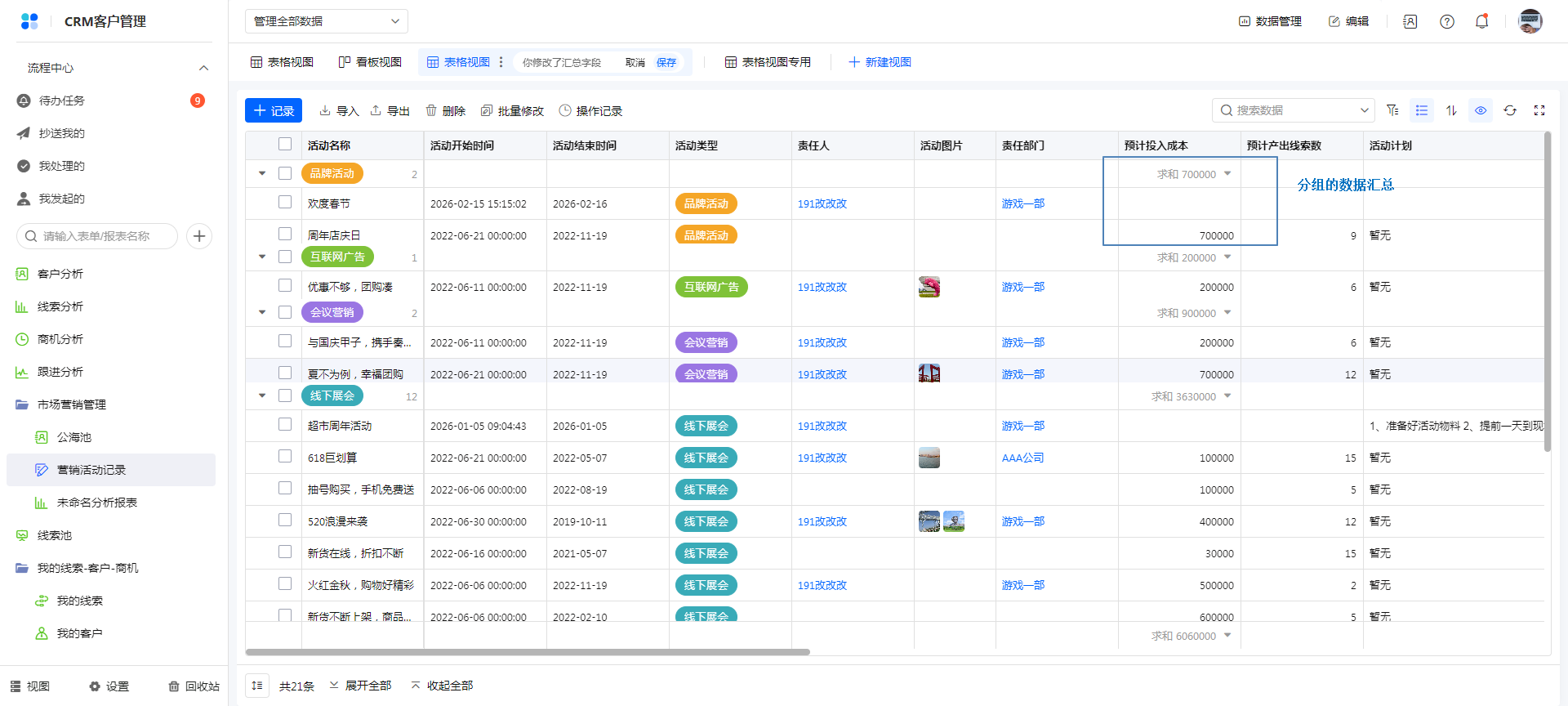
若先对数据设置了分组规则,那么设置数据汇总时,可以根据每个分组进行汇总统计。
排序规则
支持对数据展示进行排序。
注:
- 每个字段只能被添加为排序规则一次,且最多支持添加 5 个排序规则。
- 支持排序的字段类型:单行文本 下拉框 单选按钮组 流水号 数字 日期时间 成员单选 部门单选 提交人 提交时间 更新时间 数据ID 流程状态 流程决策。
- 成员单选、提交人、部门单选字段类型,排序规则是 按相同值排序;其他字段类型排序规则:升序/降序。
- 子表单字段不支持排序。
- 当视图设置分组后,优先按分组进行排序,分组内再执行数据排序规则。
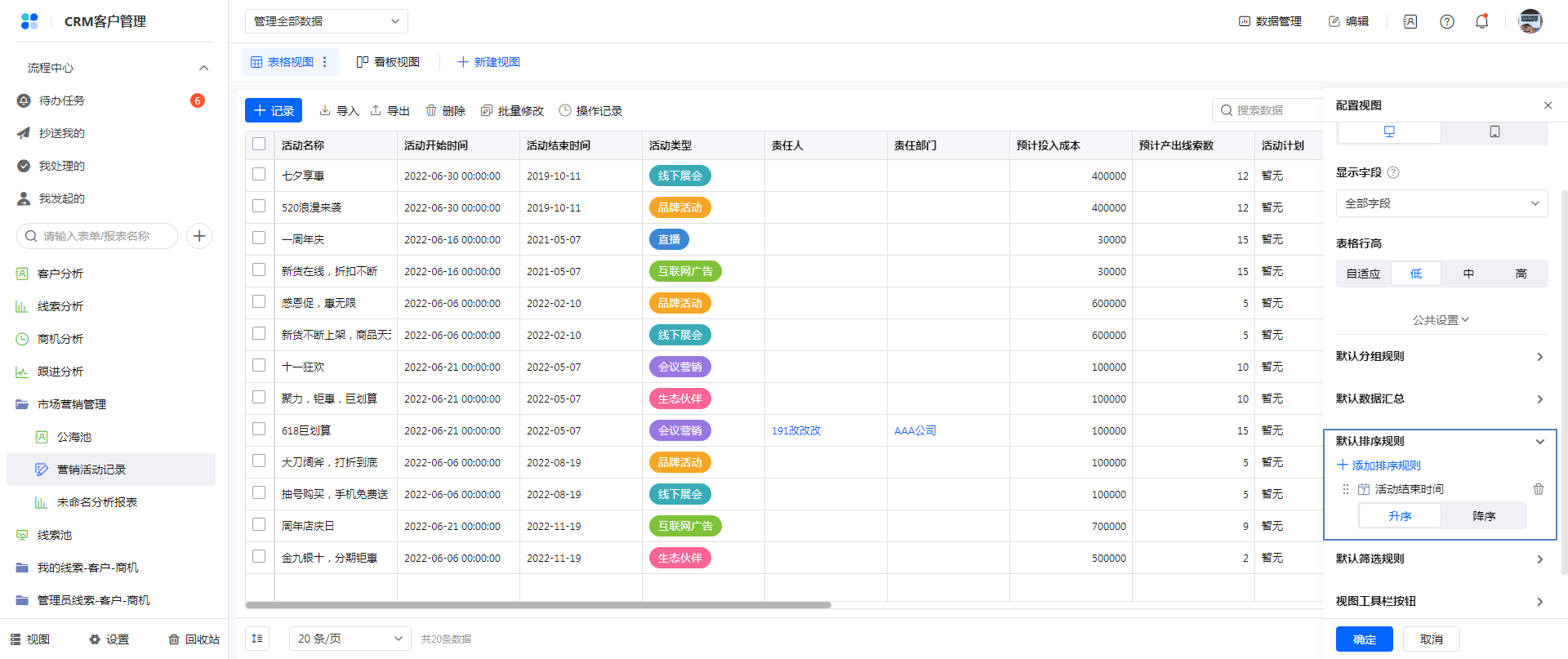
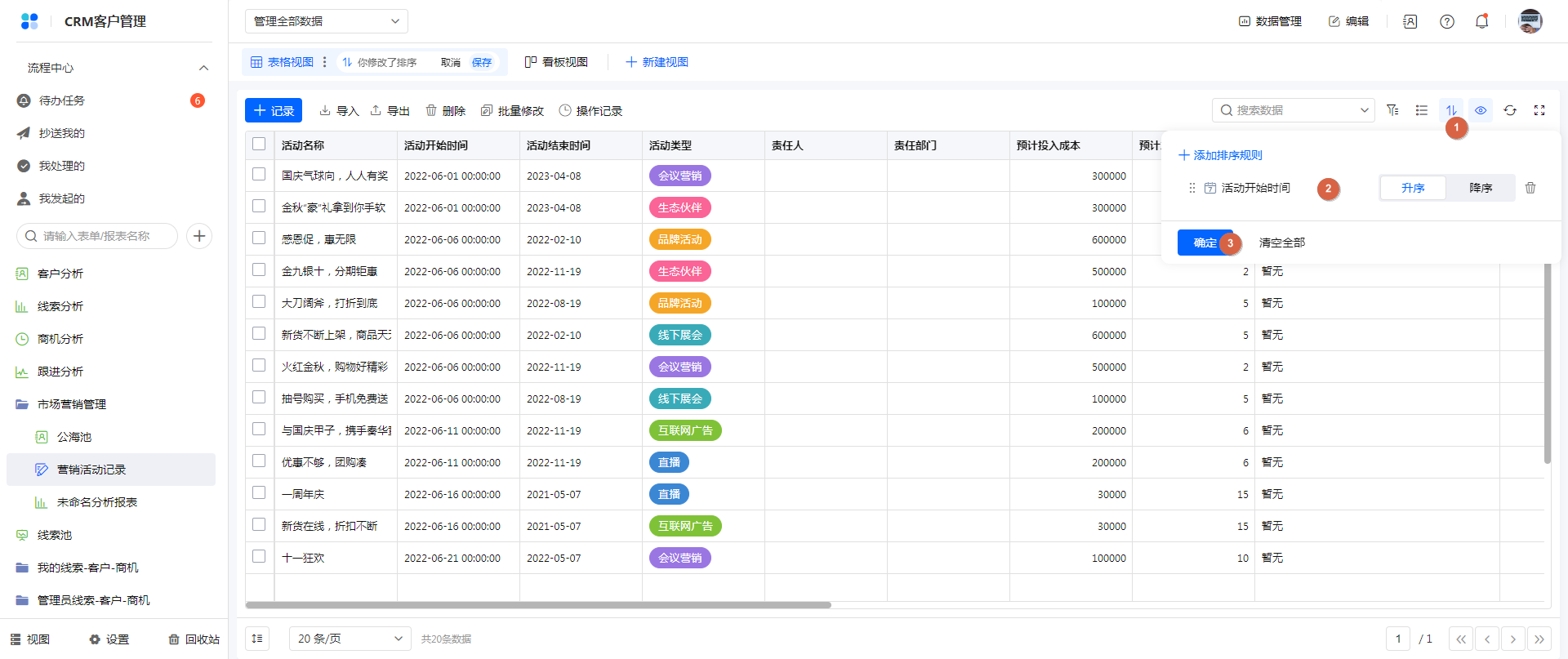
系统支持以下3种方式设置分组字段:
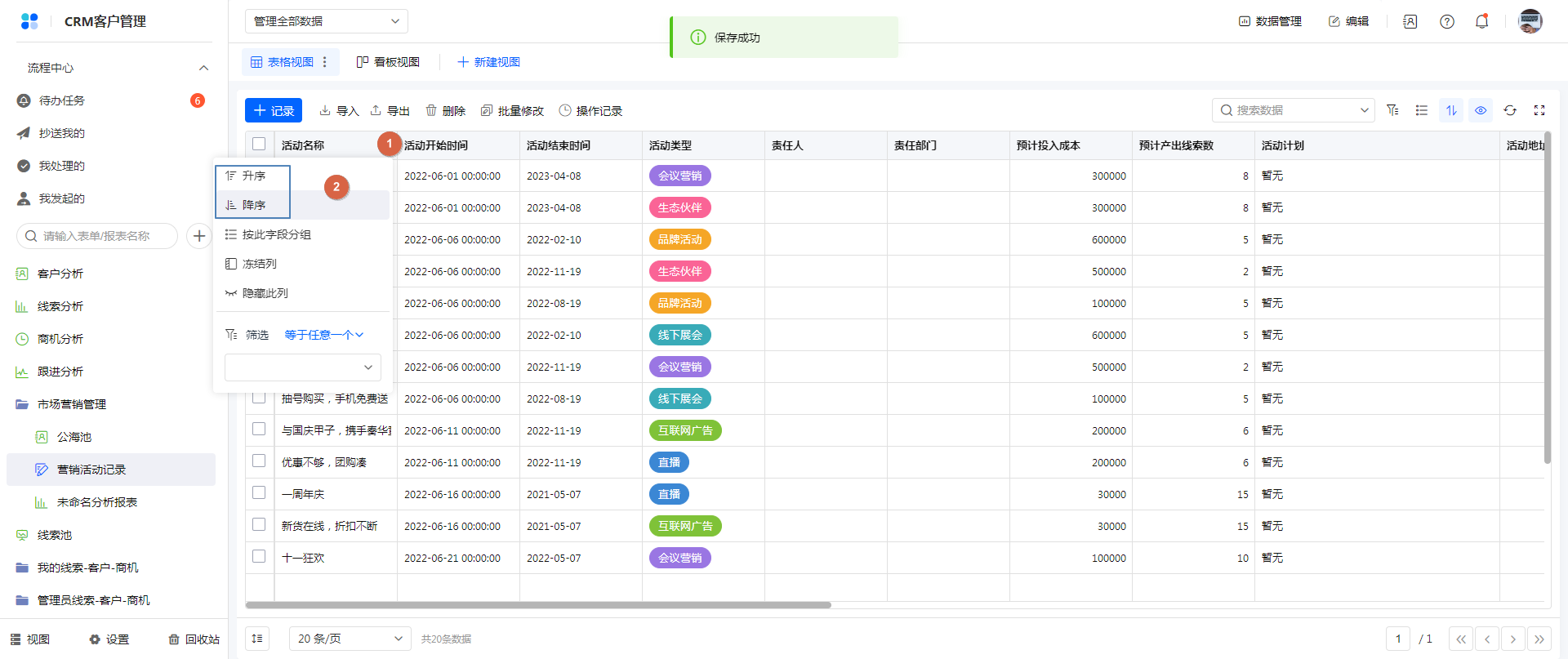
方式一:通过视图配置页修改排序字段。
方式二:权限组访问时,点击右上角 排序 标识,设置排序规则。
方式三:权限组访问时,表格表头字段右侧菜单,设置排序规则。
筛选条件
用户可根据自身需求设置筛选条件。
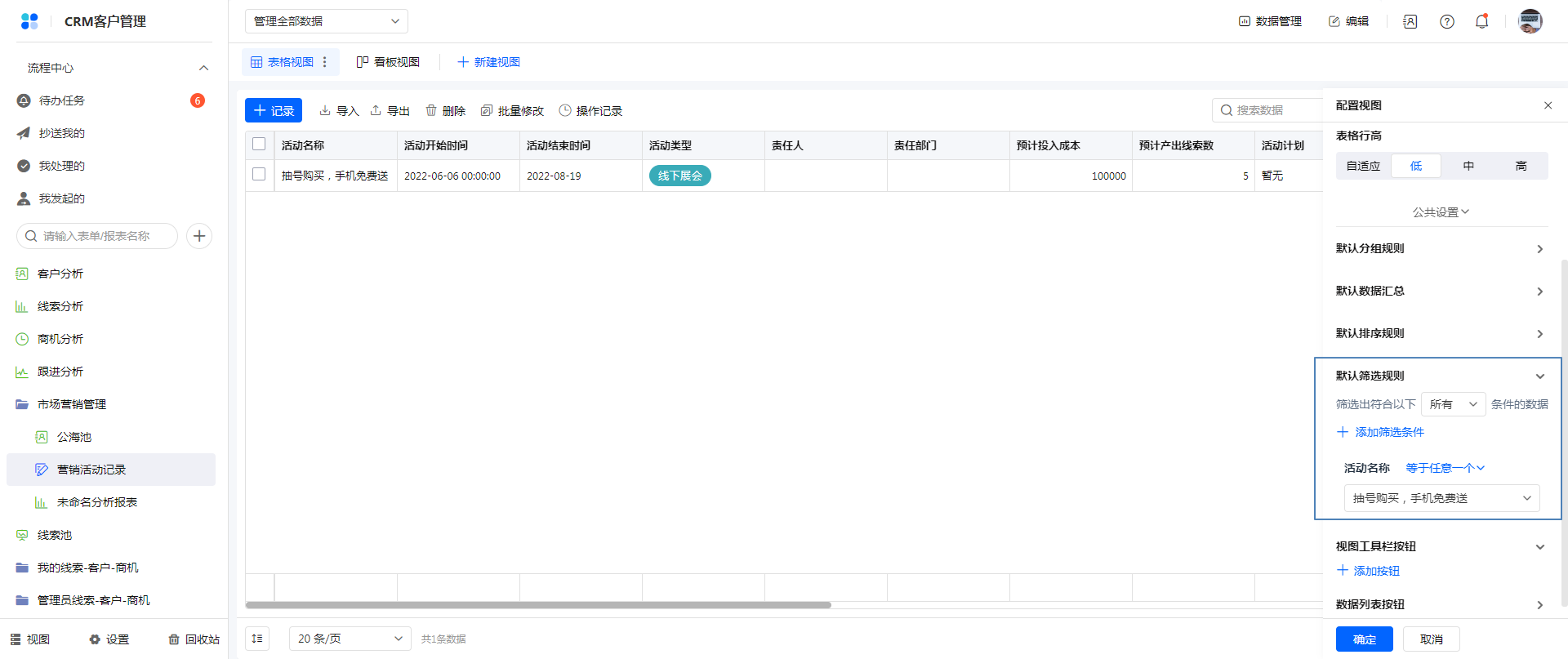
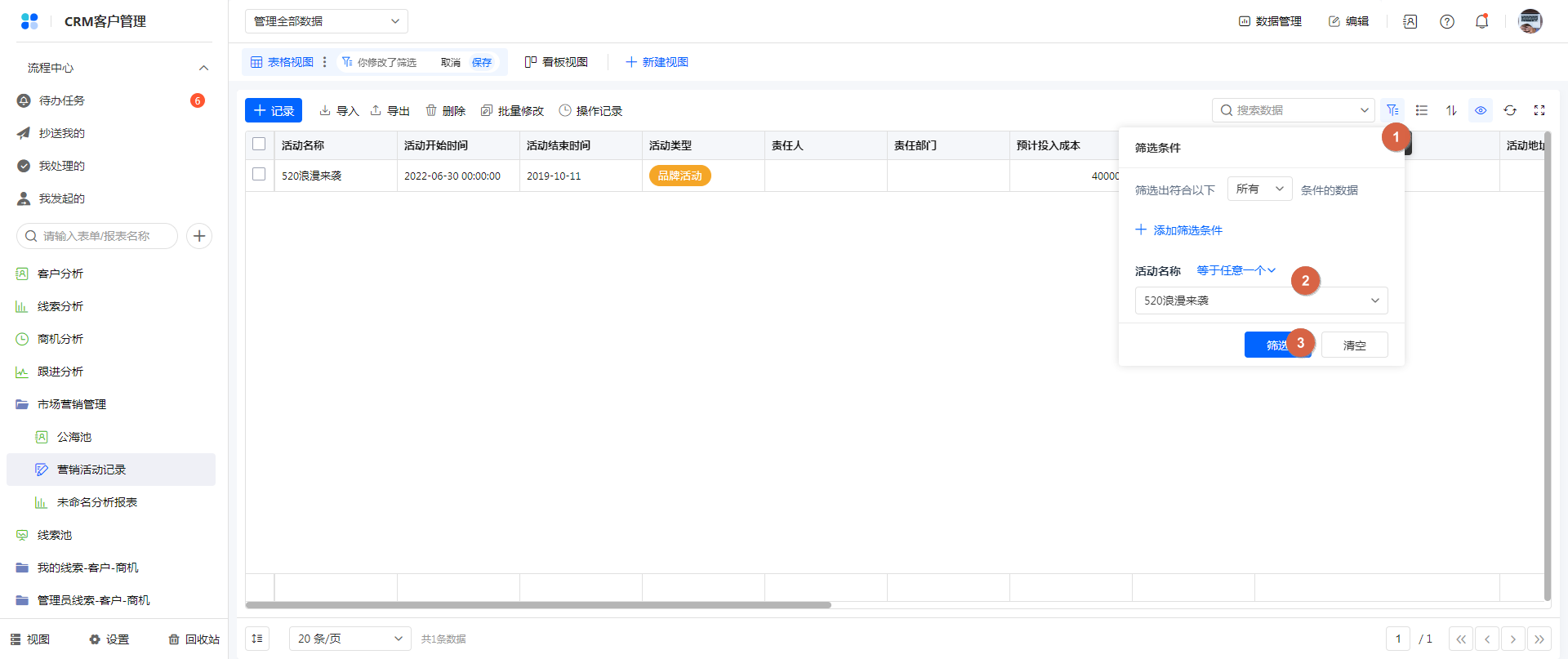
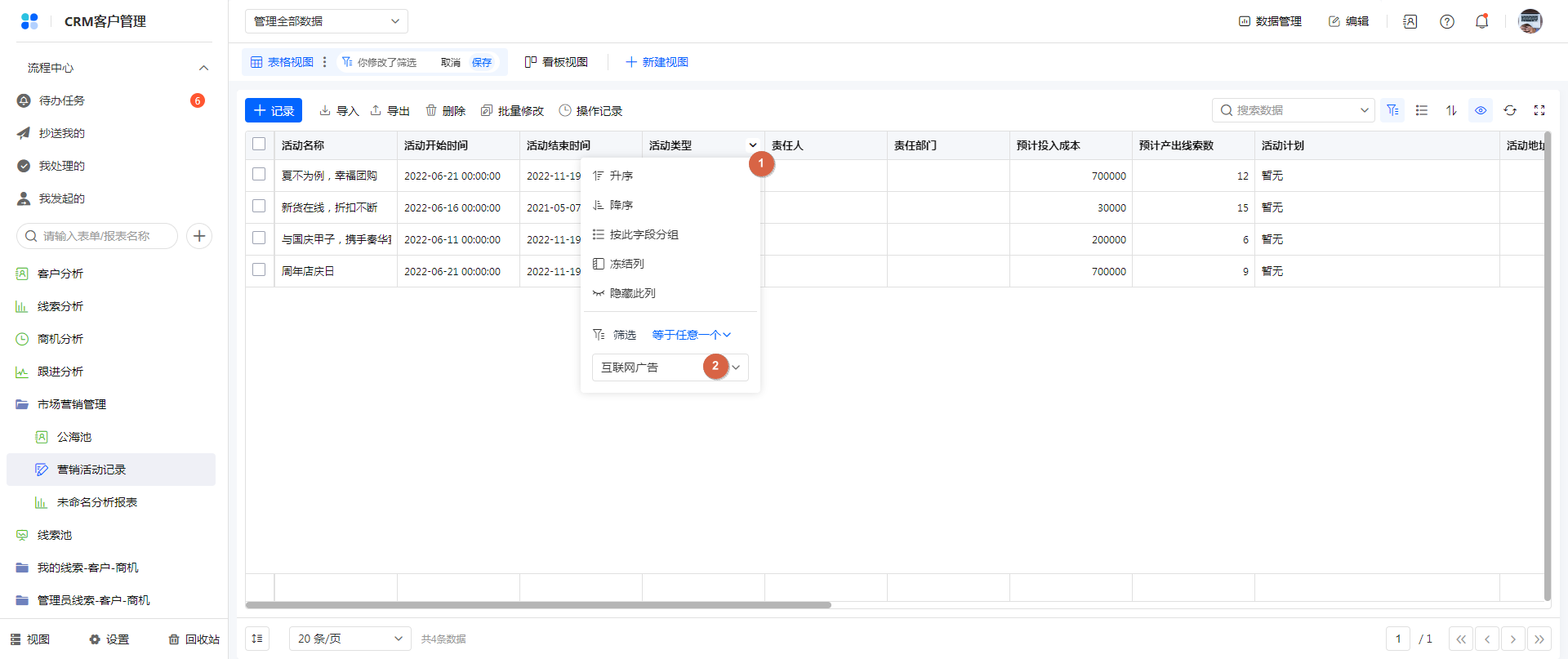
系统支持以下3种方式设置筛选条件:
方式一:通过视图配置页设置筛选条件。
方式二:权限组访问时,点击右上角 筛选 标识,设置筛选条件。
方式三:权限组访问时,表格表头字段右侧菜单,设置筛选条件。
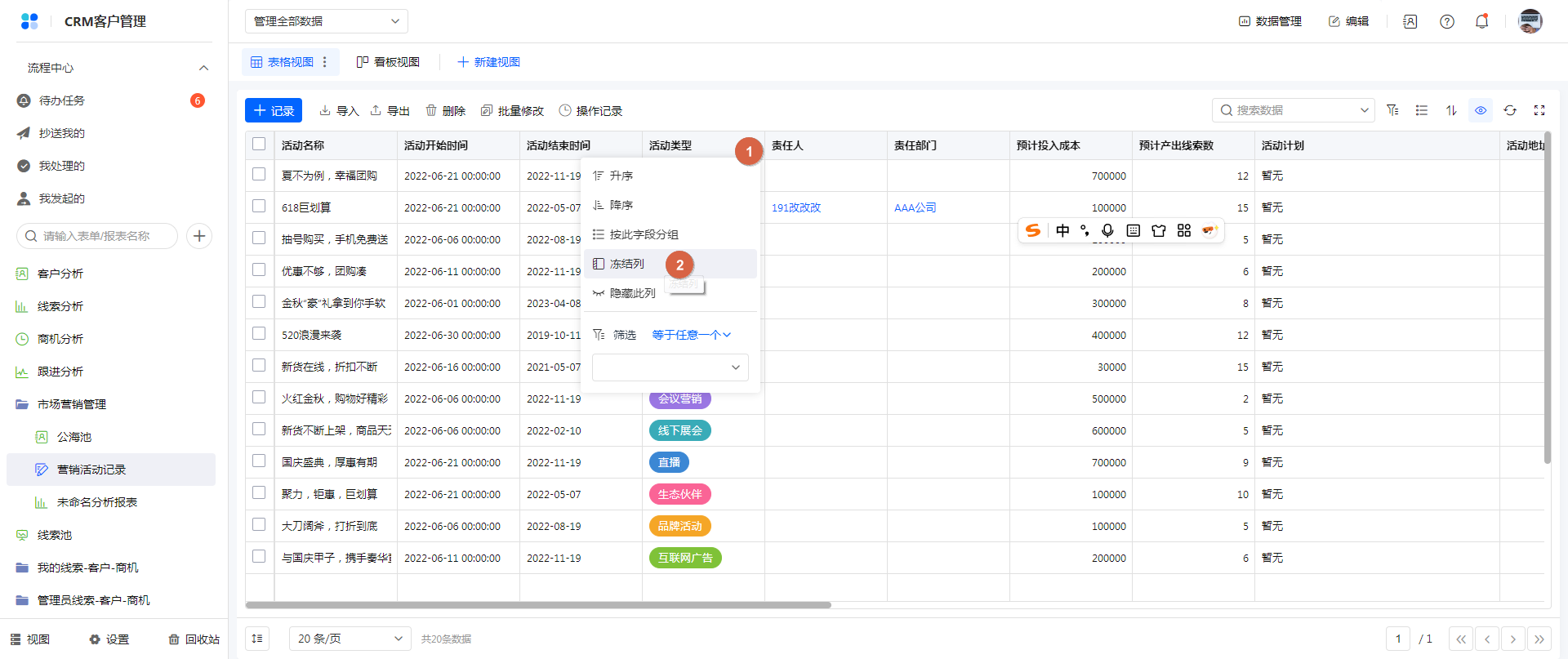
冻结列
当表格字段过多时,可以设置冻结列,方便查看数据。
操作方法:权限组访问时,表格表头字段右侧菜单,冻结列。
视图工具栏按钮
如果表单设置了工具栏按钮,需要先在视图中先配置后才可使用。
操作方式:视图配置页设置视图工具栏按钮。

只支持添加权限范围内的按钮,权限在自定义按钮管理页管理。
数据列表按钮
如果表单设置了单条数据按钮,需要先在视图中先配置后才可使用。
操作方式:视图配置页设置数据列表栏按钮。
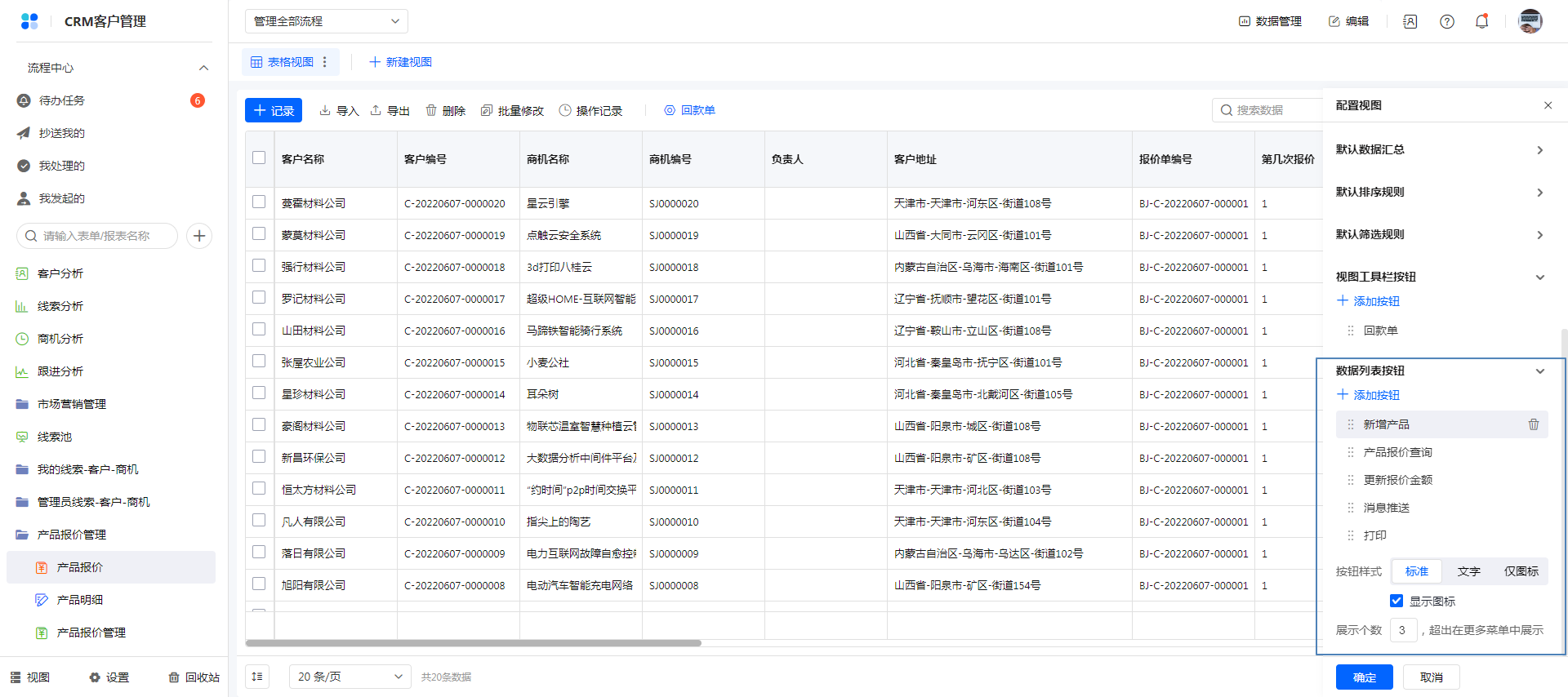
- 按钮样式:标准 文字 仅图标 三种风格;当选择标准或文字时,可设置 是否显示图标。
- 展示个数:最多设置3个,超出在更多菜单中展示。
只支持添加权限范围内的,且使用位置支持视图数据列表的按钮,权限在自定义按钮管理页管理。
移动端访问
视图移动端支持独立配置
设置方式
新建视图后,视图右侧操作菜单,点击配置,弹出视图配置弹窗,切换到移动端。
移动端是默认电脑端样式。
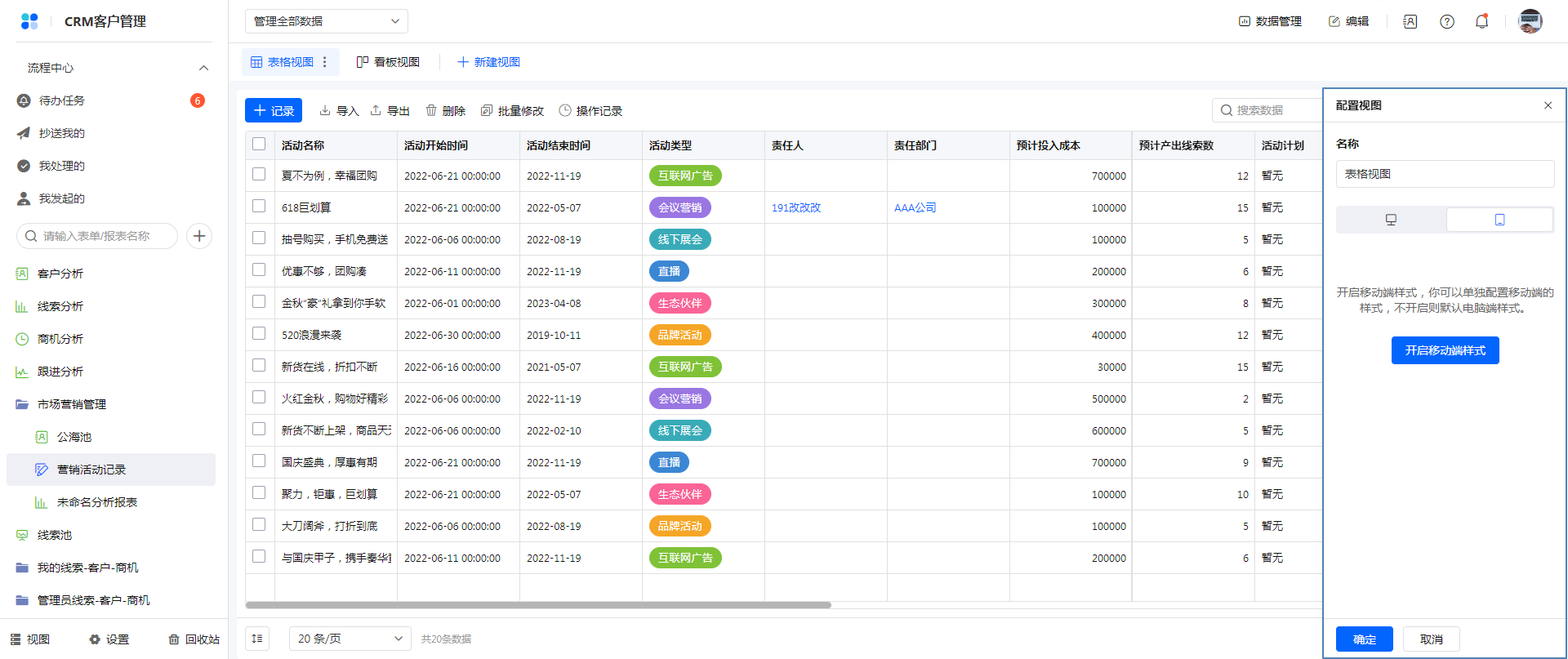
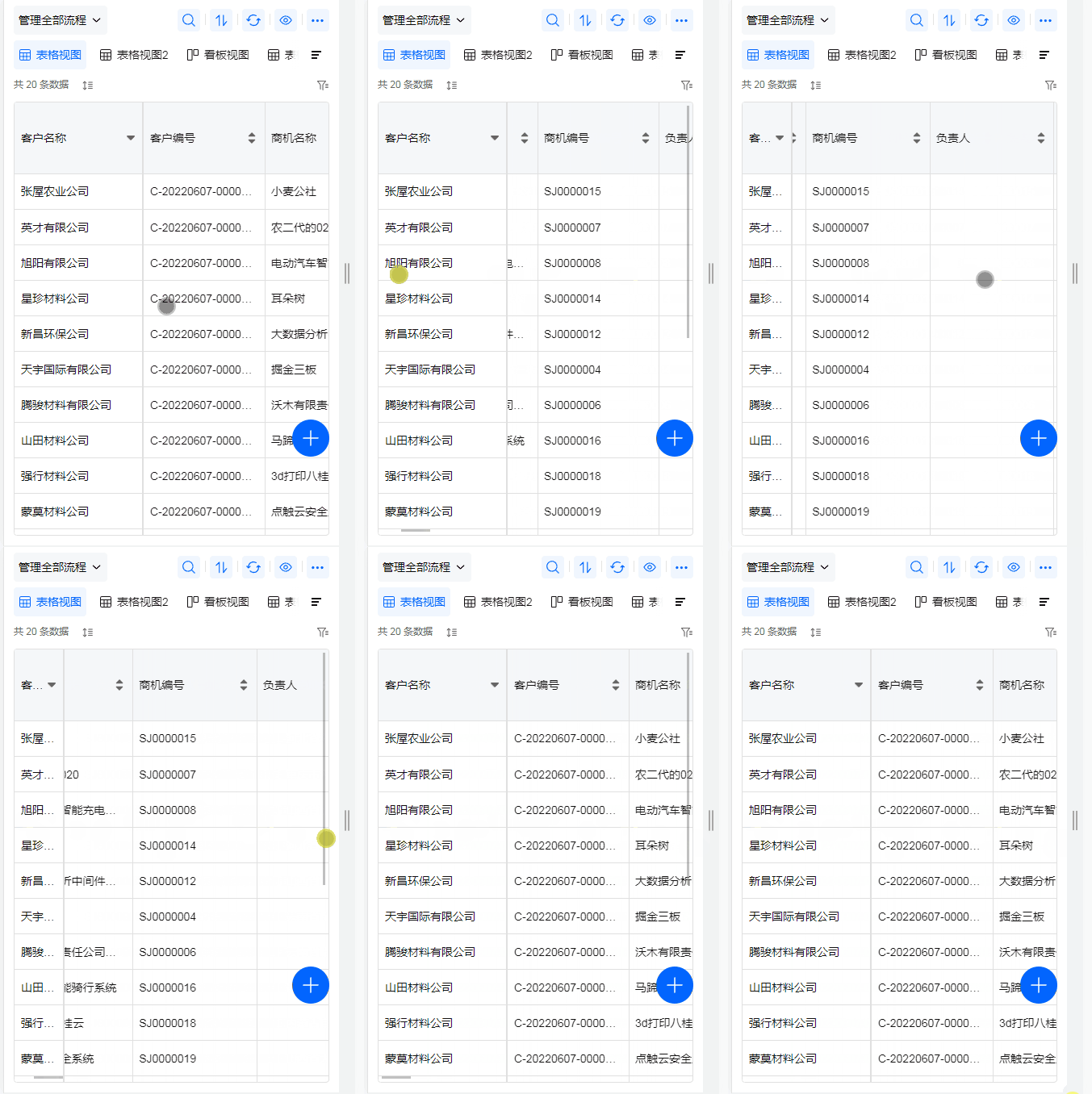
开启移动端样式后,支持单独配置移动端样式,弹窗中可预览移动端样式。
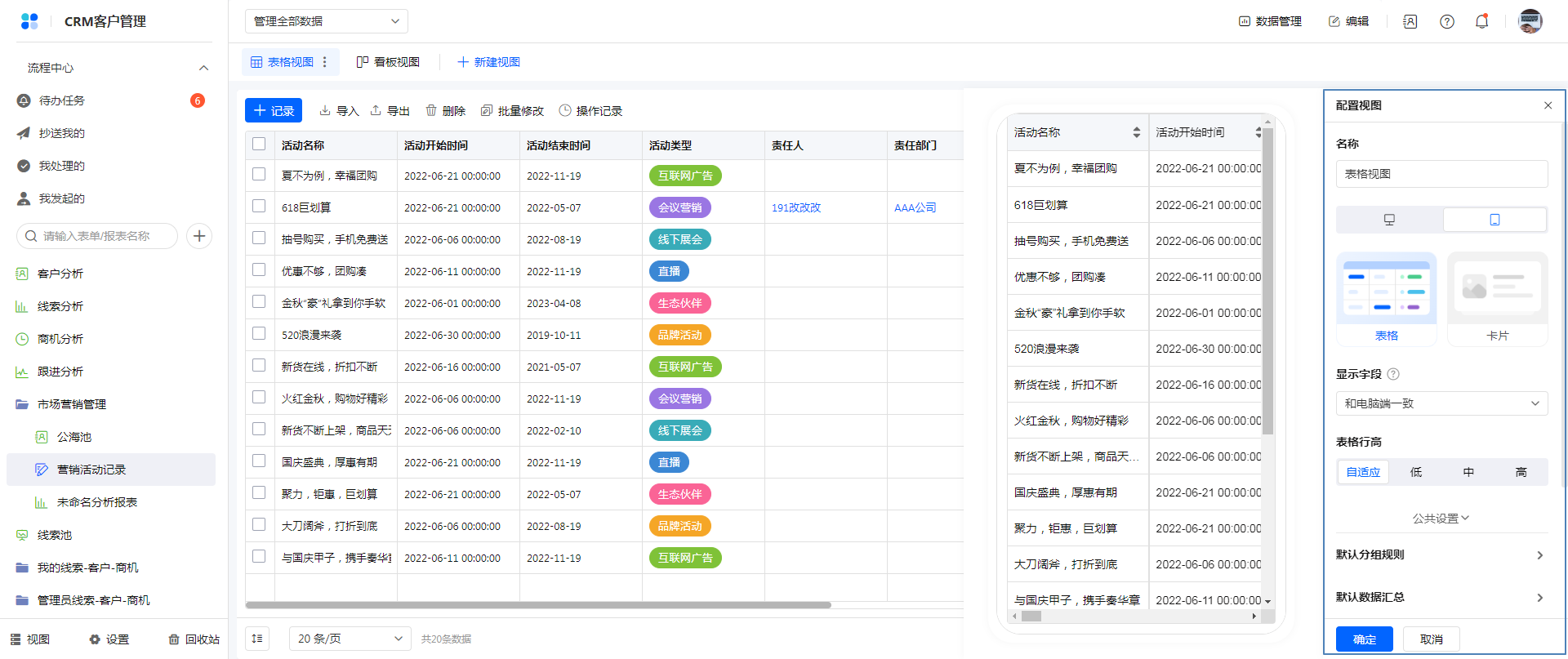
配置说明
风格
支持表格 、卡片两种样式。
| 表格样式 | 卡片样式 |
|---|---|
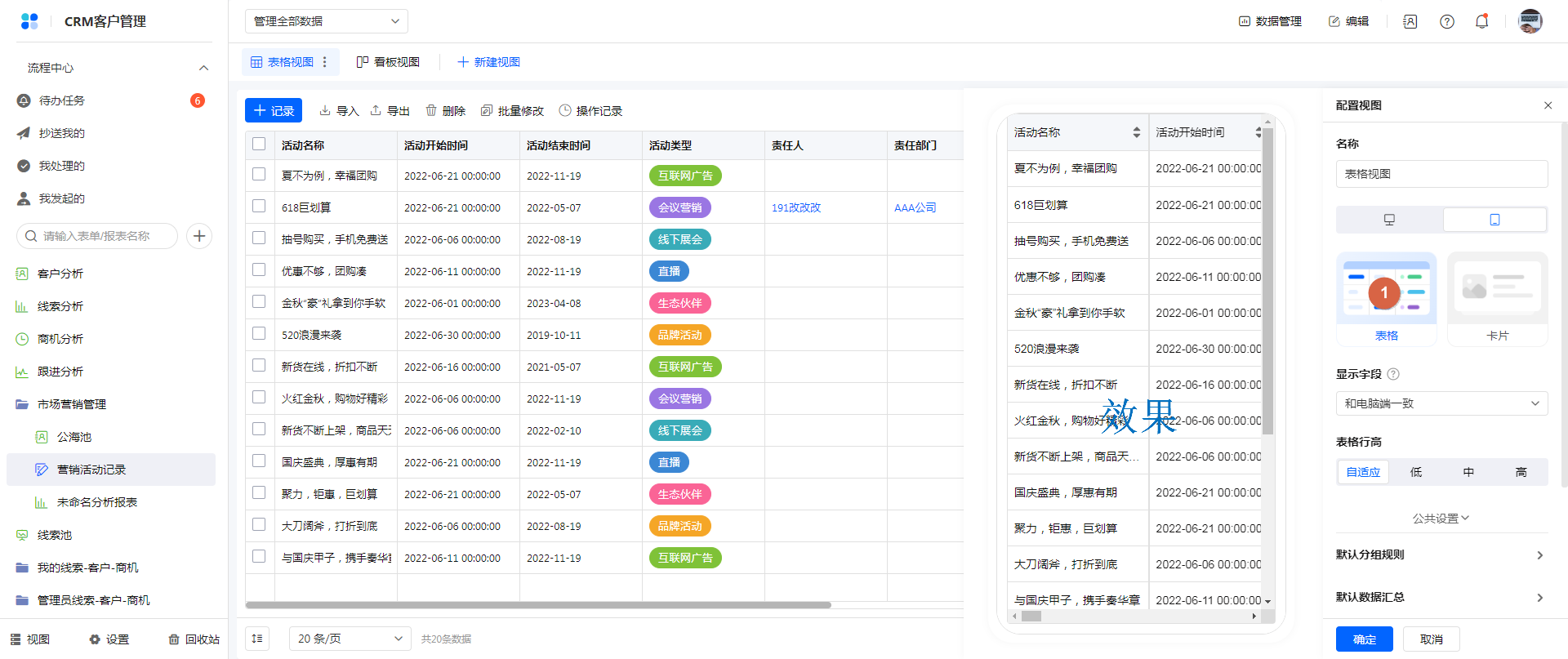 |
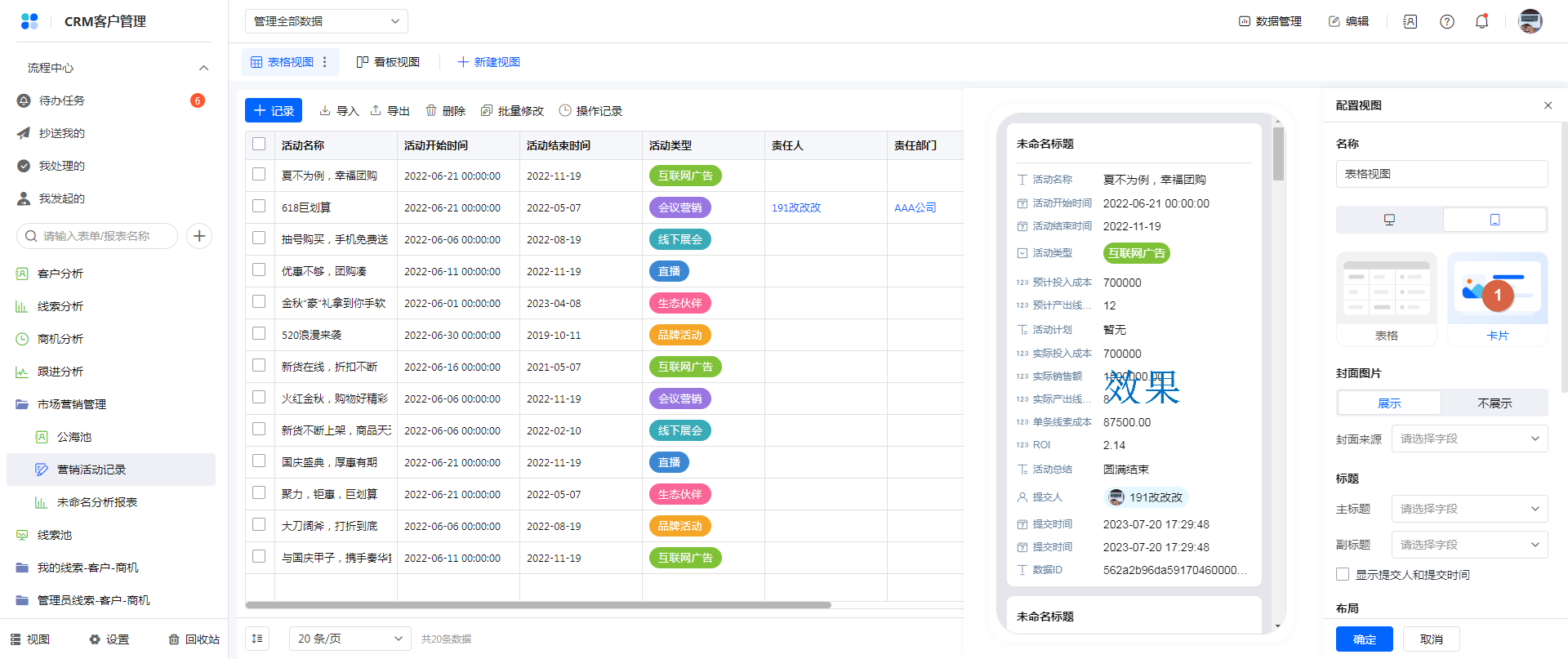 |
显示字段
显示字段支持 2 种设置,显示全部字段或者自定义显示部分字段。
- 和电脑端一致:和电脑端显示字段一致;
- 自定义显示字段:可以从标题字段和所有表单内的字段中,选择部分字段作为显示字段。
系统支持通过以下2种方式设置移动端显示字段:
方式一:通过视图配置页修改显示字段。
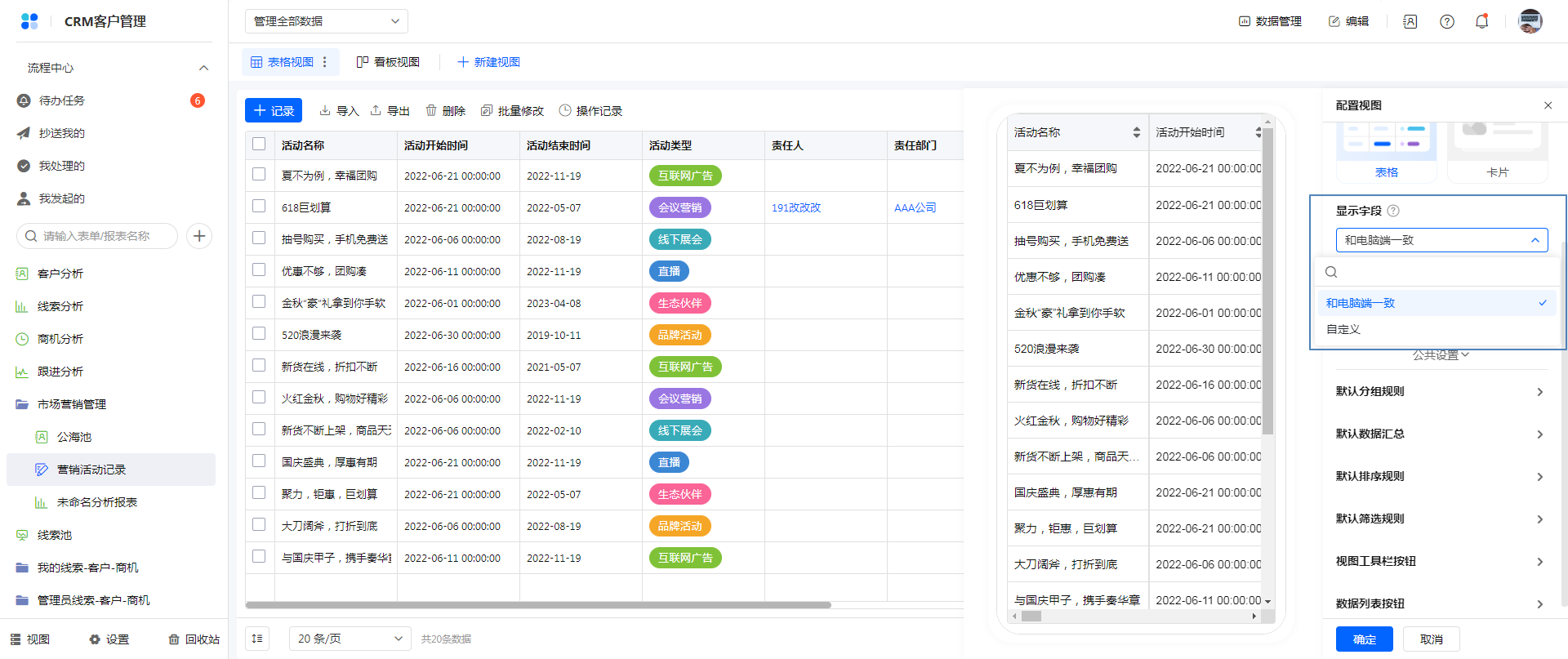
选择自定义字段后,点击「添加显示字段」可以设置需要默认显示的字段:
自定义字段支持新增 删除 以及排序。
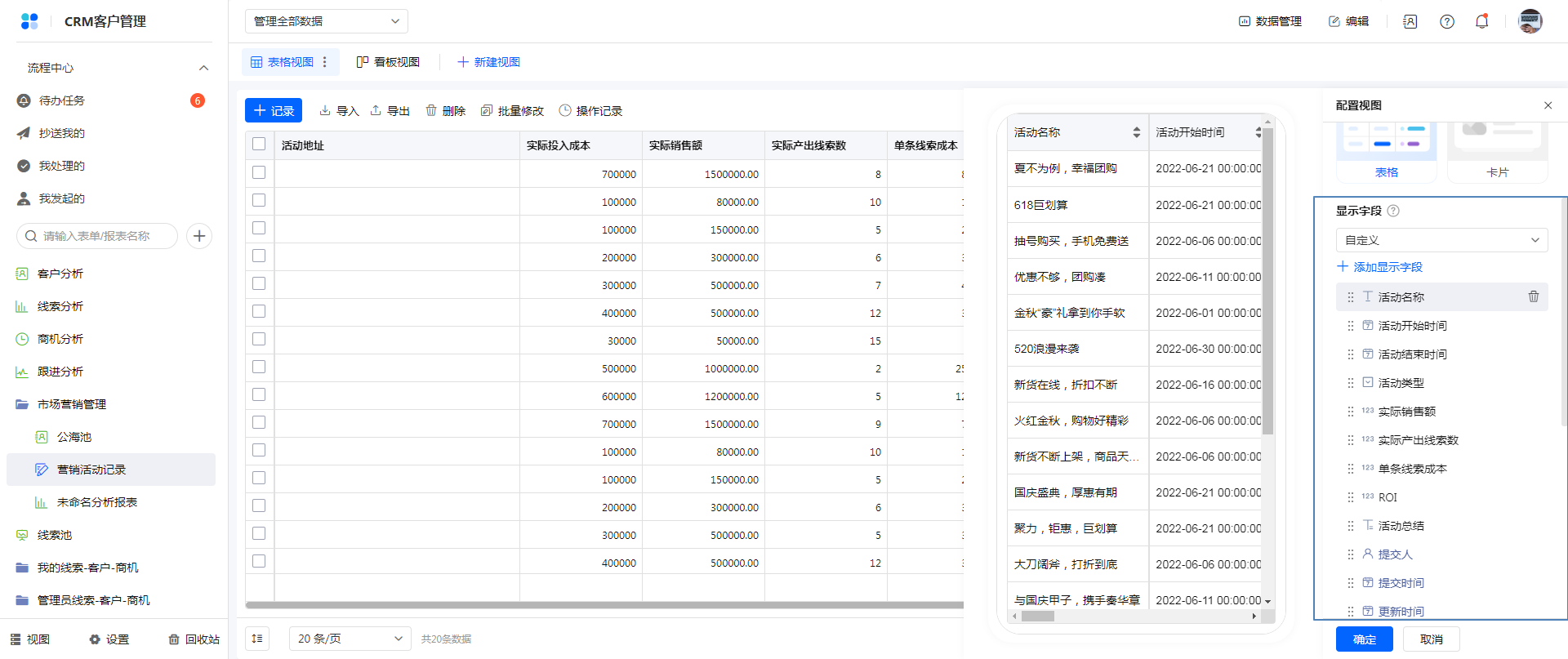
注:
1)显示字段设置仅在视图默认展示时生效,单条数据查看和填写页面不受影响;
2)每个成员只能看到自己权限内的字段,且可以在查看数据时另行设置显示字段,不受视图设置影响。
方式二:权限组访问时,点击表格右上角 小眼睛 标识,显示/隐藏字段。

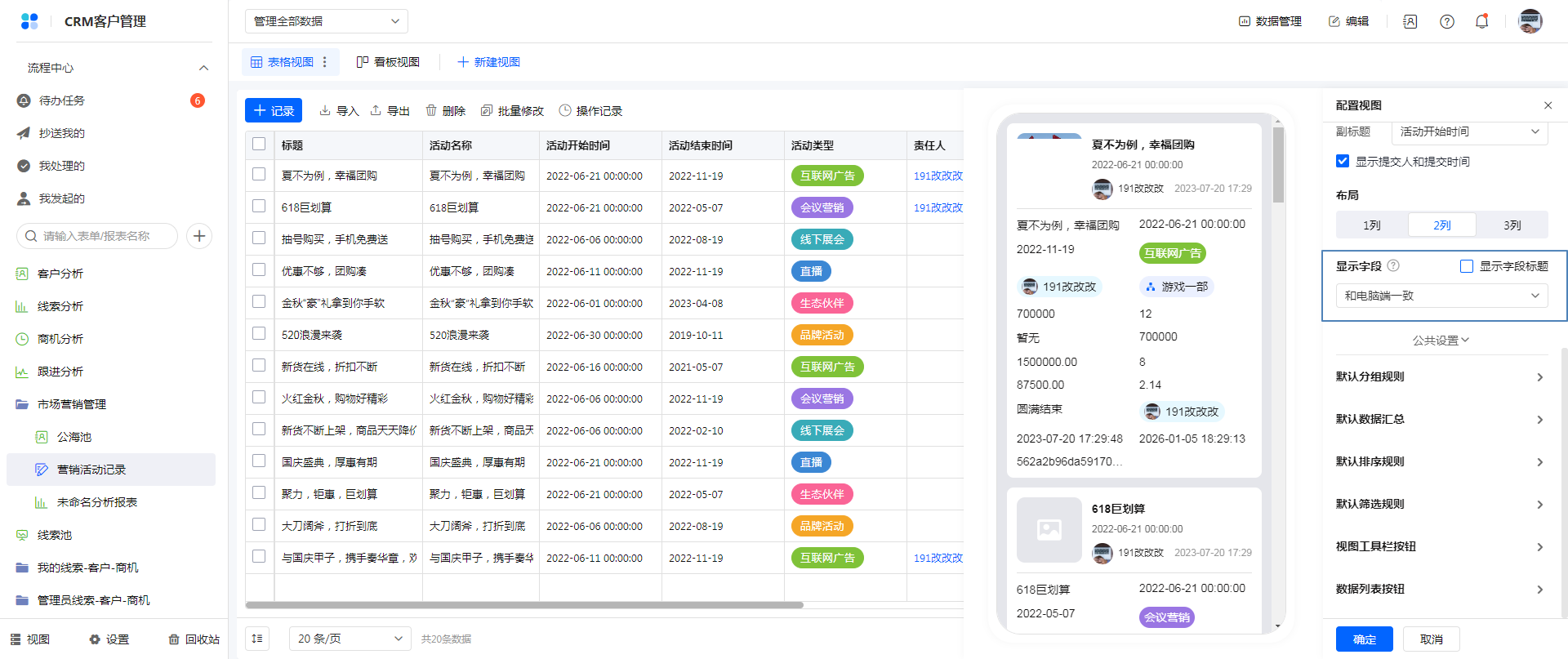
当移动端为卡片样式时,字段标题支持控制显示与隐藏:
表格行高
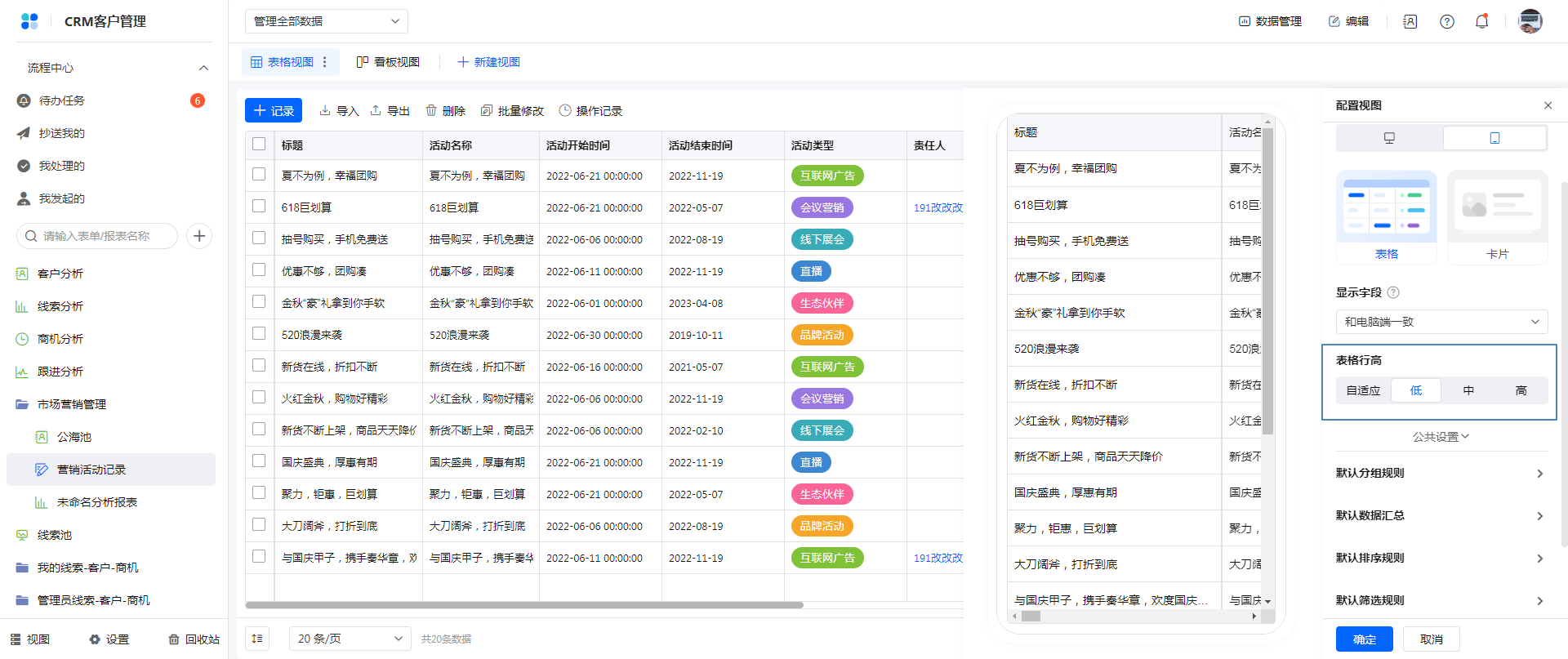
移动端表格视图样式支持自适应、低、中、高 4 种行高样式,在左侧预览界面可以看到预期效果:
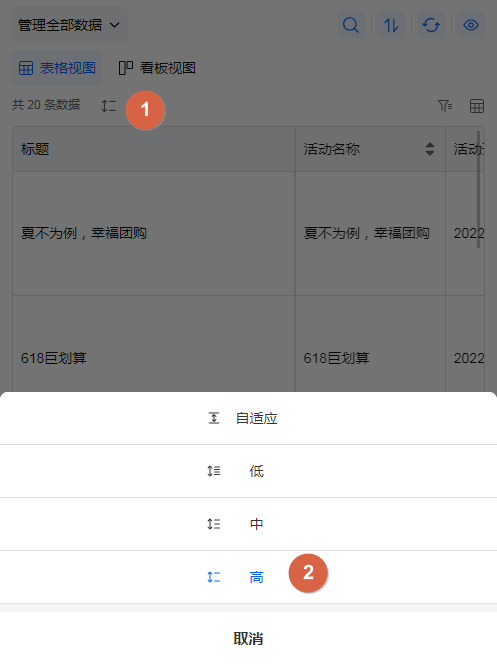
移动端访问时,表格上方可以快速调整行高。
封面图片
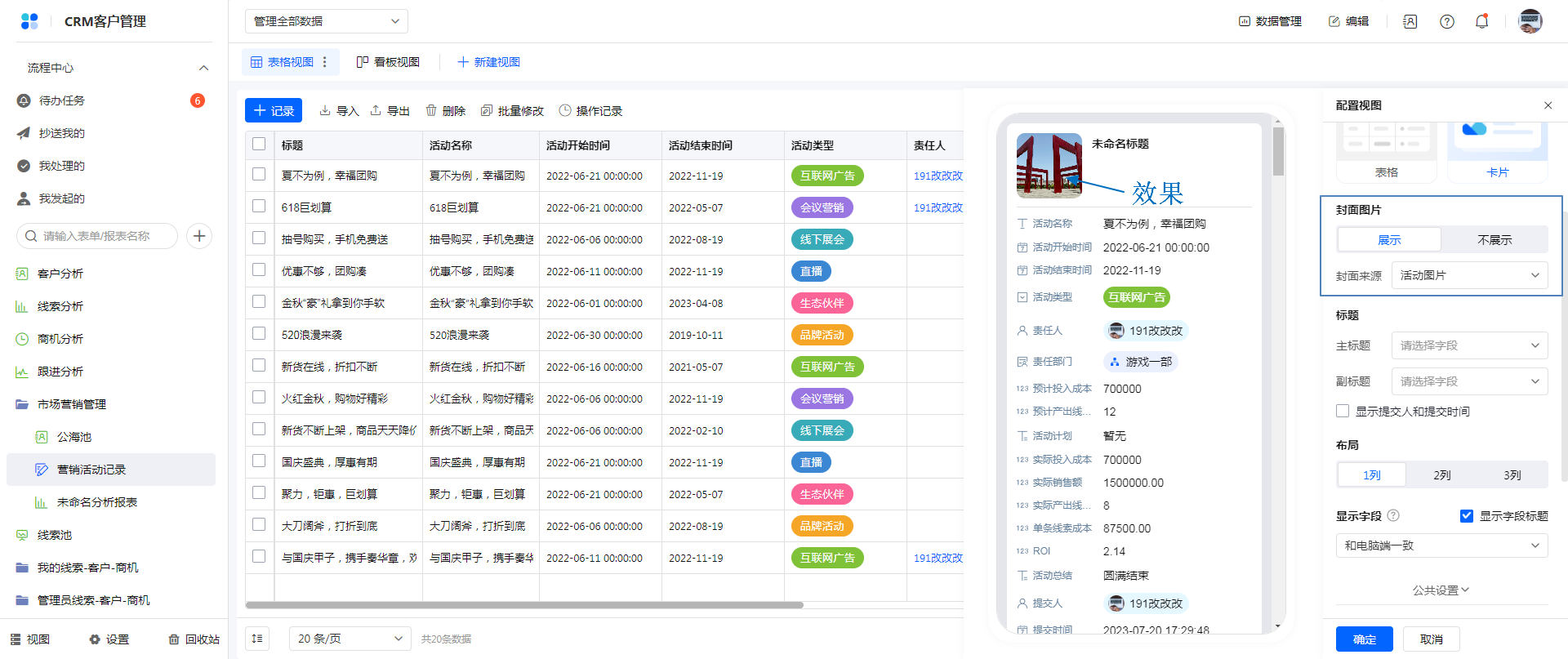
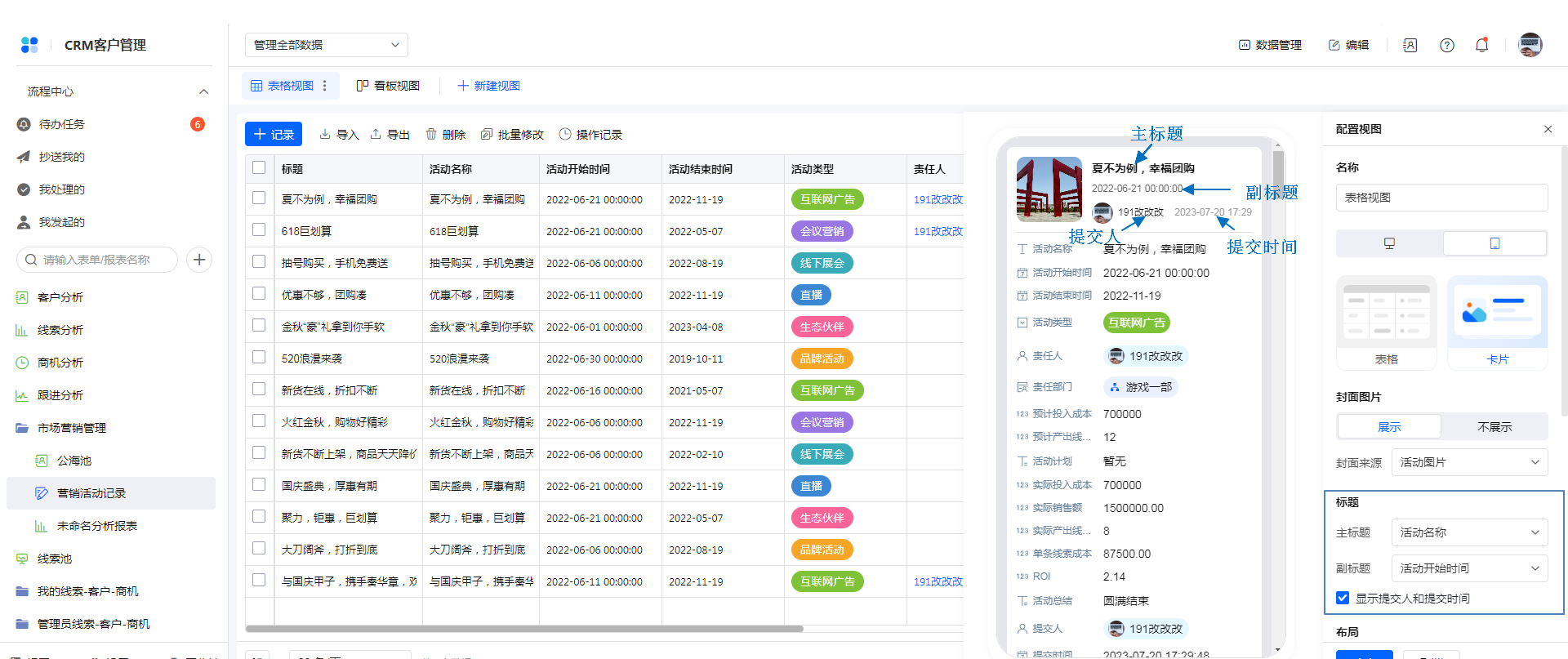
移动端表格视图 卡片样式时,支持设置封面图片,当选择展示时,在数据卡片上方显示图片。
封面图片支持设置 图片字段。
标题
移动端表格视图 卡片样式时,支持设置 标题字段,分为主标题和副标题,在数据卡片上方显示标题字段。
布局

公共设置
公共设置和电脑端一致,不可独立设置。
移动端操作
1、移动端权限组访问时,支持设置排序、显示字段、筛选条件、表格行高等。
- 移动端进行排序、显示字段、筛选条件、表格行高等操作后,记录会缓存在浏览器上,下次访问时会优先读取缓存,如果是首次访问或者无缓存的情况下,根据视图配置显示视图。
- 移动端进行排序、显示字段、筛选条件、表格行高等操作,不会保存到视图。
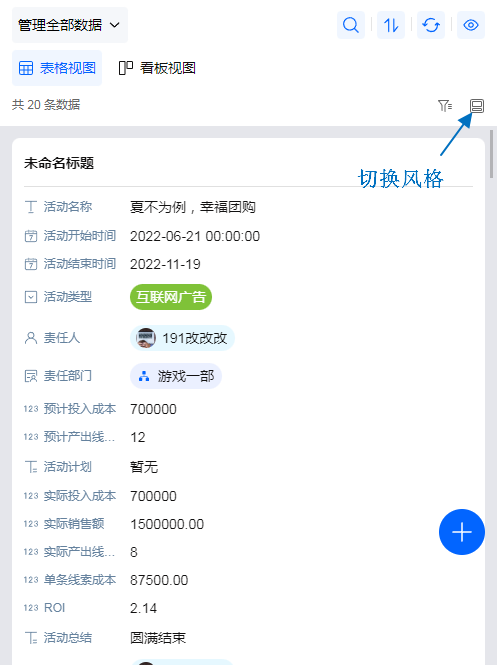
2、开启移动端布局后,移动端访问时,可以切换风格。
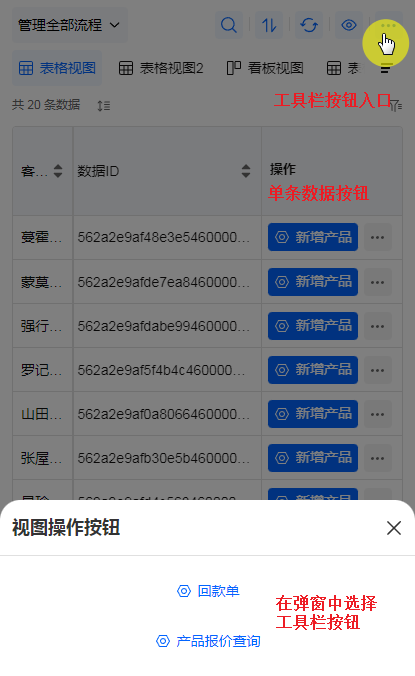
3、移动端权限组访问时,支持操作 自定义按钮,需要注意的是,移动端不支持数据多选操作,故工具栏按钮支持数据多选设置时,此按钮移动端不可操作。
4、移动端表格视图,表格样式,移动端会默认冻结第一列,且第一列的宽度默认在60px~屏幕4/5之间,在此宽度区间内会尽量将首行内容完整展示。
- 单行文本 多行文本 单选按钮组 下拉框 数字 日期时间 地址 定位 流水号 复选框组 下拉复选框 成员单选 部门单选 成员多选 部门多选等字段类型在第一列时,会冻结第一列;其他字段类型则不会冻结。
- 子表单字段做第一列时,不会冻结。