
关联子表
1. 简介
1.1 功能简介
关联子表字段,可以绑定或是新建并绑定一张关联表,将其以表格形式呈现在主表内,便于在主表中进行一些关联表数据操作,包括查看、编辑、 打印关联表数据等。并可继续通过设置,实现一同填报主表和关联表数据。
1.2 预期效果
以订单管理为例,在「订单表」中通过关联子表绑定「订单明细表」后:
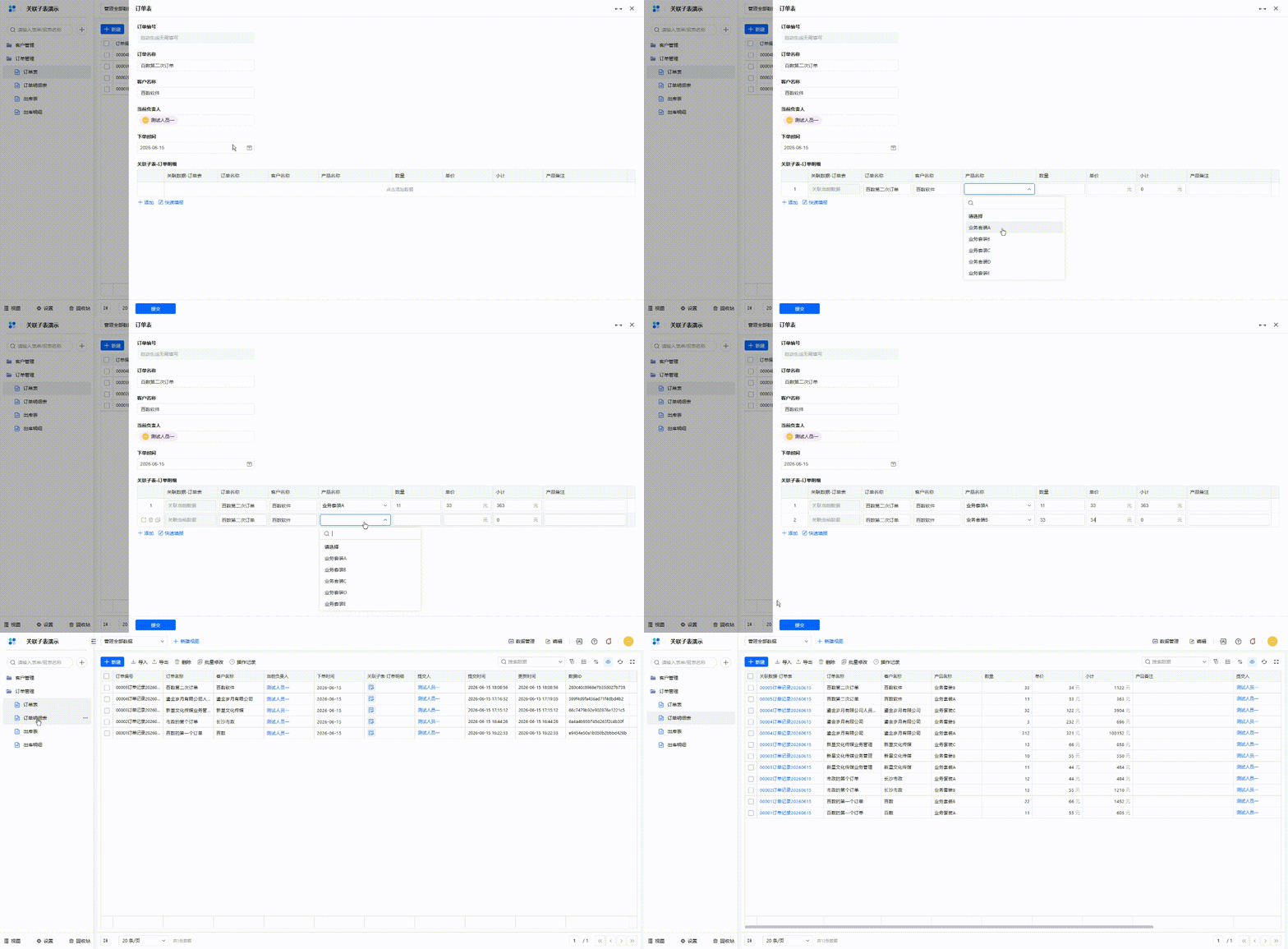
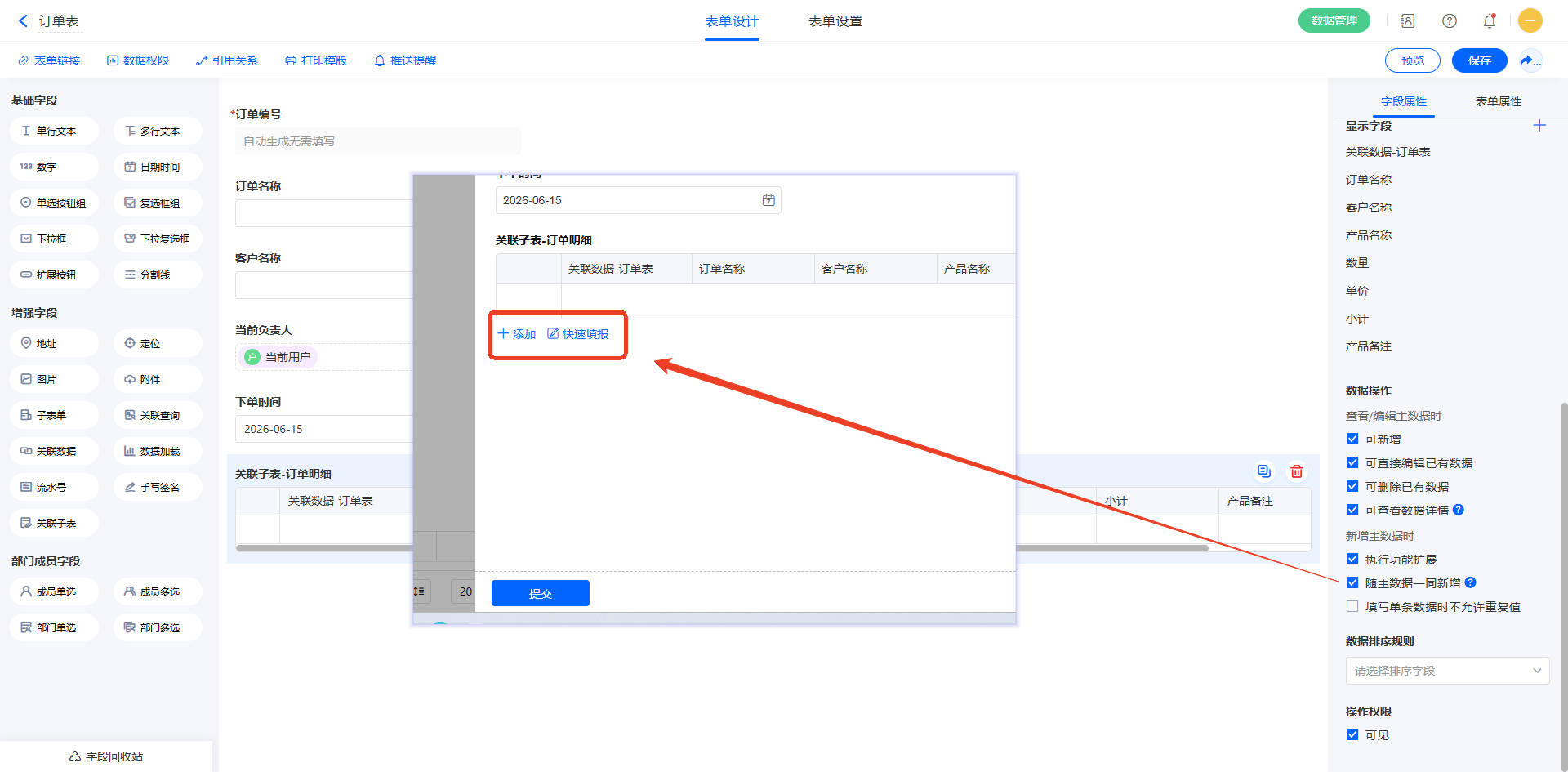
1)在「订单表」中录入数据时,可直接在关联子表内填写订单明细数据。提交订单后,所填写的订单明细数据均会被提交到「订单明细表」中。如下图所示:
2)查看订单数据时,支持在关联子表字段内新增订单明细数据。同时,还支持快捷编辑、导入、导出相关联的订单明细数据等,或是点击进入单行明细数据详情页,进行更多数据管理操作。
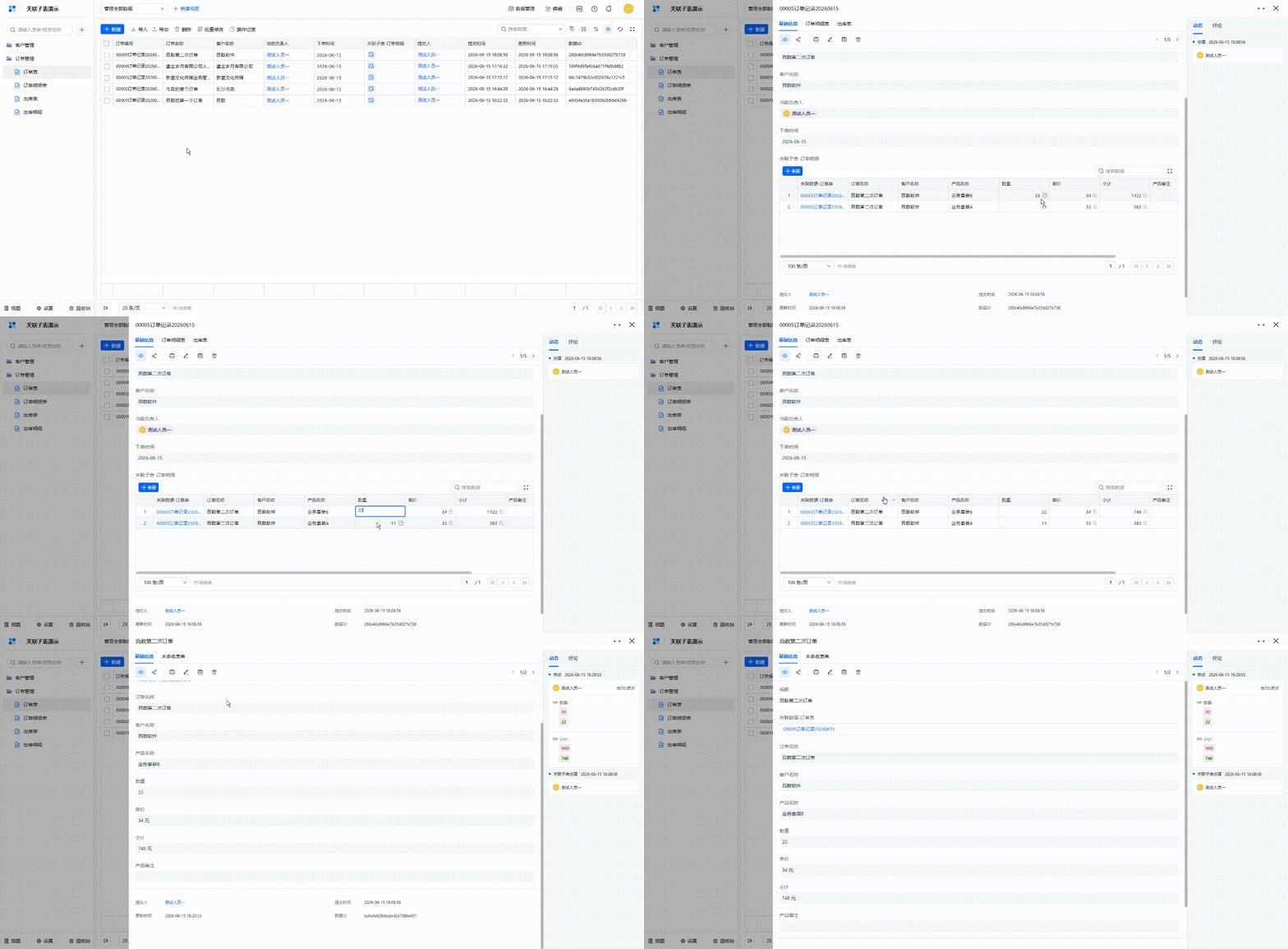
注:一同填报「订单表」和「订单明细表」需要开启「随主数据一同新增」配置,详情参见本文 2.4.2.2 节。
2. 设置步骤
2.1 设置入口
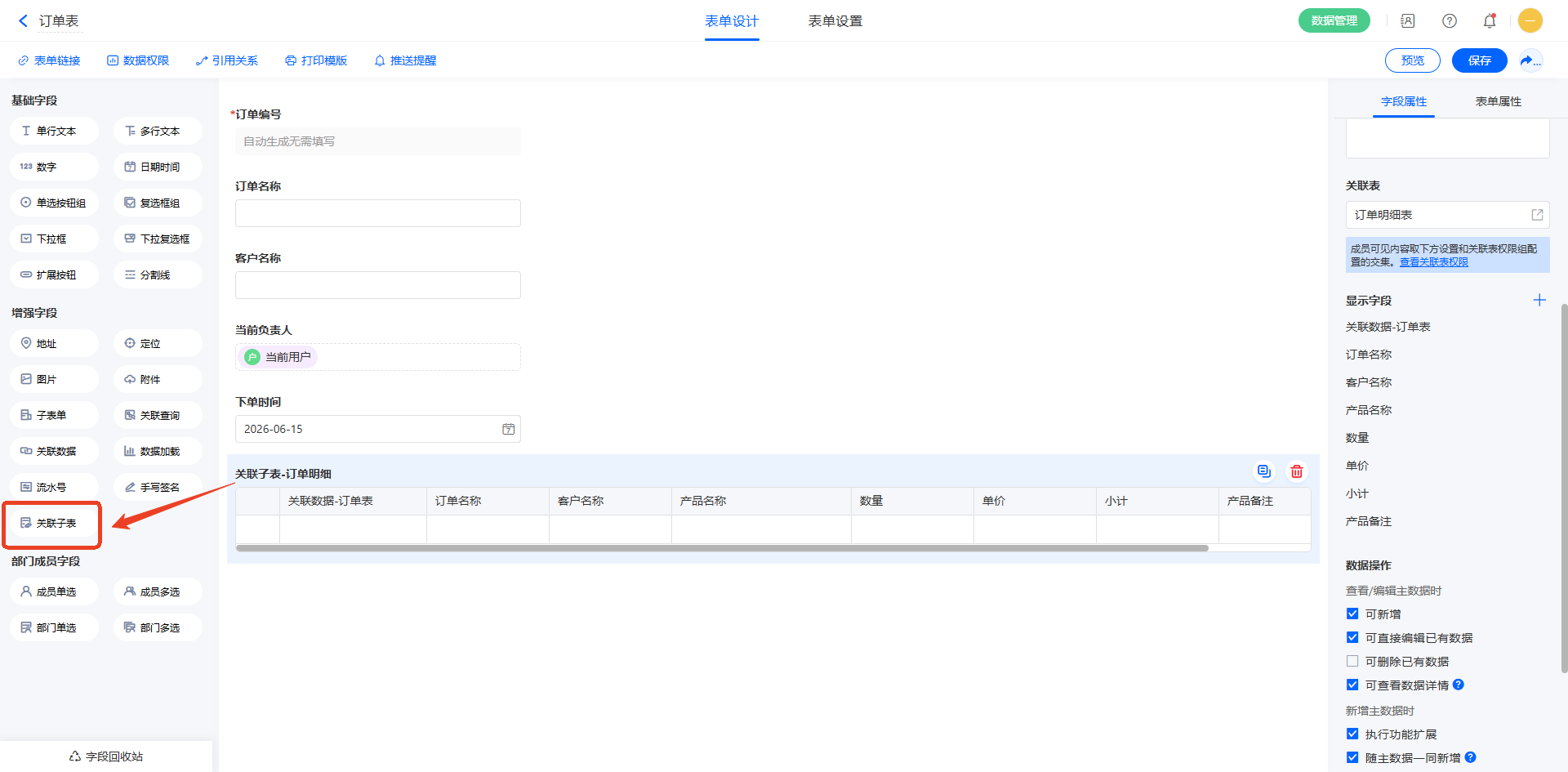
进入表单编辑页面,从字段选择面板中点击或拖拽添加一个关联子表字段。
注:
1)1 张表单支持添加多个关联子表字段;
2)关联子表字段不支持添加为子字段,无法拖入子表单;
3)关联子表字段整体作为 1 个字段,计入当前表单(主表)字段数量。
2.2 绑定关联表
添加关联子表字段后,可以通过以下两种方式绑定关联表:
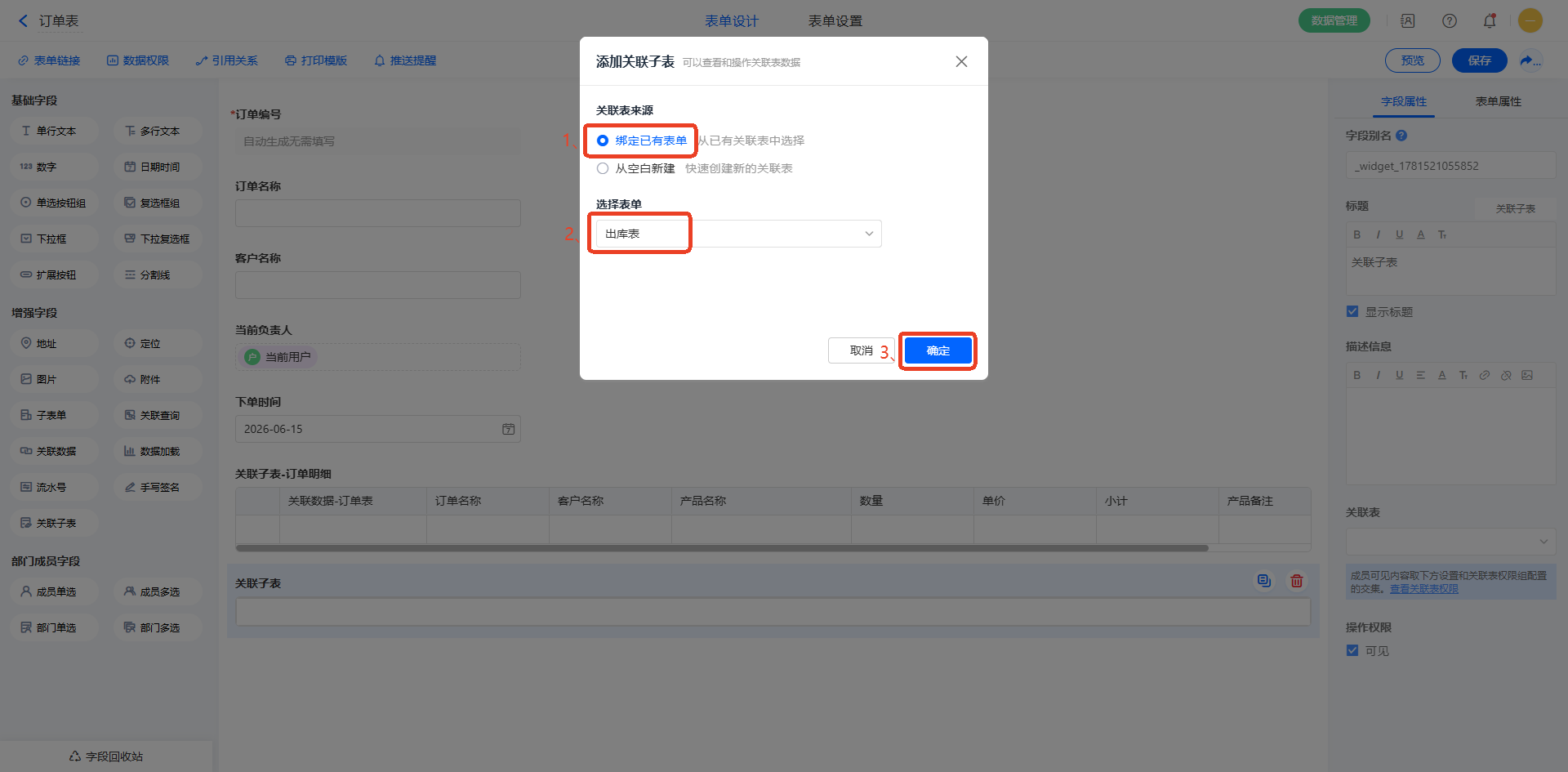
1)绑定已有表单
如果已有关联表(即已通过 关联数据字段 与当前表单建立关联的表单),可以直接从下拉列表中选择对应的表单,点击「确定」进行绑定。
2)从空白新建
如果还未创建关联表,可以输入表单名称,点击「设计关联表」来新建绑定一张关联表,并在新标签页内进行关联表的设计。其中,关联表中会自动添加一个关联数据字段,用于构建和当前主表的关联关系。
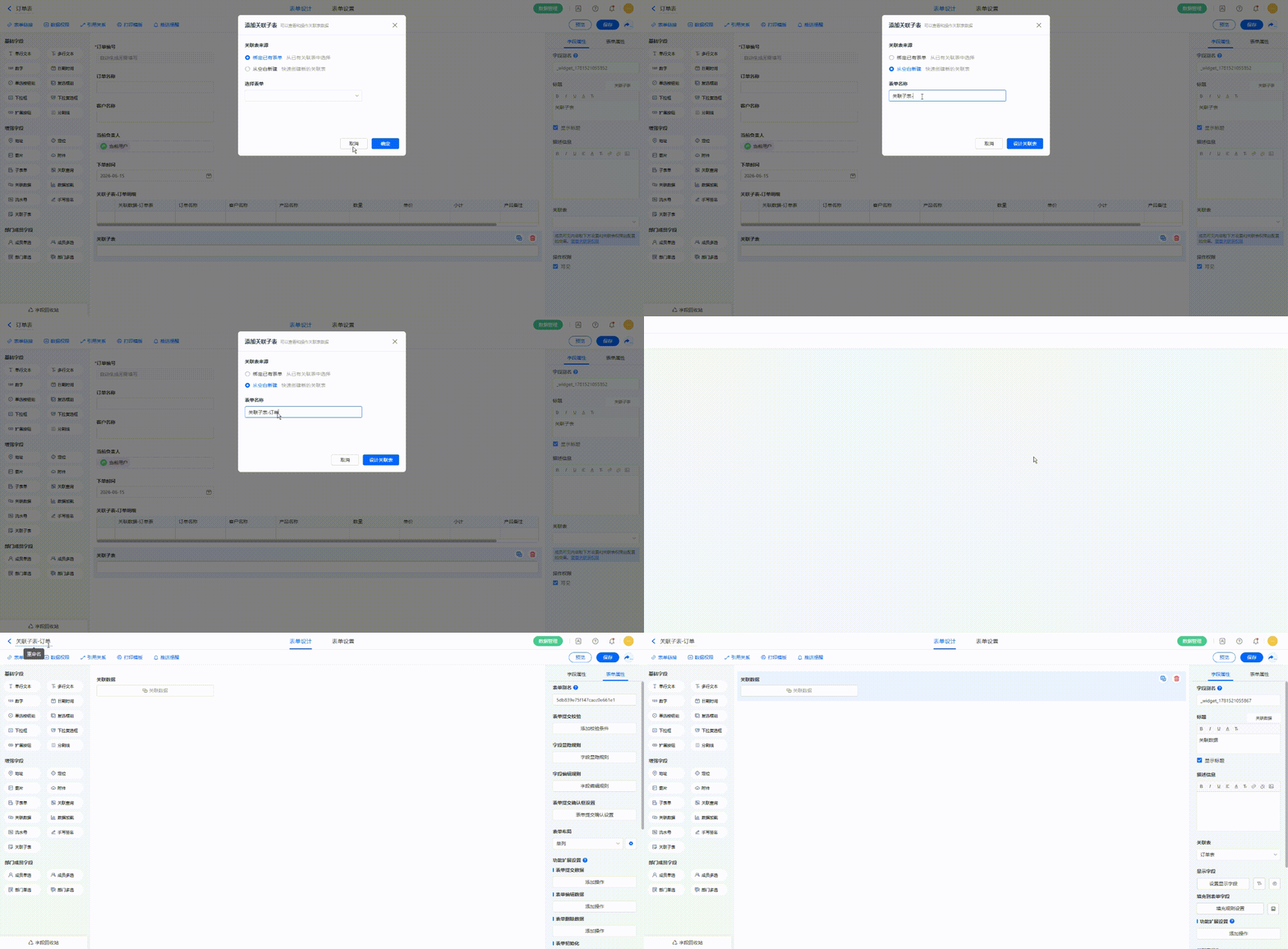
注:
1)选择「从空白新建」关联表时,需要拥有创建表单的权限,否则将无法新建关联表;
2)由于 1 张表单最多可被 100 张表单关联,因此新建关联表时,若超出当前主表关联上限,则无法新建;
3)绑定后,支持在「关联表」处更换绑定的关联表,但仅可重新绑定已有的关联表,不可新建并绑定。
2.3 显示字段
显示字段是指,需要在关联子表内展示的关联表字段。点击「显示字段 >> 设置」并勾选所需字段即可。对于已添加的显示字段,可以进行排序操作:
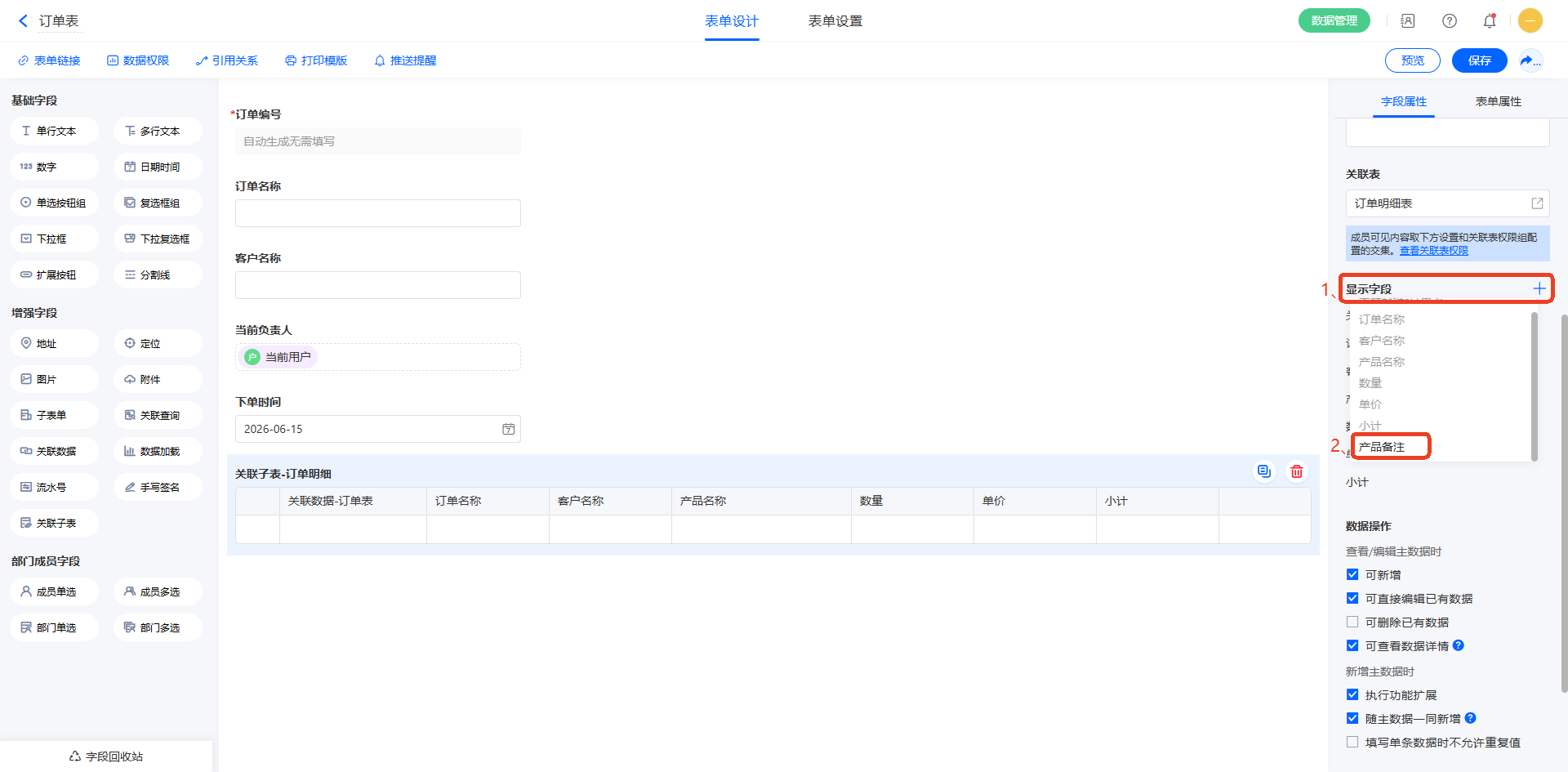
注:
1)最多支持设置 50 个显示字段。
2)显示字段不支持分割线、关联查询、数据加载、拓展按钮、子表单、关联子表;
2.4 数据操作
2.4.1 查看/编辑主数据时
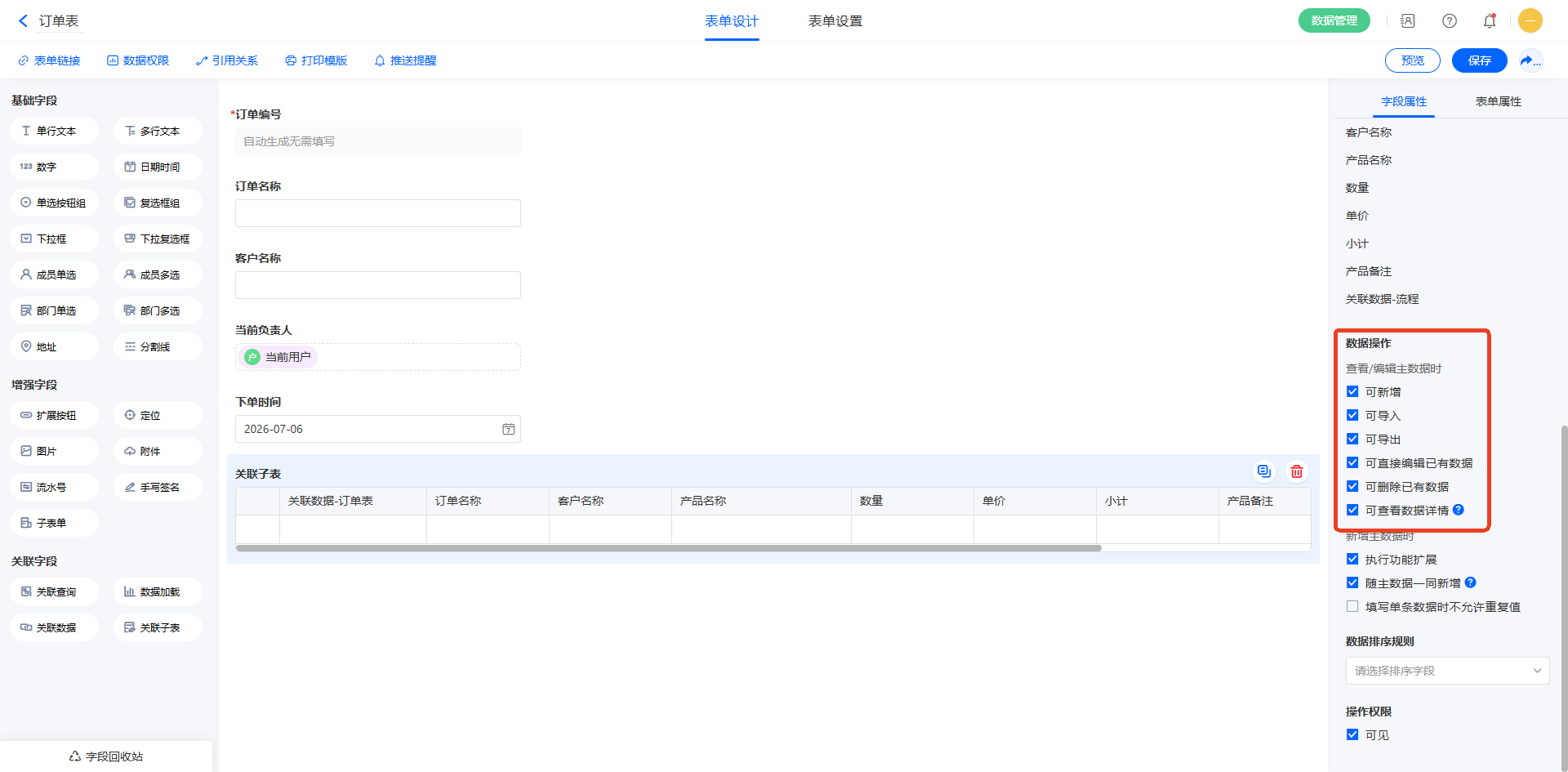
1)如需在查看/编辑主表数据时,能够对关联子表字段内展示的关联表数据进行操作,则需勾选相应选项,包括:
| 操作类型 | 说明 |
|---|---|
| 可新增 | 新增关联表数据 |
| 可导入 | 向关联表中导入数据 |
| 可导出 | 导出已有关联表数据 |
| 可直接编辑已有数据 | 在关联子表表格中直接修改关联表数据(无需进入数据详情页)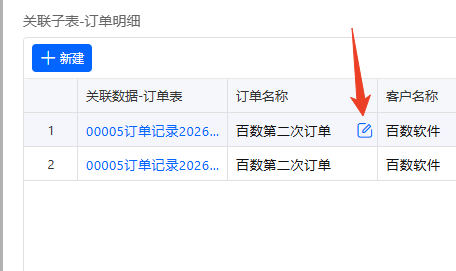 |
| 可删除已有数据 | 在关联子表表格中直接删除关联表数据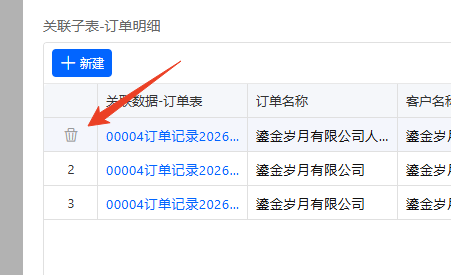 |
| 可查看数据详情 | 查看数据详情时按成员的关联表权限,来展示关联表数据和操作 |
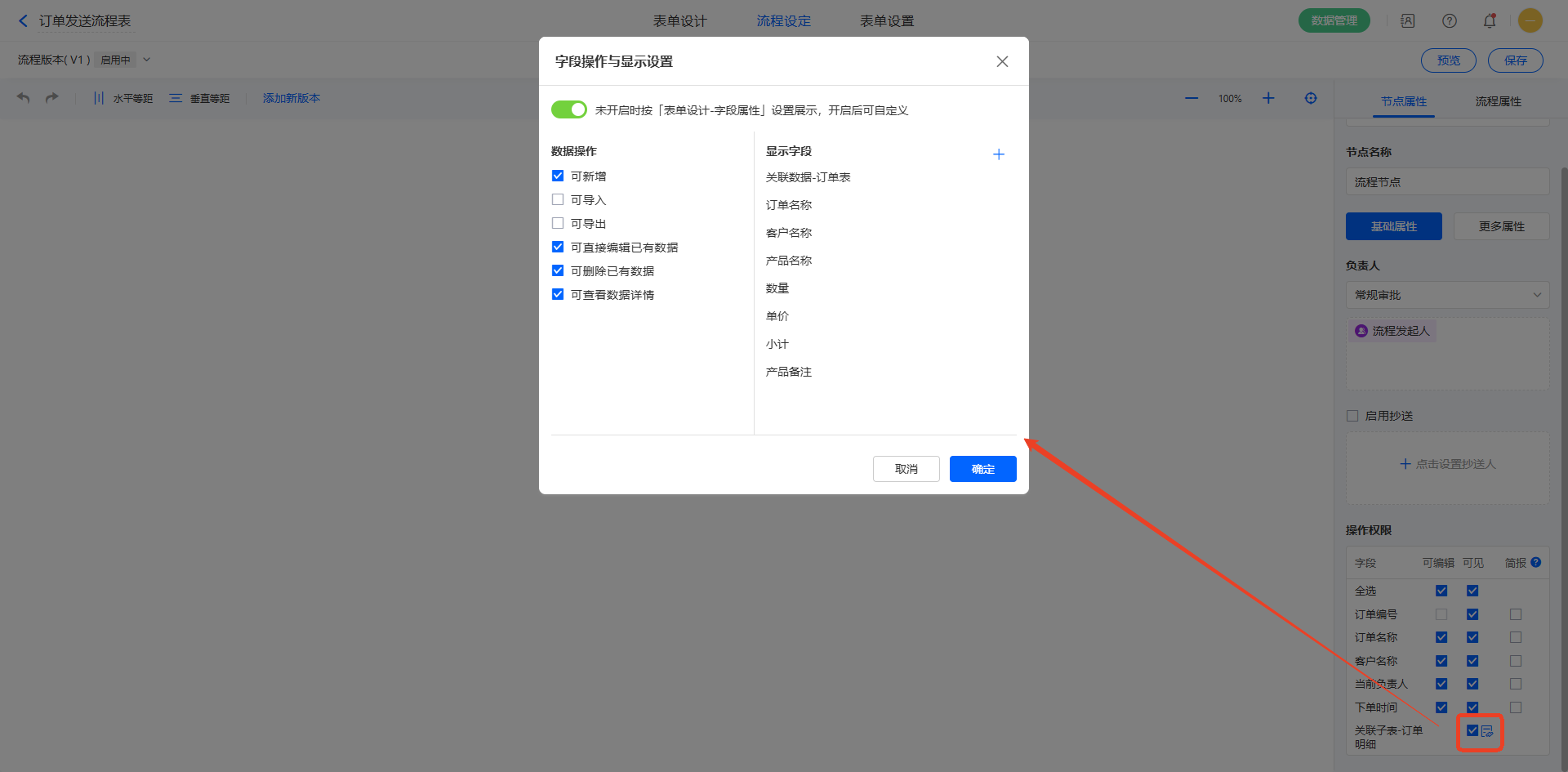
2)对于流程表单中的关联子表字段,支持「字段操作与显示设置」功能。开启后,可独立设置每个流程节点上的关联表操作权限以及显示字段,并可对显示字段拖拽排序。
注:
1)仅在勾选了关联子表字段的「可见」权限后,可见、可用「字段操作与显示设置」功能;
2)流程发起节点上的自定义字段设置,在新增流程(即发起流程)时不生效,仅在查看/编辑流程时(包括:流程回退到发起节点、在发起节点暂存)生效;
3)抄送节点上,仅支持自定义显示字段;
4)在以下流程查看场景中,成员均无关联表的操作权限,且显示字段取当前流程节点上的显示字段配置;
- 在「流程中心」除「我的待办」以外的页面中查看流程时;
- 点击查看推送到第三方集成平台中的信息时,如抄送、超时提醒;
2.4.2 新增主数据时
2.4.2.1 执行功能扩展
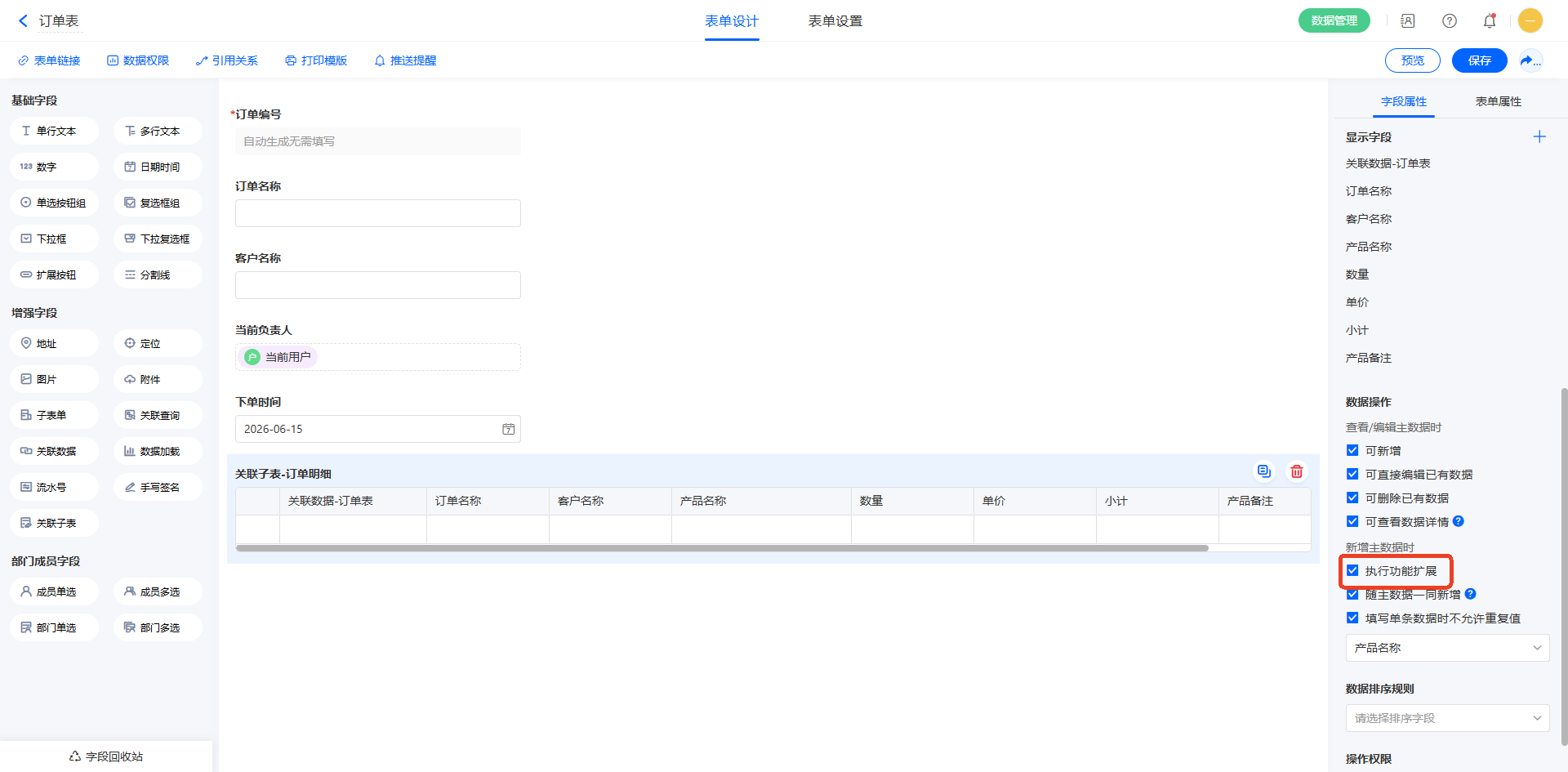
勾选「随主数据一同新增」后,同时勾选「 执行功能扩展」新增主数据/发起主表流程时,可以执行关联子表内同时触发公式。数据助手等功能扩展设置;
2.4.2.2 随主数据一同新增
勾选「随主数据一同新增」后,新增主数据/发起主表流程时,可在关联子表内同时填报关联表数据(支持快速填报,参见本文 3.1 节)。提交主数据时,所填写的每条数据都会自动建立和主数据间的关联,并入库到关联表中。
注:
1)上述提交过程中,每条数据内用于关联主表的关联数据字段会被自动填充,以构建和当前主数据的关联。
2)新增主数据时,成员在关联子表内的最终字段权限为「显示字段」和成员在关联表仅添加数据或发起流程权限组内字段权限的交集。
3)未勾选该选项时,即使设置了关联子表的字段权限为「可见」,新增主数据时也不可见关联子表字段;
4)一张表单仅支持 1 个关联子表启用「随主数据一同新增」,且最多支持一同新增 500 条关联表数据;
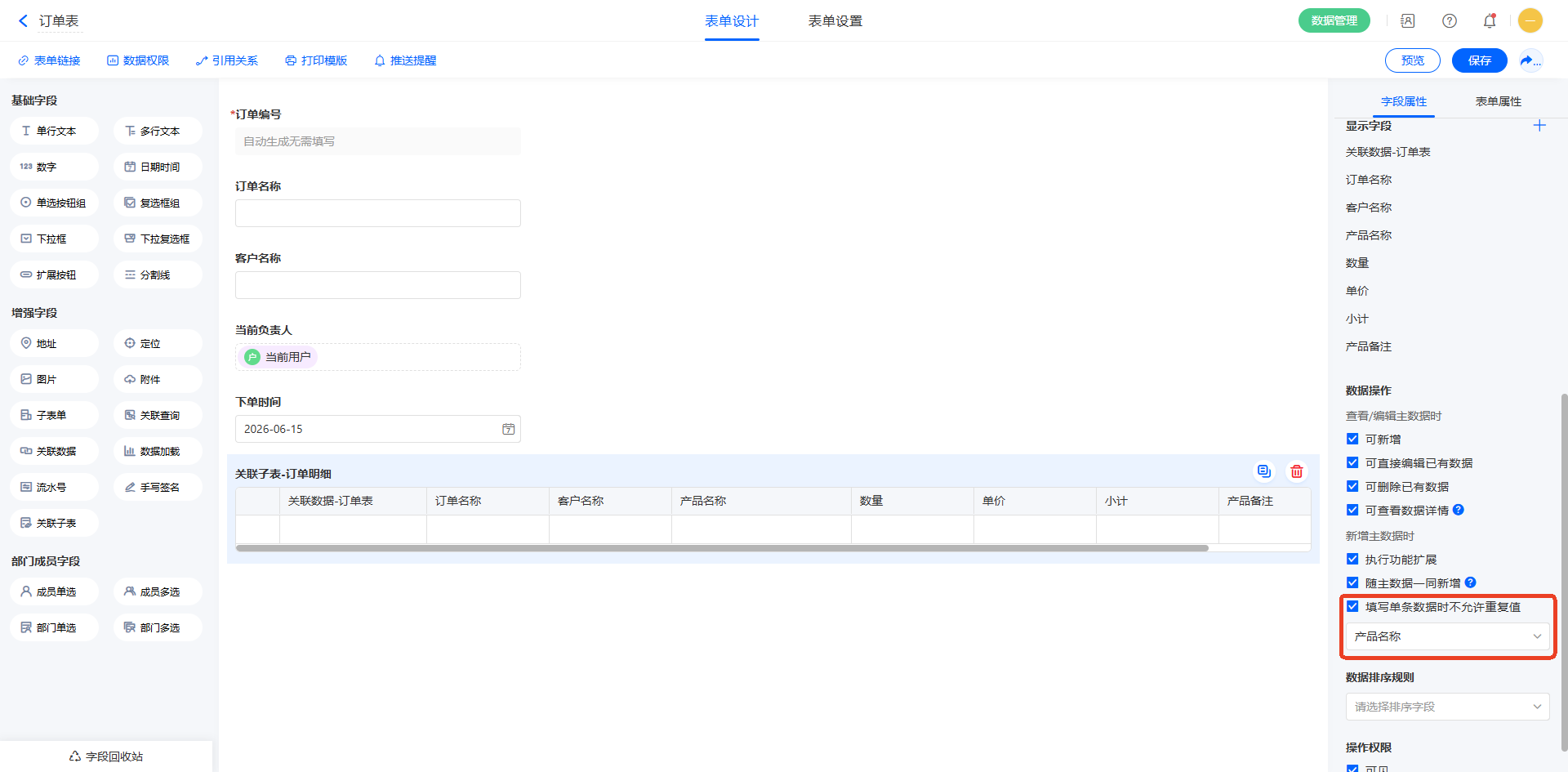
2.4.2.3 新增单条数据时不允许重复值
开启「随主数据一同新增」后,在同时填报主表和关联表数据时,对于所填报的多行关联表数据,可设置某一/某些关联表字段的值不允许重复。
勾选「新增单条数据时不允许重复值」并选择不允许重复的字段即可,支持选择的字段类型包括:单行文本、下拉框、 成员单选、部门单选、选择数据、关联数据。
2.5 数据排序规则
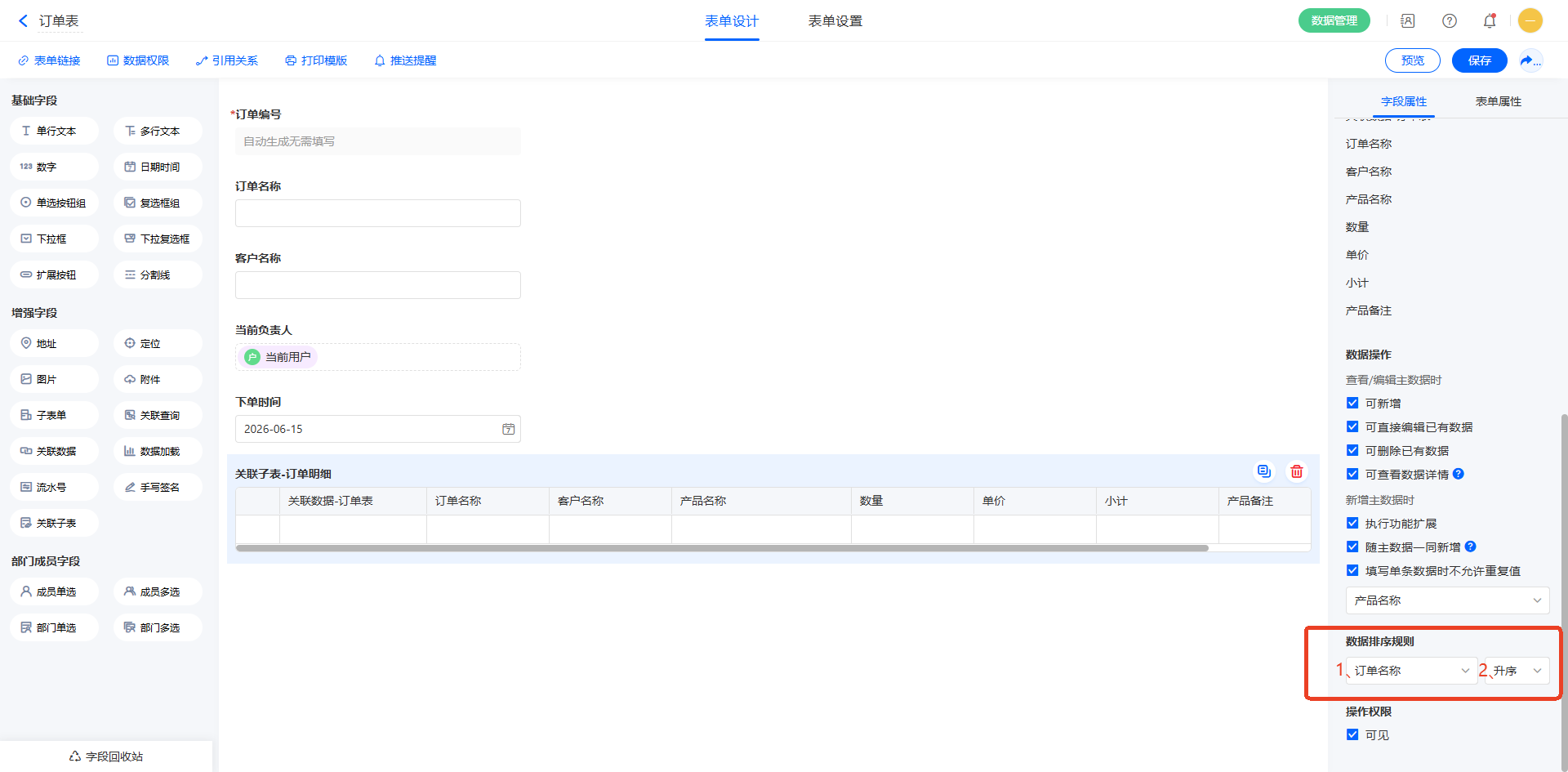
在关联子表中查看数据时,若想按特定顺序展示关联表数据,可以设置排序规则。排序规则包括如下 2 个部分:
- 排序字段:支持对关联表中如下类型字段的值进行排序:
- 表单字段:单行文本、数字、日期时间、单选按钮组、下拉框、流水号、
- 系统字段:提交时间、更新时间、数据ID
- 排序顺序:支持设置为「升序」或「降序」
3. 同时操作关联表数据
3.1 快速填报
3.1.1 操作内容
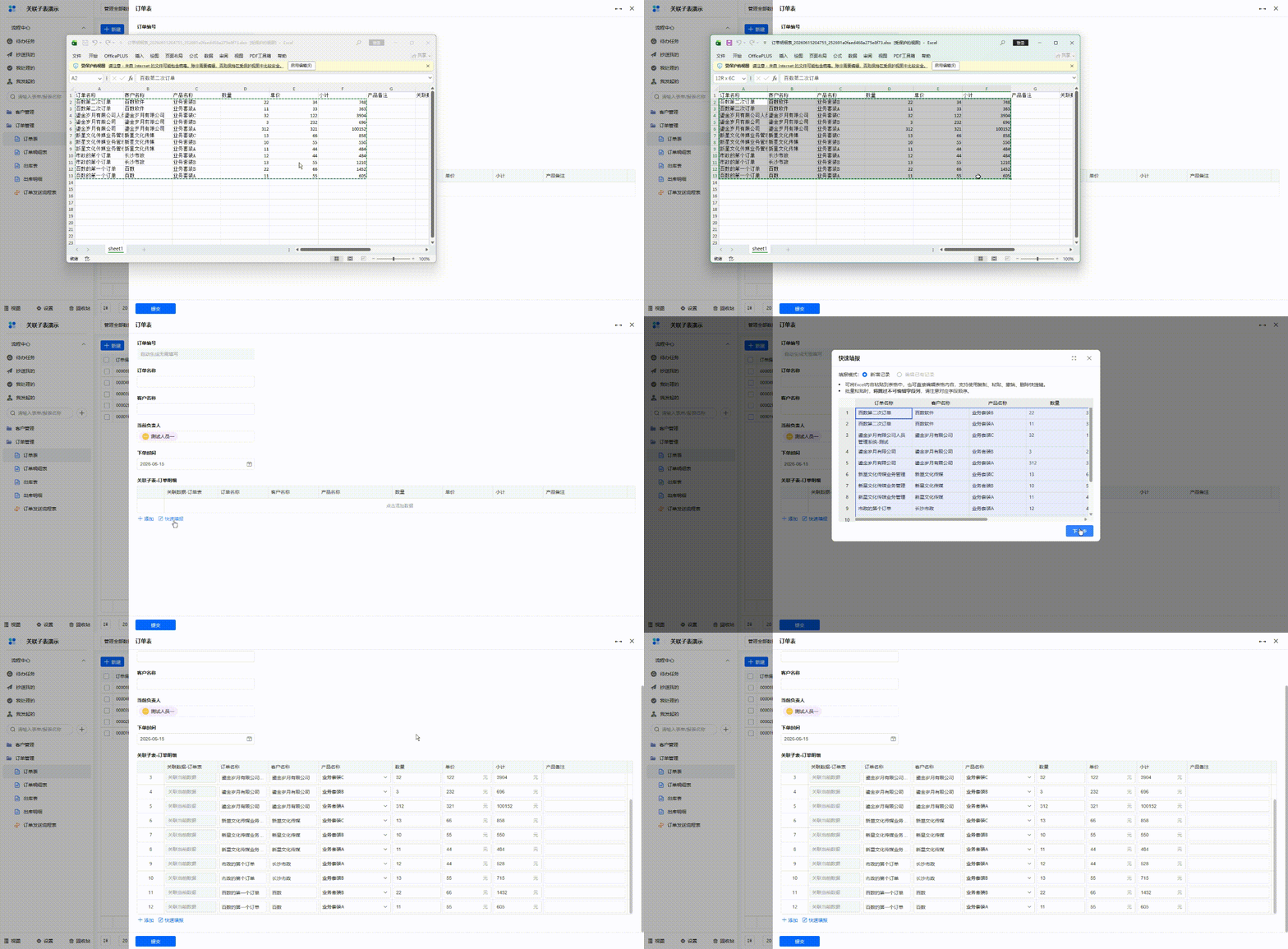
开启「随主数据一同新增」后,填报主表数据时,可以在关联子表中快速填报关联表数据。即,可以将 Excel 中的数据复制粘贴到关联子表,或是批量编辑当前在关联子表中已填写的数据,提升大批量数据的填报效率。
支持的填报模式包括:
- 新增记录:将在填报页面内所填写的数据内容,新增到关联子表中;
- 编辑已有记录:在填报页面中,对当前填写的关联子表内容进行编辑更新。
注:
1)后续编辑主表数据时,关联子表不支持快速填报;
2)关联子表中数据达到 500 行上限时,仅支持「编辑已有记录」模式;
3)「编辑已有记录」模式下,仅可修改已有数据行/列,无法新增数据行/列;
4)仅「编辑已有记录」模式下,可见但不可编辑的字段支持显示在填报页面中,但不支持编辑,且粘贴数据时会自动跳过不可编辑的字段列,将原本会填入该列的数据直接舍弃,不会顺延至下一列;
5)仅在「新增记录」模式下,点击「下一步」时,会自动校验并去除数据中的空白行。
3.1.2 其他说明
1)填报时支持的操作方式包括:
-
将 Excel 中的数据复制粘贴到关联子表中;
-
直接编辑单元格;
-
批量编辑单元格;
-
下拉填充单元格;
-
选中字段列、数据行后批量编辑整行/整列数据;
2)支持快速填报的字段类型包括:单行文本、多行文本、数字、日期时间、单选按钮组、复选框组、下拉框、下拉复选框、成员字段、部门字段、地址。
3)快速填报时,会进行填报内容校验(校验规则可参考:快速填报校验)。校验通过后,会将所填报的数据回填到关联子表中。回填时,会根据关联表字段的数据联动、公式编辑设置对填报数据进行重新计算,并将最终计算结果进行回填。不同填报模式下的数据计算范围不同:
- 新增记录:计算所有数据及字段;
- 编辑已有记录:仅计算被修改的字段以及和其存在依赖关系的字段。例如,一个字段的公式或是数据联动设置中使用到了被修改字段。
3.2 导出
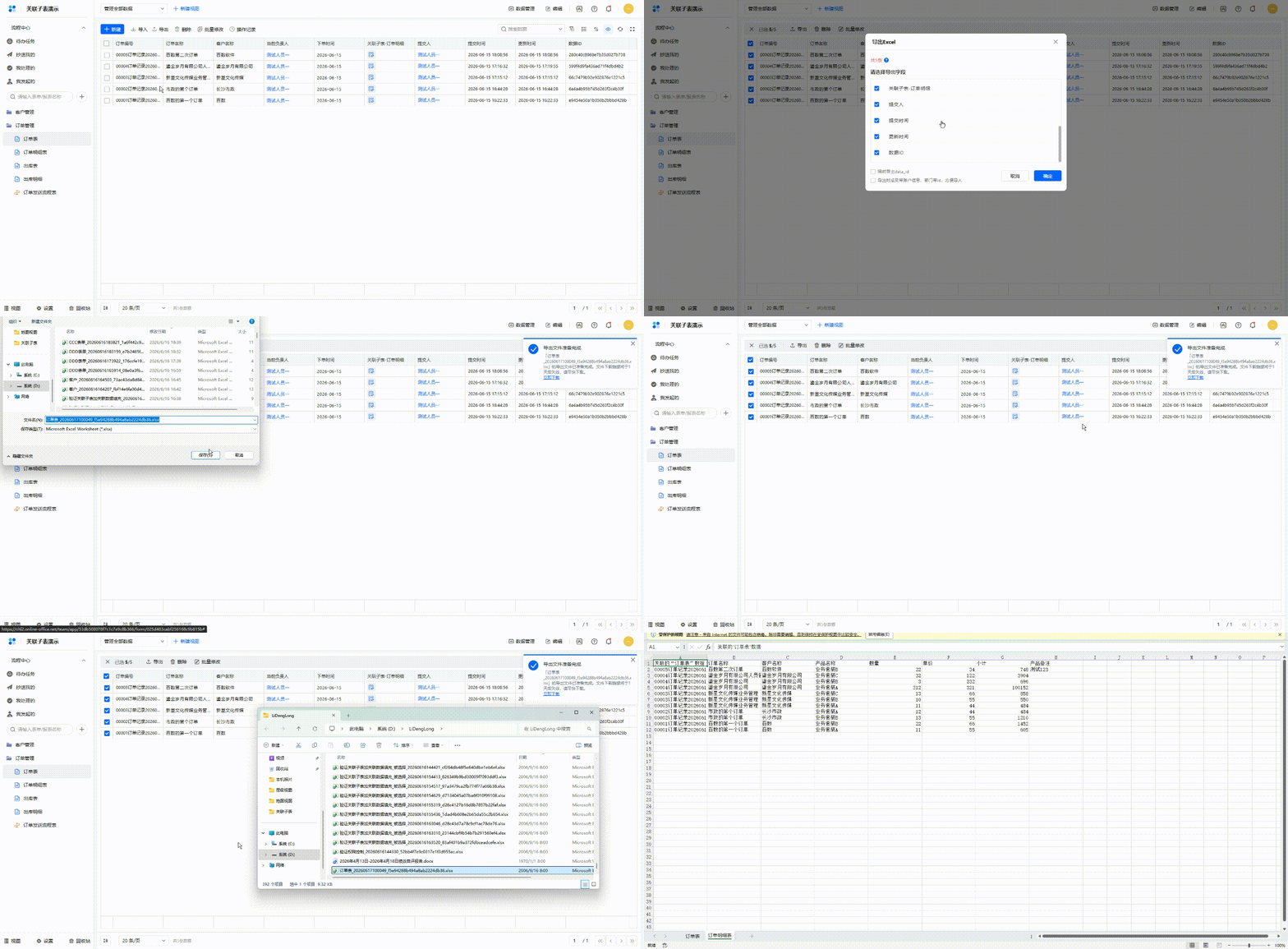
导出主表数据时,可以勾选关联子表字段,来一同导出主表和相应关联表数据。最多支持同时导出 2 个关联表的数据,且导出后,每个关联表的数据会放在单独的 sheet 中。
3.3 打印
在主表中设计 自定义打印模板 时,可以选择(关联子表背后的)关联表字段一同打印,且支持添加多个关联表中的字段。以打印出库单为例,如下图所示:
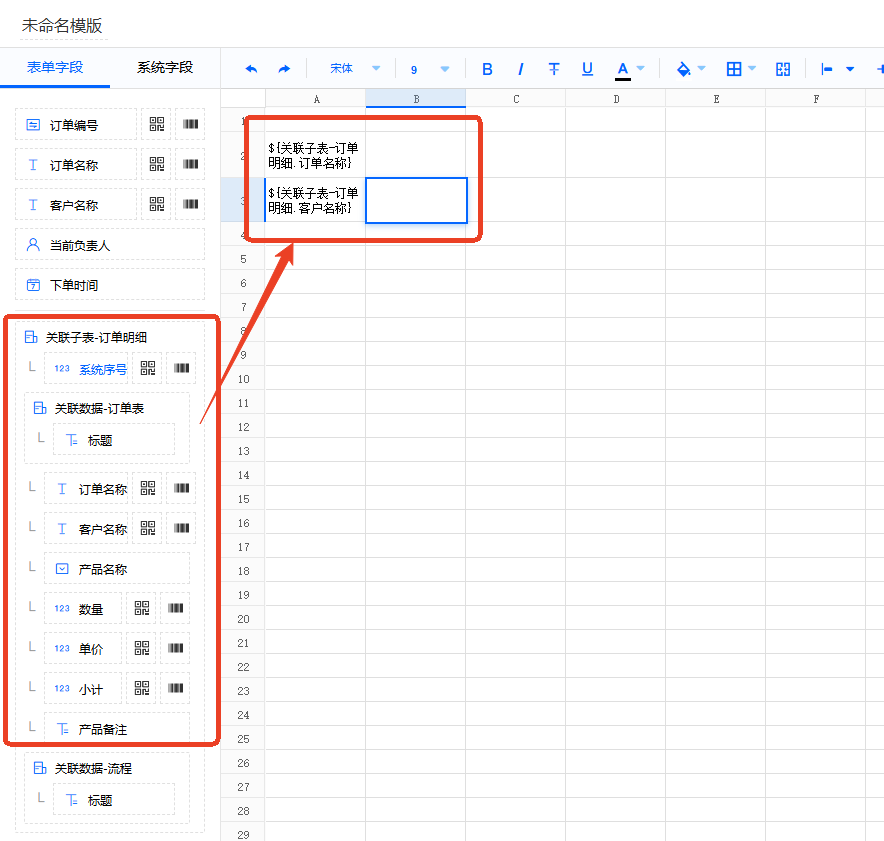
注:
1)打印主表数据时,可打印的关联表数据量限制如下:
- 打印单条数据/批量打印单条主数据时,最多支持打印 1000 条关联表数据;
- 批量打印多条主数据时,总计可打印 5000 条关联表数据,对单条主数据,不存在以上 1000 条的限制。
2)打印关联子表时,支持打印关联子表的系统序号。
3)部分关联表字段不可一同打印,包括:分割线、查询、选择数据、文字识别、按钮、子表单、关联子表。
4)系统打印、批量打印及表单外链打印方式,不支持打印关联子表字段。
5)关联子表字段不支持页眉页脚。