看板视图
功能说明
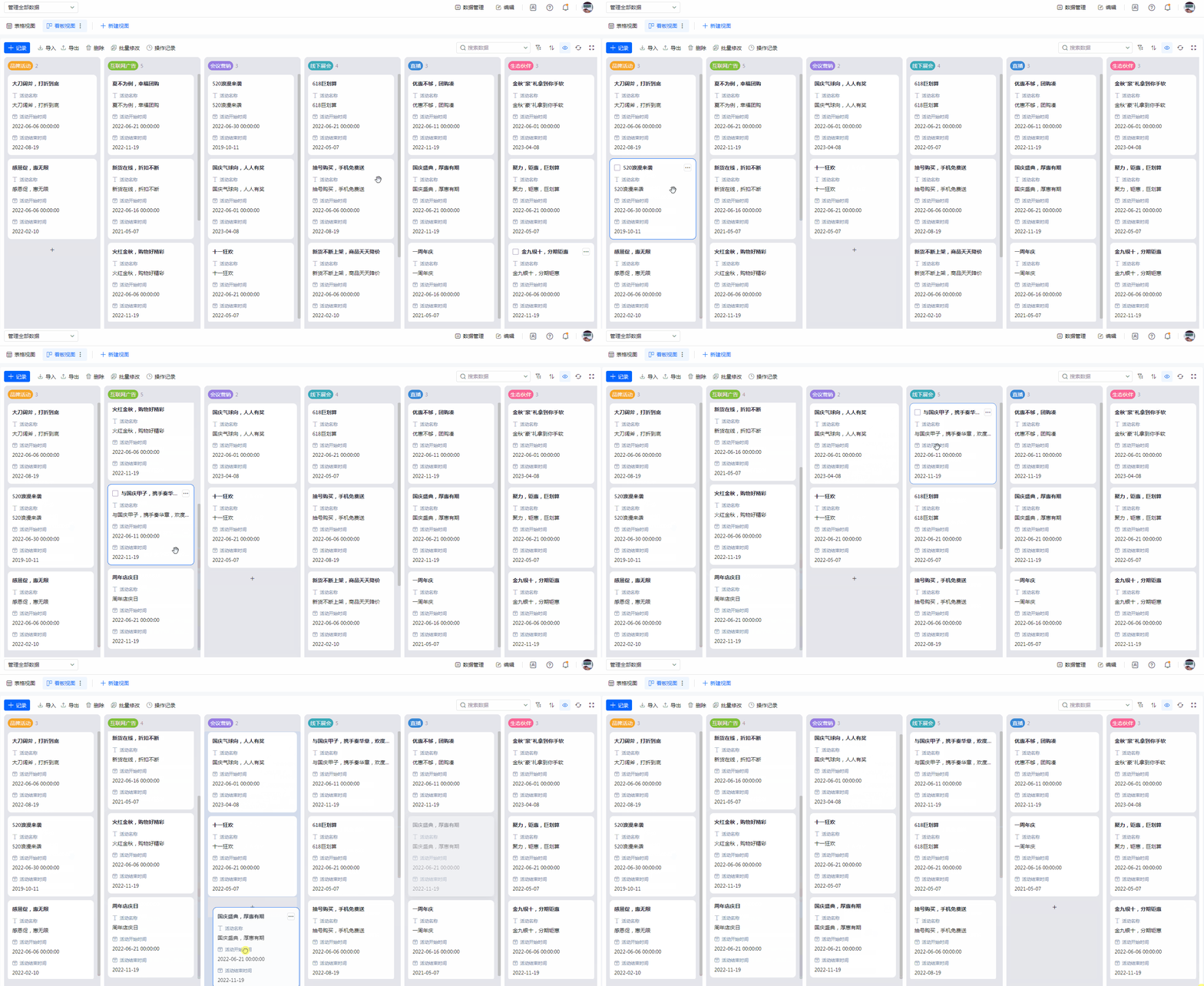
看板视图就是将数据分组后按照卡片样式在每一个分组下罗列展示数据的权限组样式。
有分组字段权限的成员可以在看板视图下任意拖动数据来调整数据的分组。
设置步骤
创建视图
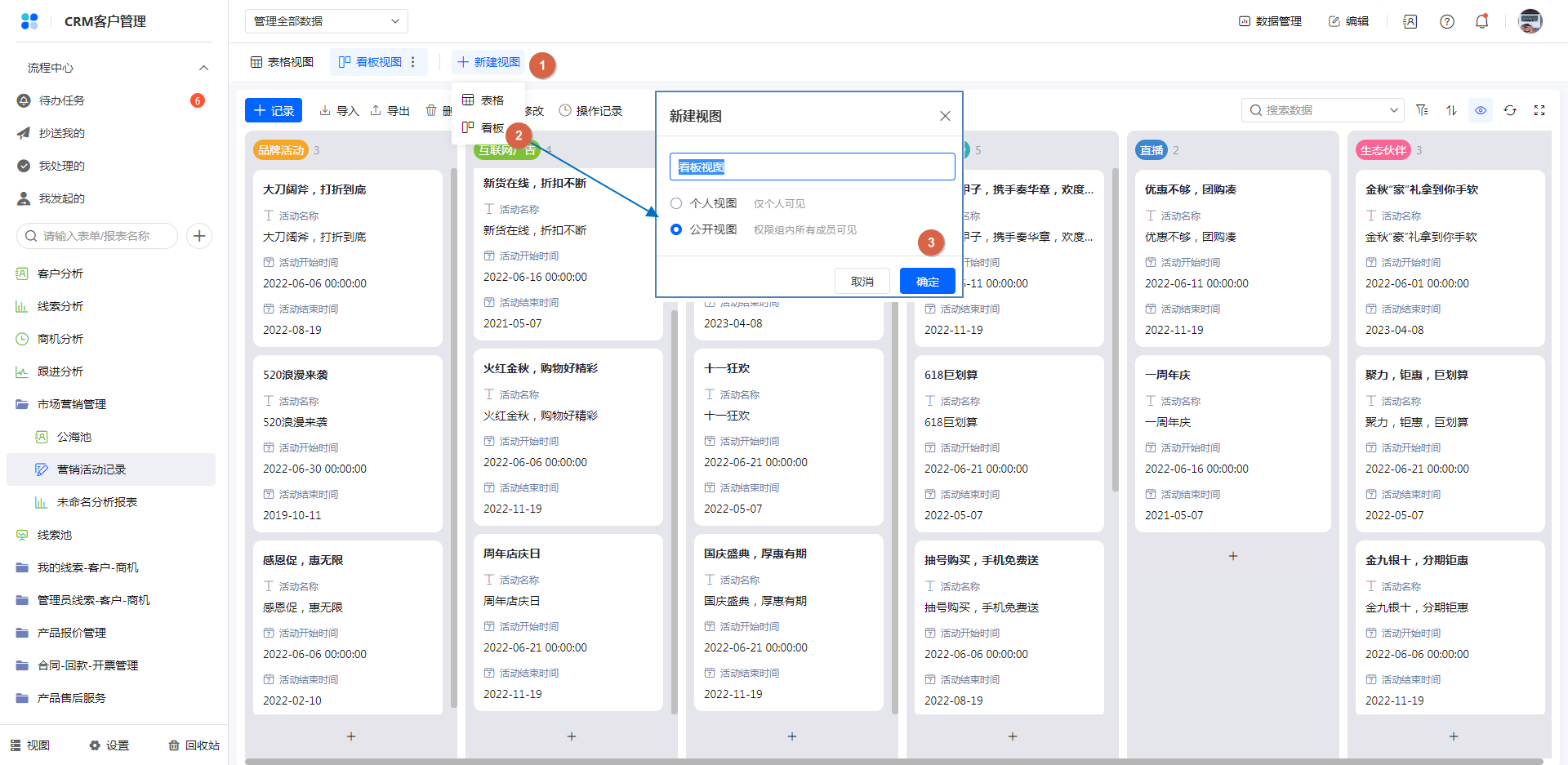
管理员如果拥有表单管理数据的权限,访问权限组,点击 新建视图 -> 看板 -> 公开视图/个人视图,确认。
修改视图基础配置
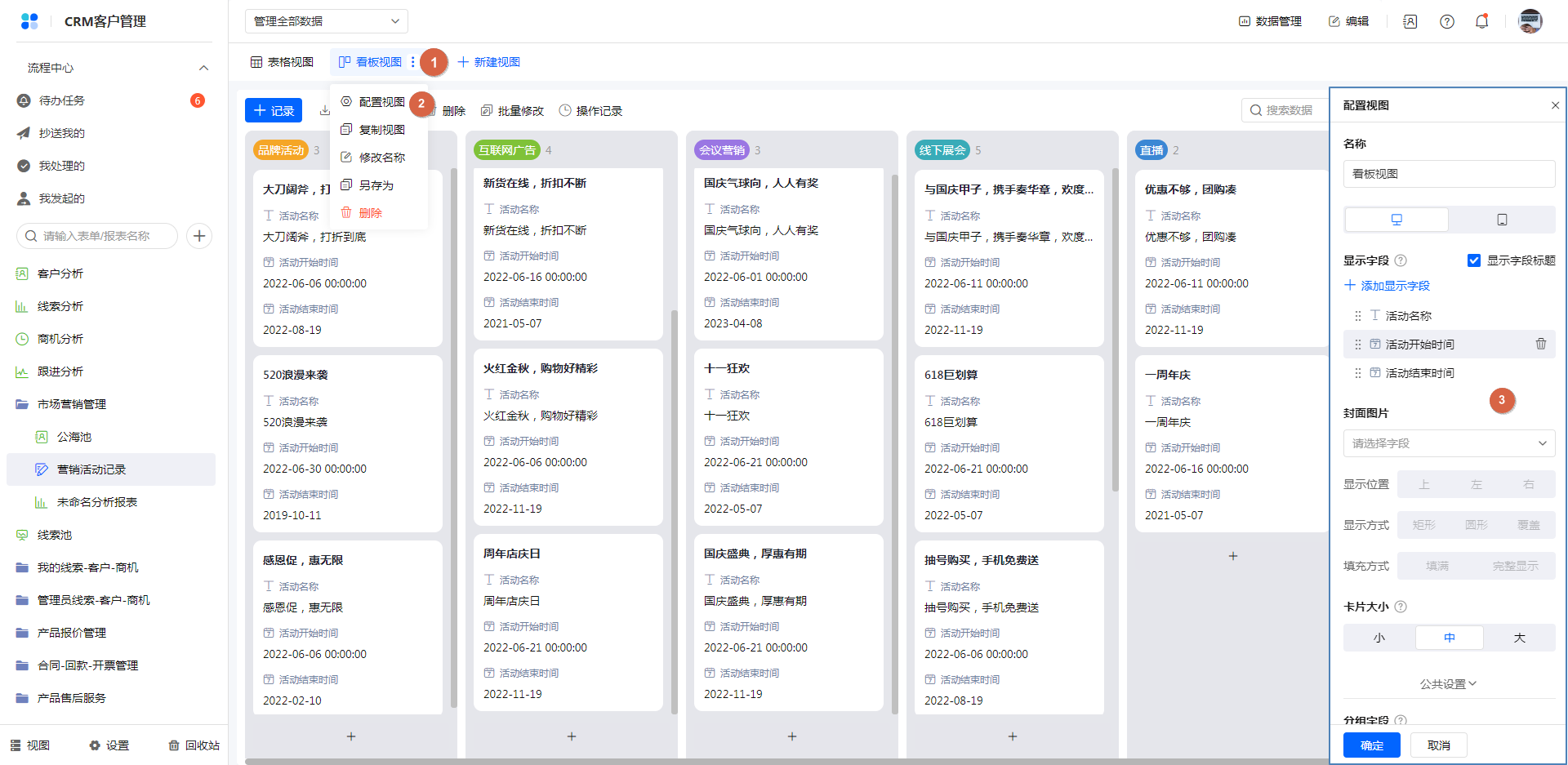
新建视图后,视图右侧操作菜单,点击配置,弹出视图配置弹窗,支持修改视图的相关配置,具体配置说明见下文。
视图配置说明
显示字段
显示从全部字段中设置部分字段进行展示,还可以设置是否展示字段标题。
卡片数据的标题取自数据标题,不可自定义设置。
注:
1)显示字段设置仅在视图默认展示时生效,单条数据查看和填写页面不受影响;
2)每个成员只能看到自己权限内的字段,且可以在查看数据时另行设置显示字段,不受视图设置影响;
3)显示字段最多支持设置 12 个。
4)若某条数据中显示字段的字段内容为空,则该条数据中不显示该字段。
5)设置显示字段时,可拖动字段进行排序。
6)不支持设置子表单字段。
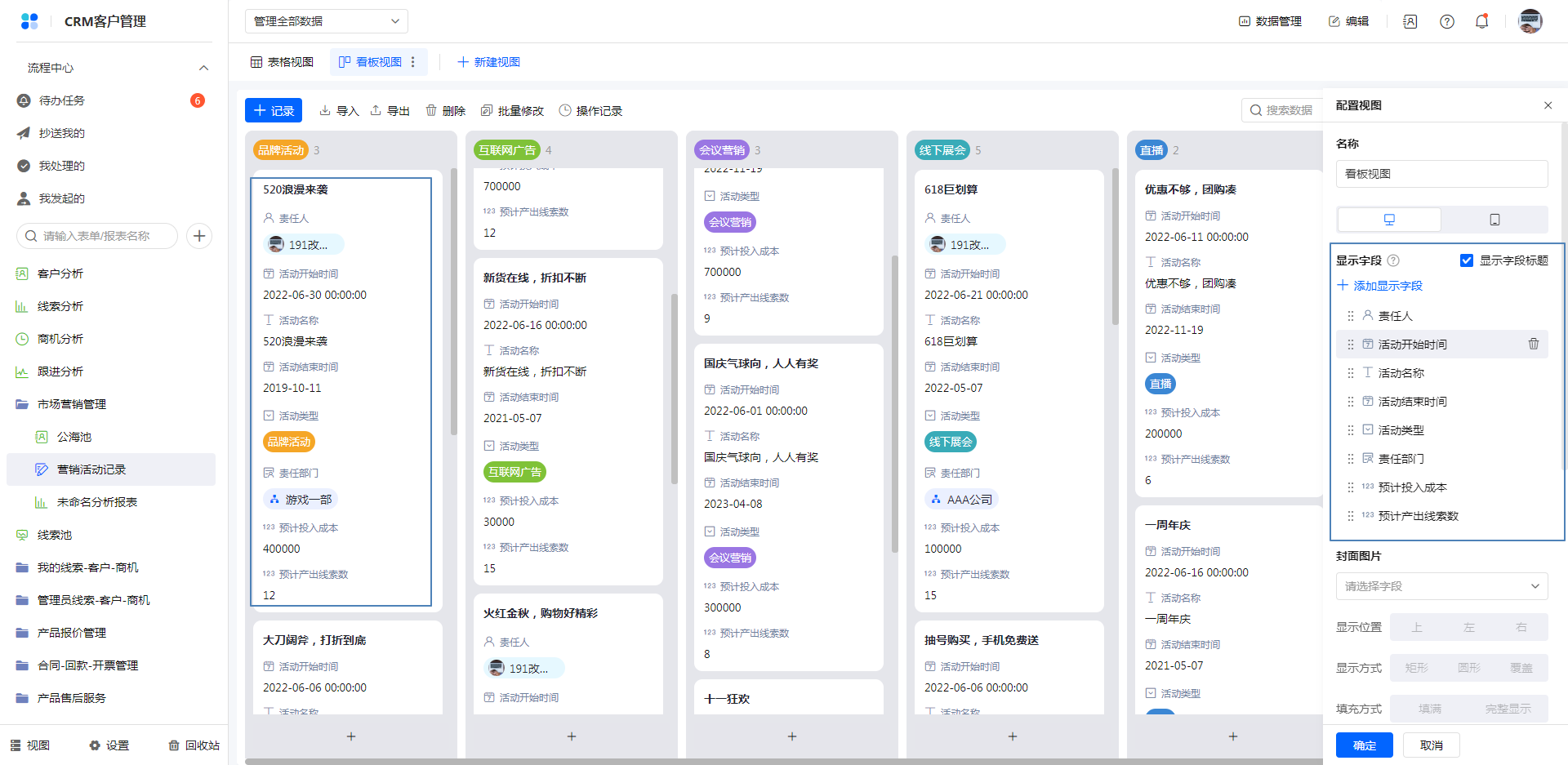
权限组访问视图时,点击右上角 小眼睛 标识,设置显示字段。

封面图片
数据支持封面图片设置,图片需来自表单中的:
- 图片字段
- 手写签名
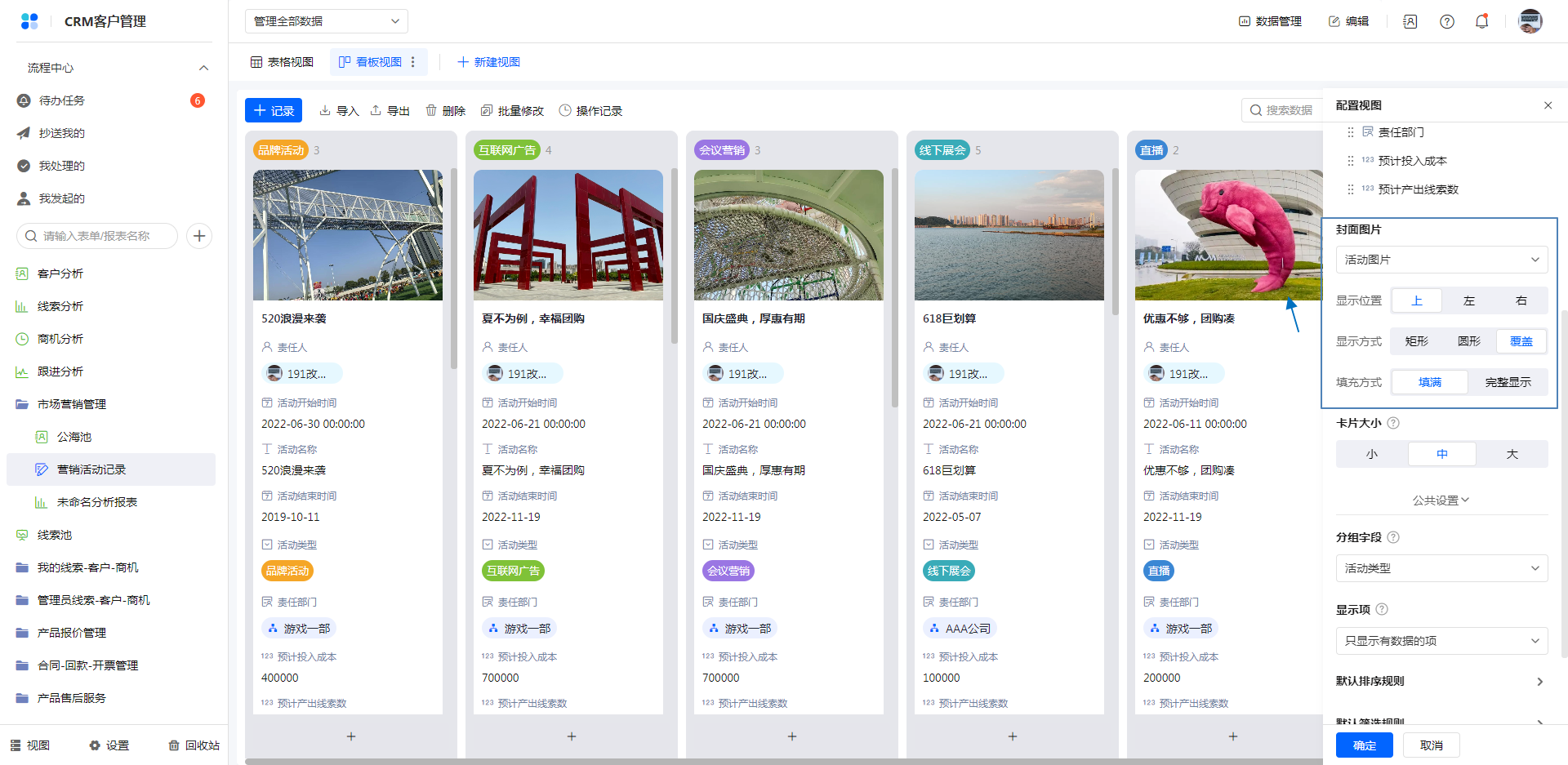
若某条数据的封面图片为空,则看板视图中不显示该条数据的封面图。
封面图片还支持显示位置和显示方式设置:
- 显示位置:上 左 右
- 显示方式:矩形 圆形 覆盖
- 填充方式:填满 完整显示
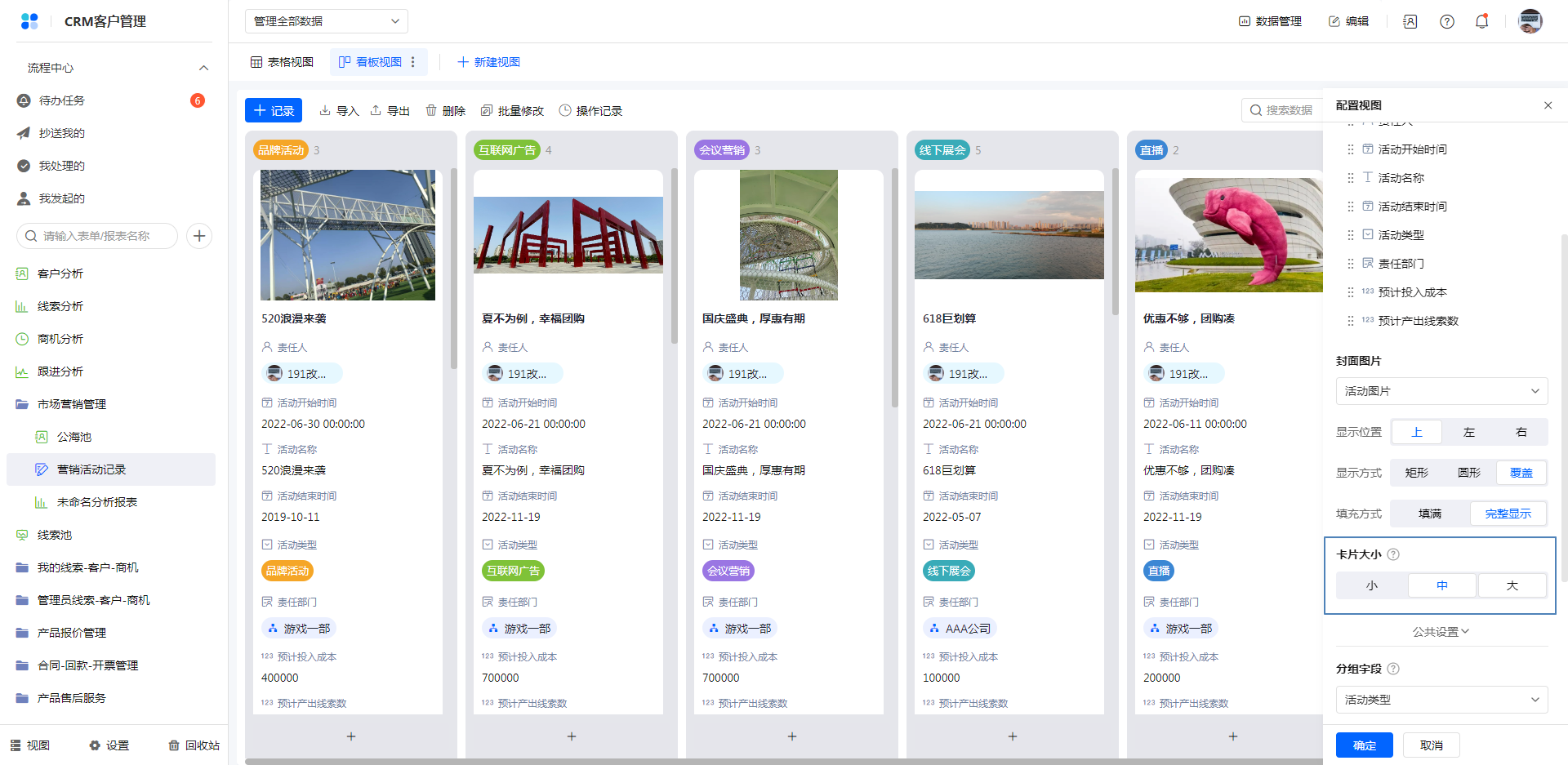
卡片大小
看板视图是以卡片样式展示数据的,卡片的大小支持小、中、大这 3 种设置。
分组字段
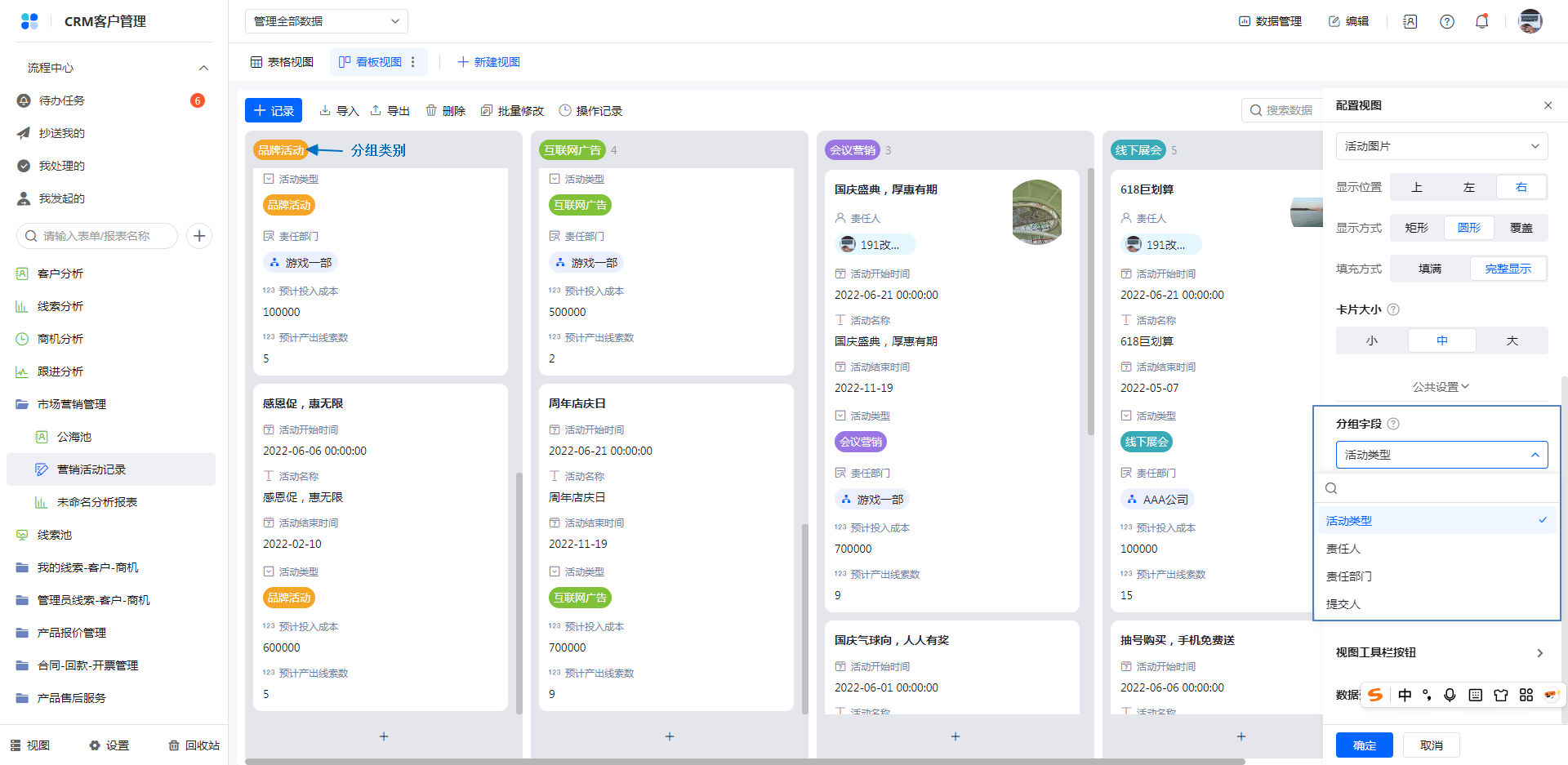
设置分组字段
支持作为分组字段的字段类型:
- 单选按钮组
- 下拉框
- 成员单选
- 部门单选
- 提交人(系统字段)
注:分组字段暂只支持主表字段,子表字段不支持。
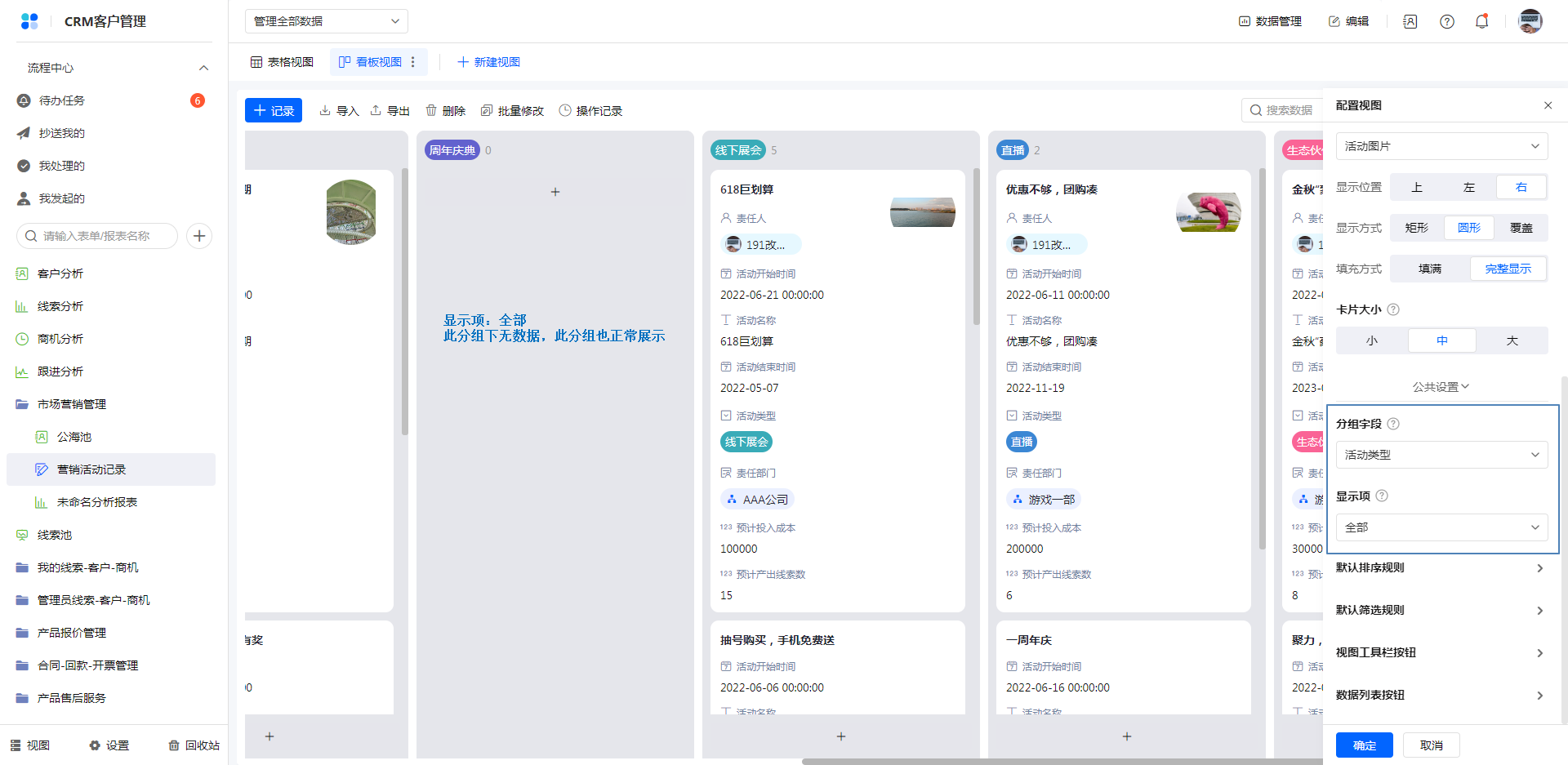
显示项
当分组字段为单选按钮组或下拉框类型时,出现 显示项属性。
选择 全部 时,将显示无数据的分组;选择 只显示有数据的项 时,只显示有数据的分组。
分组数据支持收起/展开
权限组访问看板视图时,可主动收起/展开分组数据。

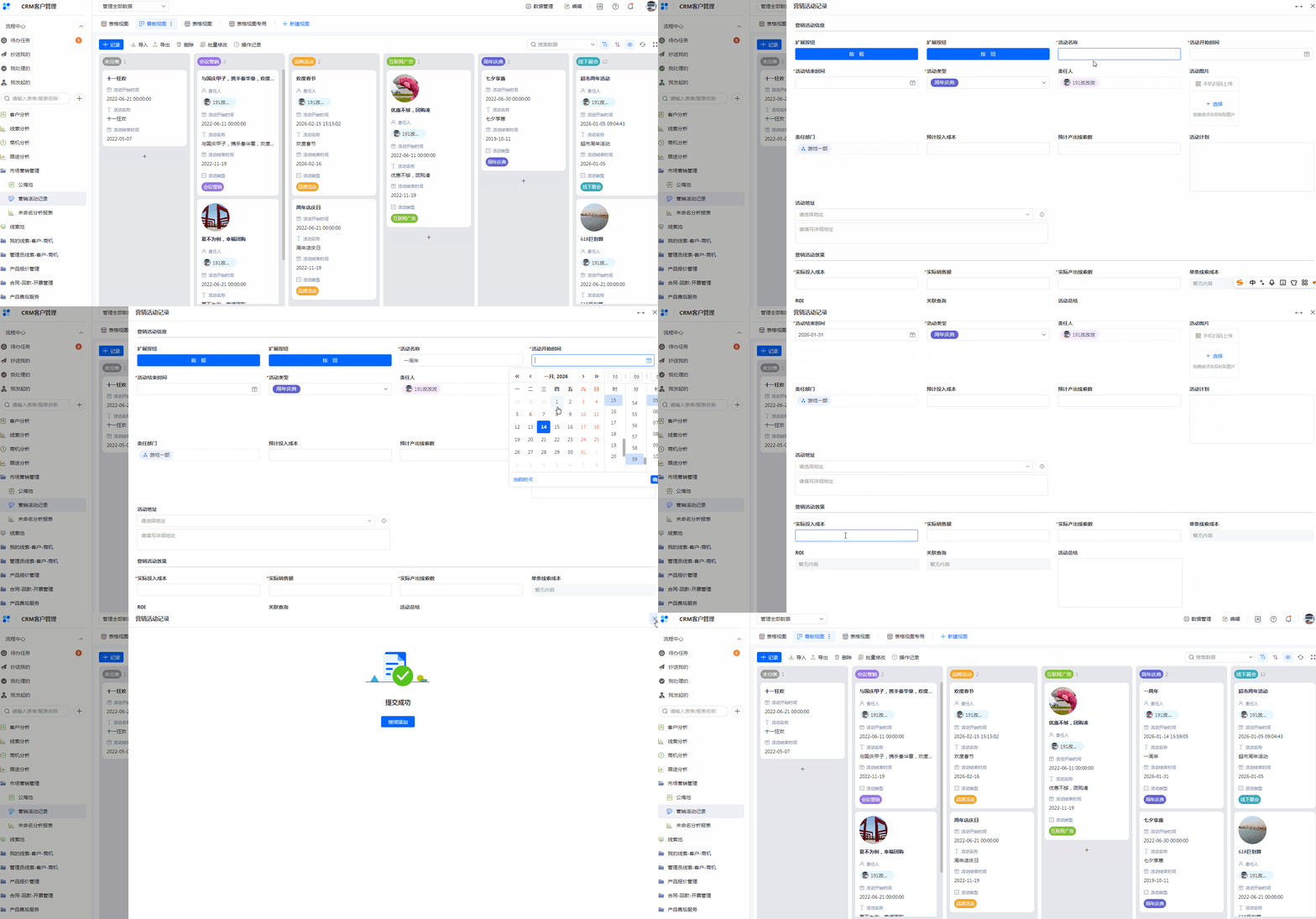
分组下添加数据
点击分组后的「添加」按钮,可直接添加该分组下的数据。
分组排序
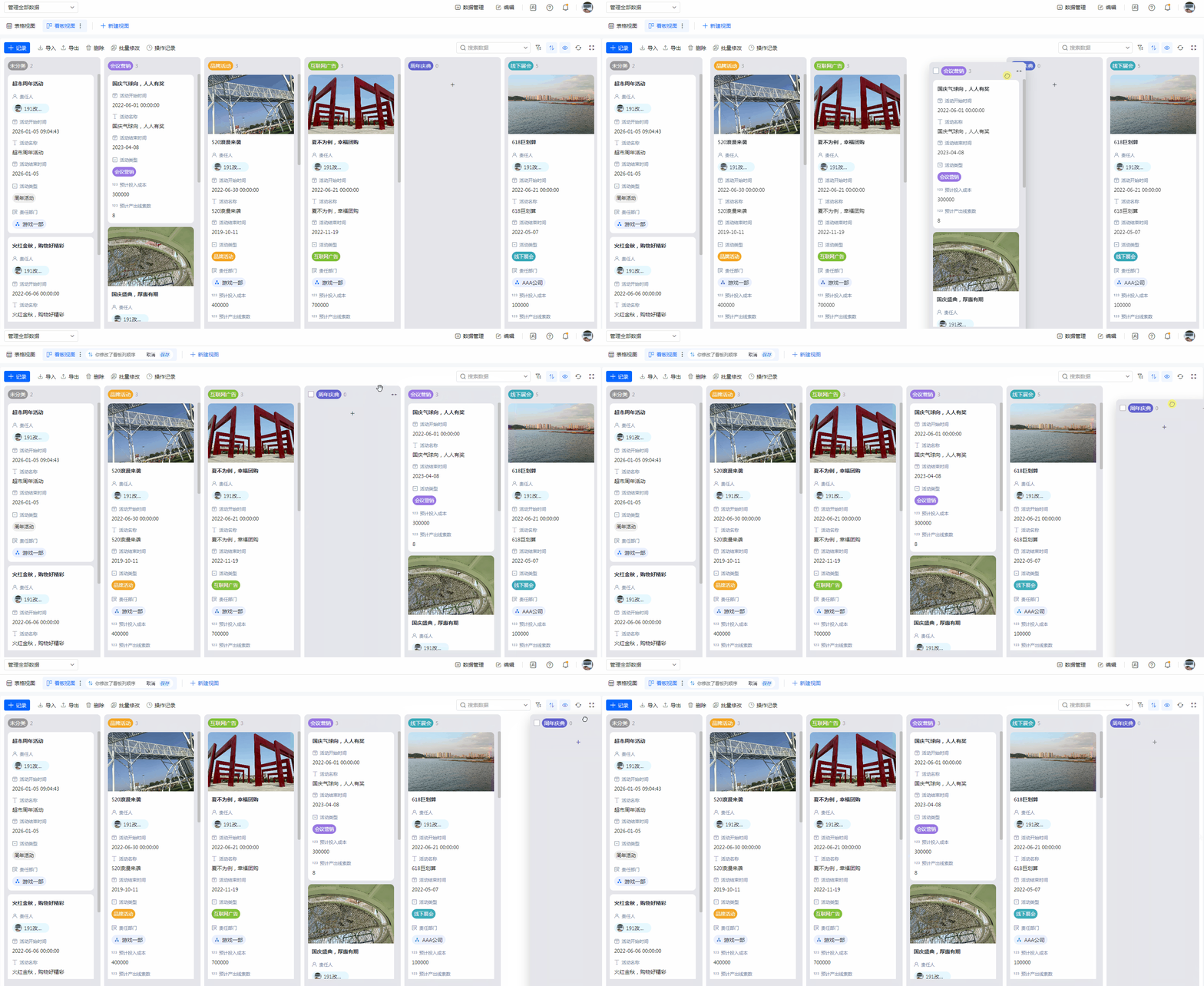
分组顺序指的是分组中的选项在权限组中展示时的前后顺序,拖动分组数据可以进行排序。
未分类 永远排序首位。
排序规则
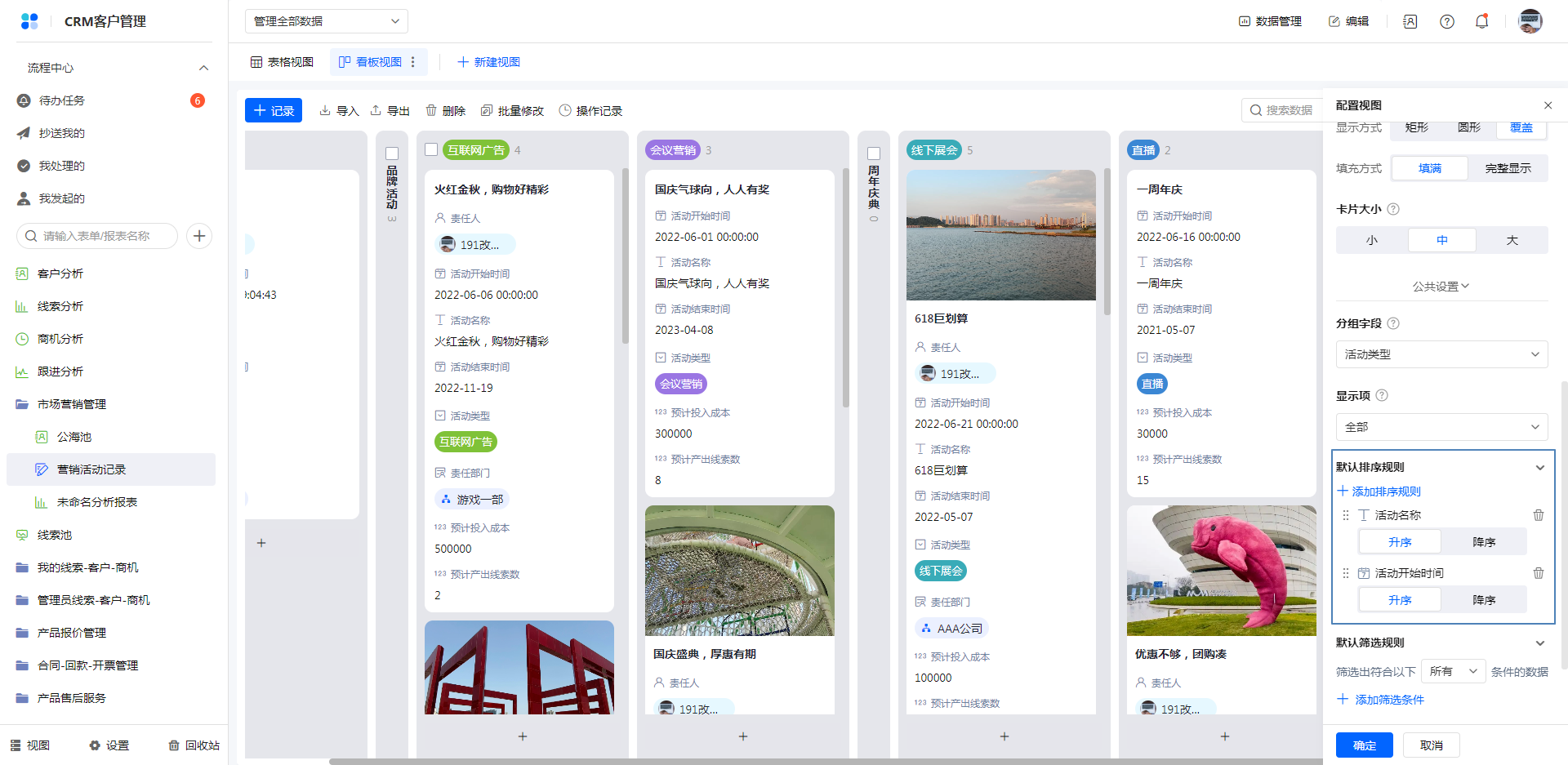
支持对数据展示进行排序。
注:
- 每个字段只能被添加为排序规则一次,且最多支持添加 5 个排序规则。
- 支持排序的字段类型:单行文本 下拉框 单选按钮组 流水号 数字 日期时间 成员单选 部门单选 提交人 提交时间 更新时间 数据ID 流程状态 流程决策。
- 成员单选、提交人、部门单选字段类型,排序规则是 按相同值排序;其他字段类型排序规则:升序/降序。
- 子表单字段不支持排序。
系统支持以下2种方式设置分组字段:
方式一:通过视图配置页修改排序字段。
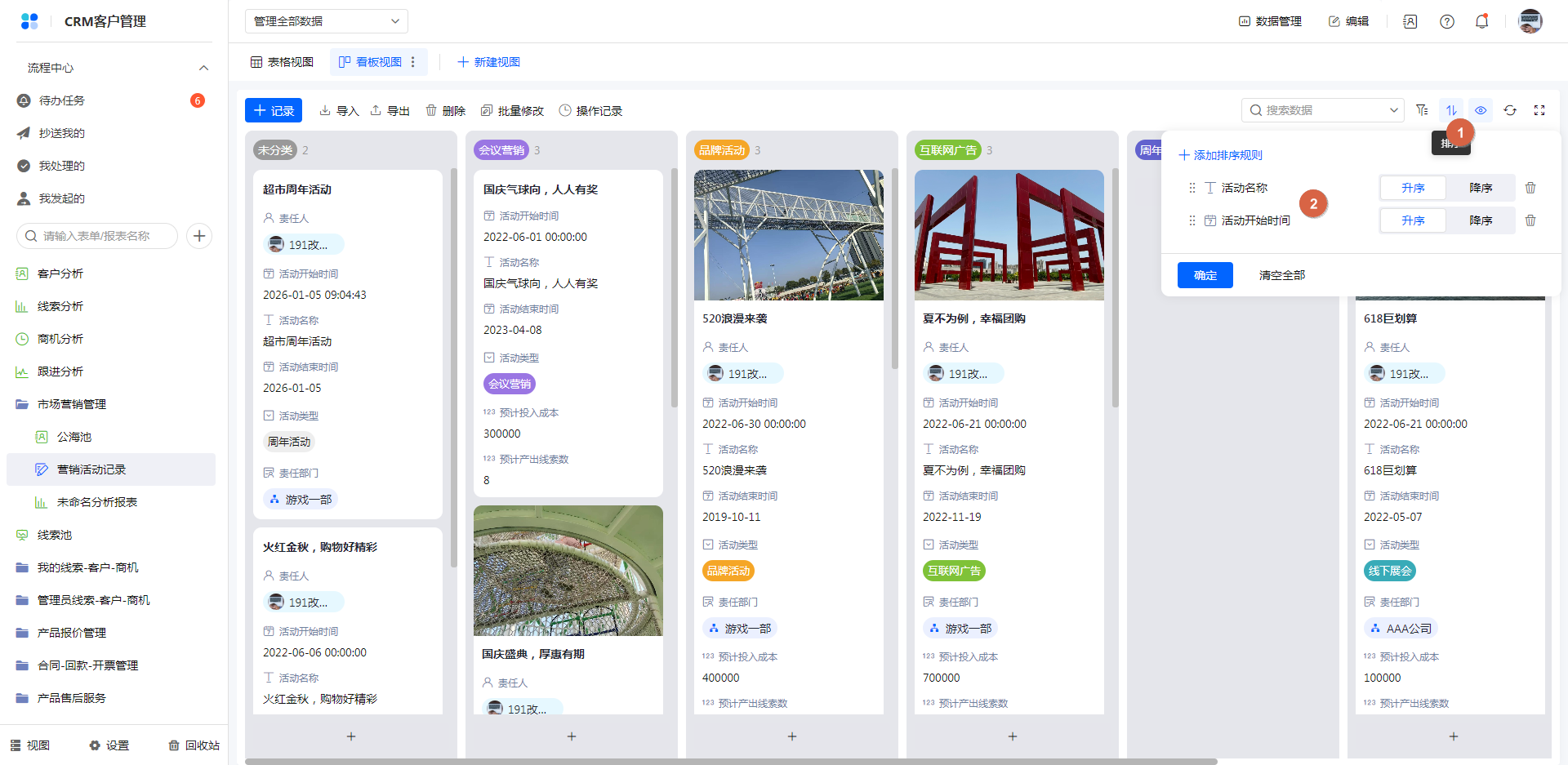
方式二:权限组访问时,点击右上角 排序 标识,设置排序规则。
筛选条件
用户可根据自身需求设置筛选条件。
系统支持以下2种方式设置筛选条件:
方式一:通过视图配置页设置筛选条件。

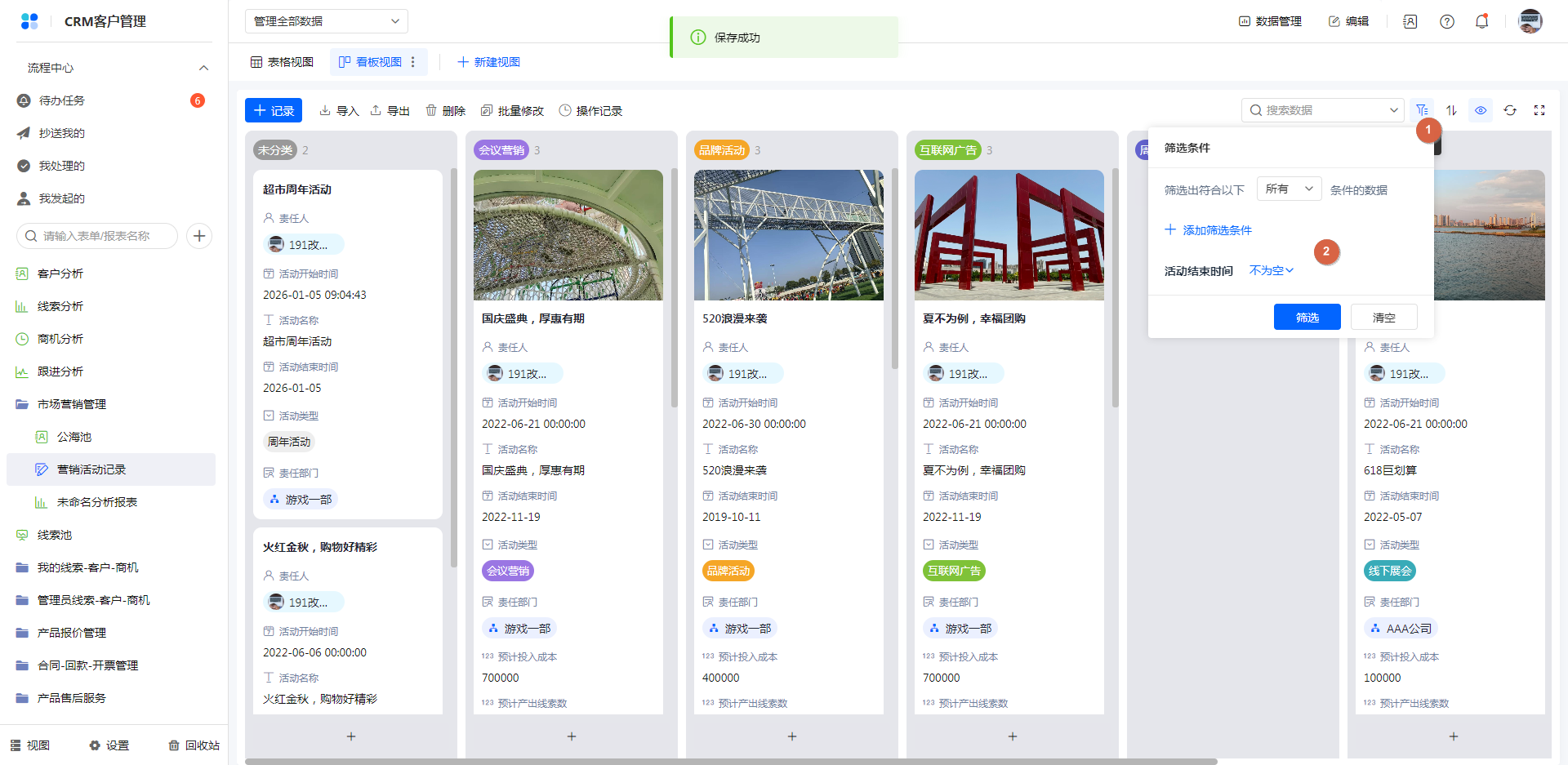
方式二:权限组访问时,点击右上角 筛选 标识,设置筛选条件。
视图工具栏按钮
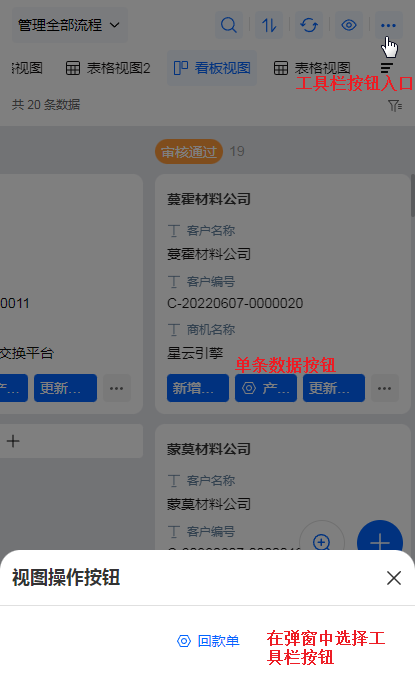
如果表单设置了工具栏按钮,需要先在视图中先配置后才可使用。
操作方式:视图配置页设置视图工具栏按钮。
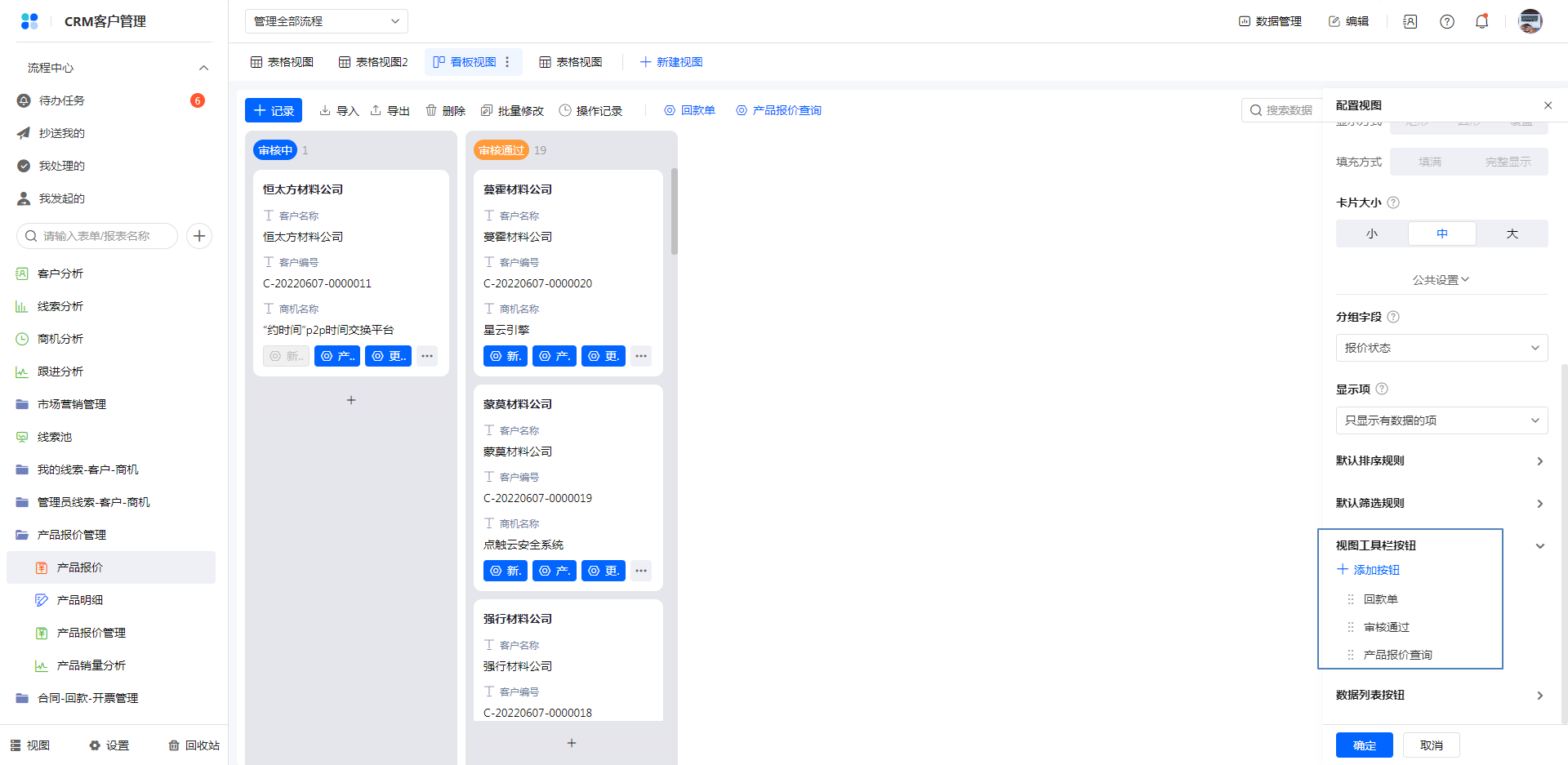
只支持添加权限范围内的按钮,权限在自定义按钮管理页管理。
数据列表按钮
如果表单设置了单条数据按钮,需要先在视图中先配置后才可使用。
操作方式:视图配置页设置数据列表栏按钮。

- 按钮样式:标准 文字 仅图标 三种风格;当选择标准或文字时,可设置 是否显示图标。
- 展示个数:最多设置3个,超出在更多菜单中展示。
只支持添加权限范围内的,且使用位置支持视图数据列表的按钮,权限在自定义按钮管理页管理。
移动端访问
视图移动端支持独立配置
设置方式
新建视图后,视图右侧操作菜单,点击配置,弹出视图配置弹窗,切换到移动端。
移动端是默认电脑端样式。
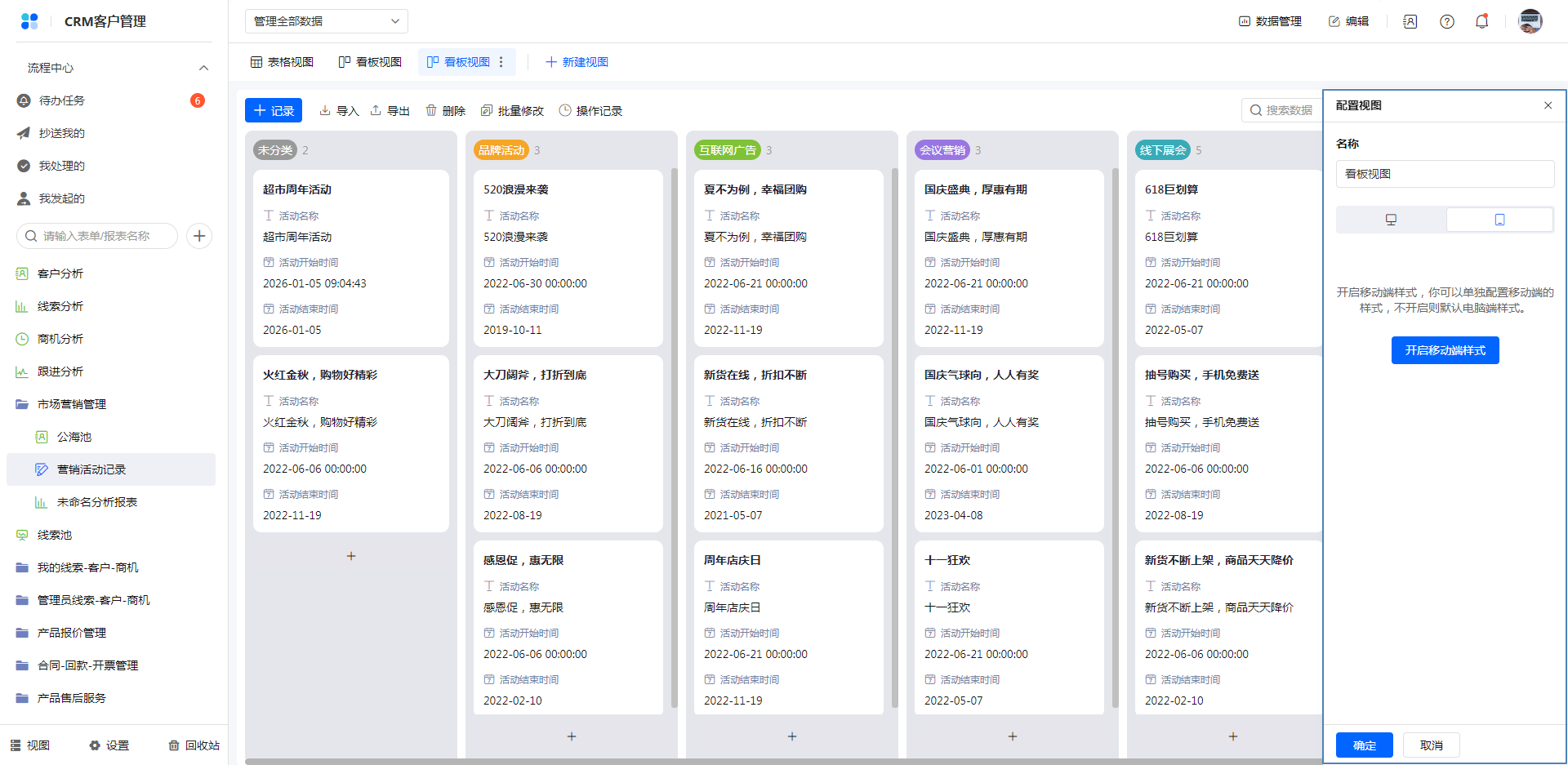
开启移动端样式后,支持单独配置移动端样式,弹窗中可预览移动端样式。

配置说明
显示字段
显示字段支持 2 种设置,显示全部字段或者自定义显示部分字段。
- 和电脑端一致:和电脑端显示字段一致;
- 自定义显示字段:可以从标题字段和所有表单内的普通字段中,选择部分字段作为显示字段。
系统支持通过以下2种方式设置移动端显示字段:
方式一:通过视图配置页修改显示字段。
选择自定义字段后,点击「添加显示字段」可以设置需要默认显示的字段。
显示字段标题:勾选后显示字段的标题,不勾选则不显示。
字段内容展示:选择默认展示时,多行文本、成员多选、部门多选字段默认三行展示,其他字段类型默认一行展示;选择一行展示时,所有字段都一行展示。
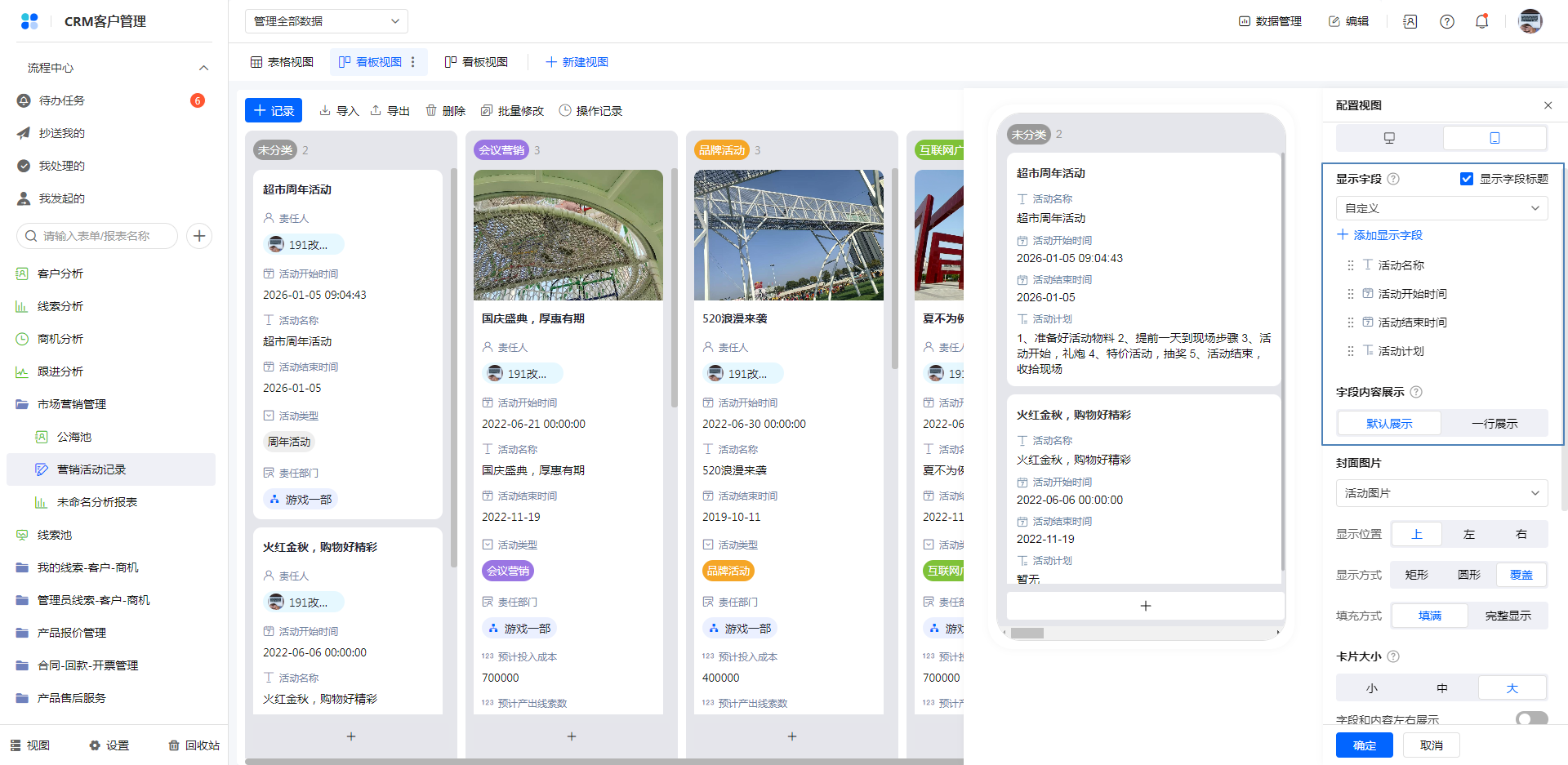
注:
1)显示字段设置仅在视图默认展示时生效,单条数据查看和填写页面不受影响;
2)每个成员只能看到自己权限内的字段,且可以在查看数据时另行设置显示字段,不受视图设置影响。
3)自定义字段支持新增 删除 以及排序。
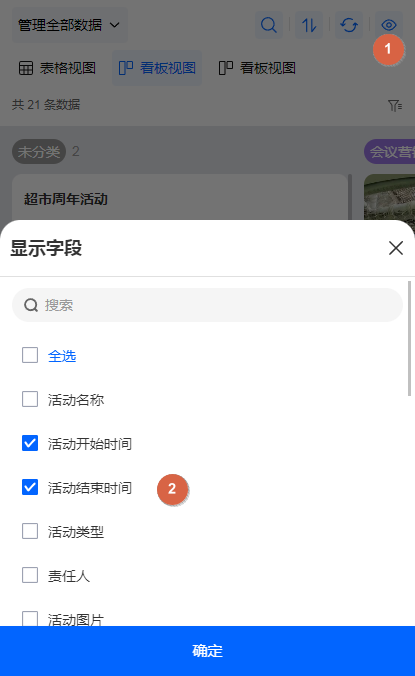
方式二:权限组访问时,点击表格右上角 小眼睛 标识,显示/隐藏字段。
封面图片
数据支持封面图片设置,图片需来自表单中的:
- 图片字段
- 手写签名
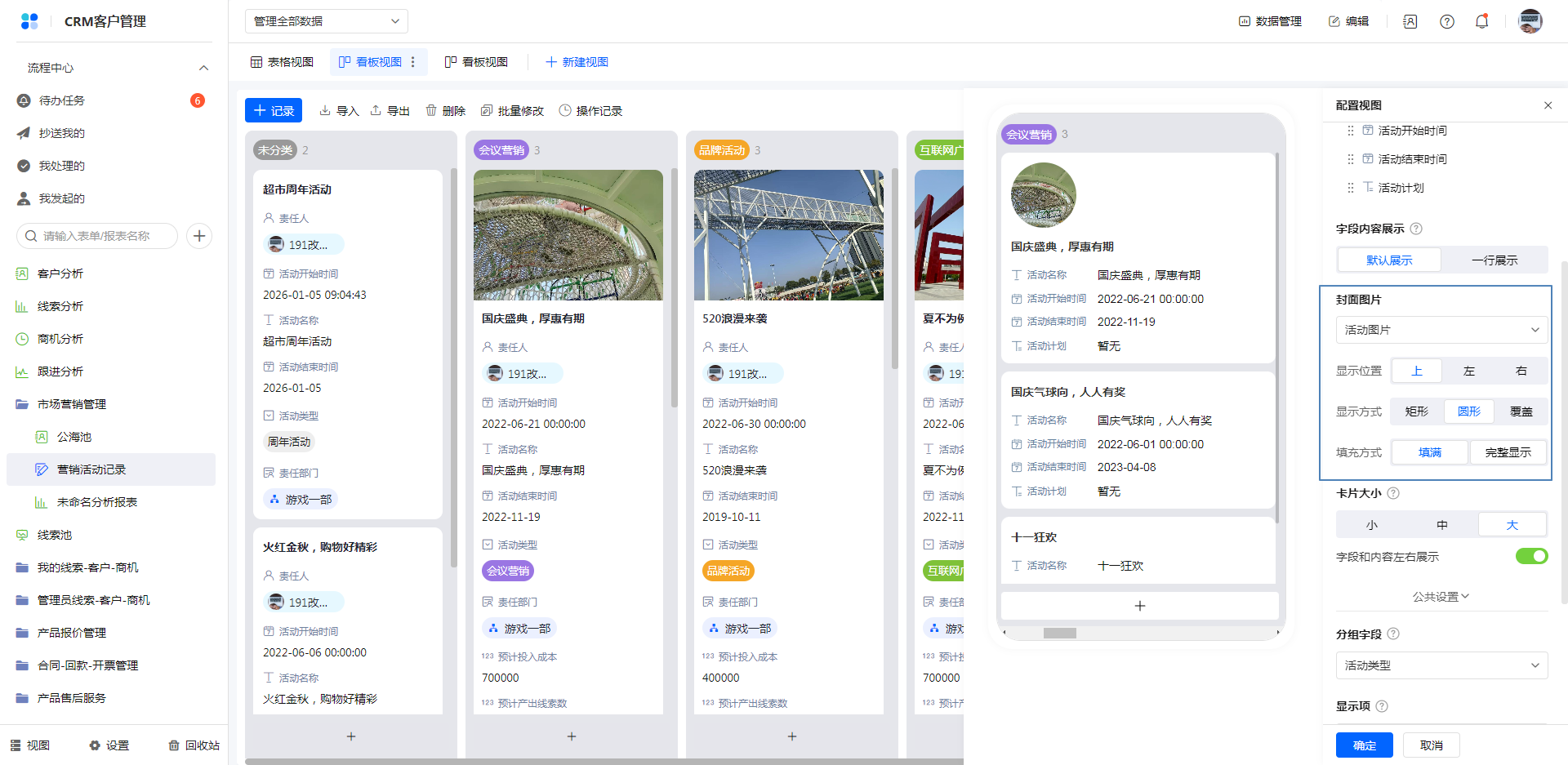
若某条数据的封面图片为空,则看板视图中不显示该条数据的封面图。
封面图片还支持显示位置和显示方式设置:
- 显示位置:上 左 右
- 显示方式:矩形 圆形 覆盖
- 填充方式:填满 完整显示
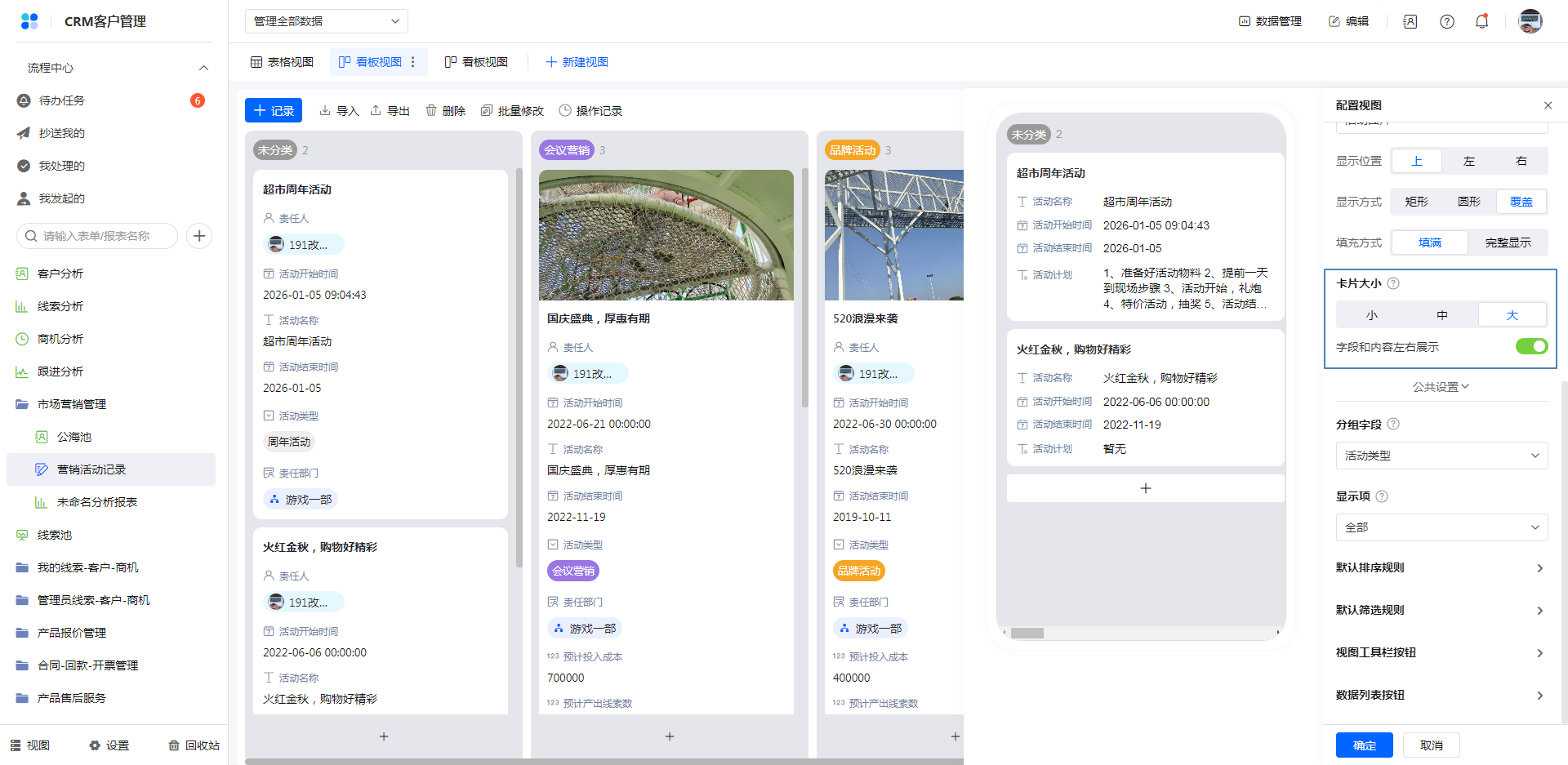
卡片大小
看板视图是以卡片样式展示数据的,卡片的大小支持小、中、大这 3 种设置。
当选择大时,还可以设置 字段和内容左右展示。
公共设置
公共设置和电脑端一致,不可独立设置。
移动端操作
1、移动端权限组访问时,支持设置排序规则、显示字段、筛选条件等。
- 移动端进行排序、显示字段、筛选条件等操作后,记录会缓存在浏览器上,下次访问时会优先读取缓存,如果是首次访问或者无缓存的情况下,根据视图配置显示视图。
- 移动端进行排序、显示字段、筛选条件等操作,不会保存到视图。
2、移动端权限组访问时,支持操作 自定义按钮,需要注意的是,移动端不支持数据多选操作,故工具栏按钮支持数据多选设置时,此按钮移动端不可操作。