日历视图
功能简介
可以在表格使用日历视图管理日程。日历视图支持日、周、月三个时间展示维度,可以便捷地在日历上添加和管理日程,还可以自定义日程中展示的信息和日程样式。
常见使用场景:
-
项目管理:直观展示各项任务的日期安排,便捷查看详情、助力统筹管理。
-
选题排期:通过预计交付时间设定日程,让内容创作与活动排期更方便。
-
活动安排:员工值班、行政活动等不再频繁冲突,提升协作效率。
预期效果
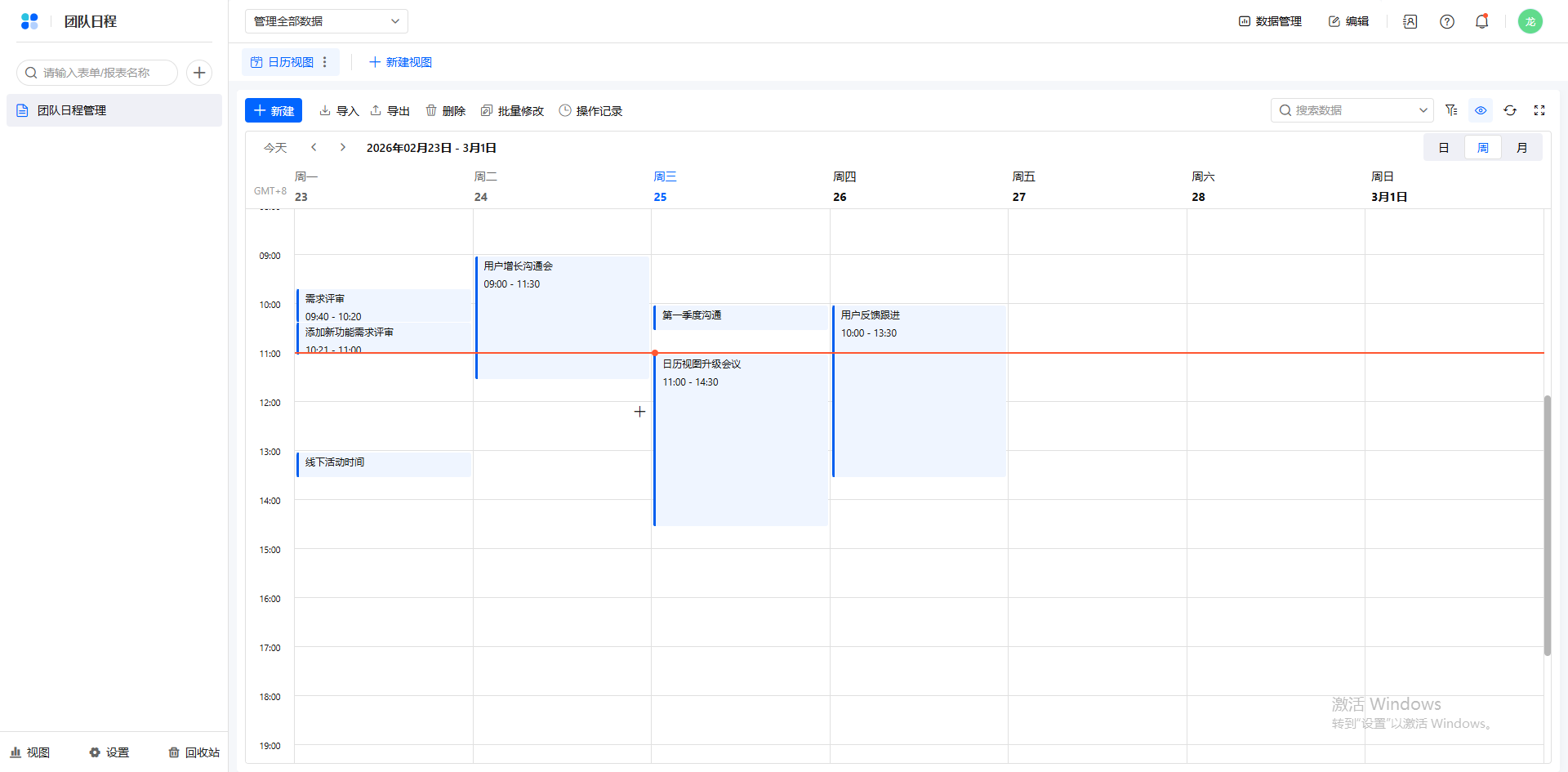
操作设置
操作前提:日历日程中可展示哪些信息取决于数据表中的字段,因此在配置日历视图前,你需要先在数据表中创建需要的字段。
创建日历视图
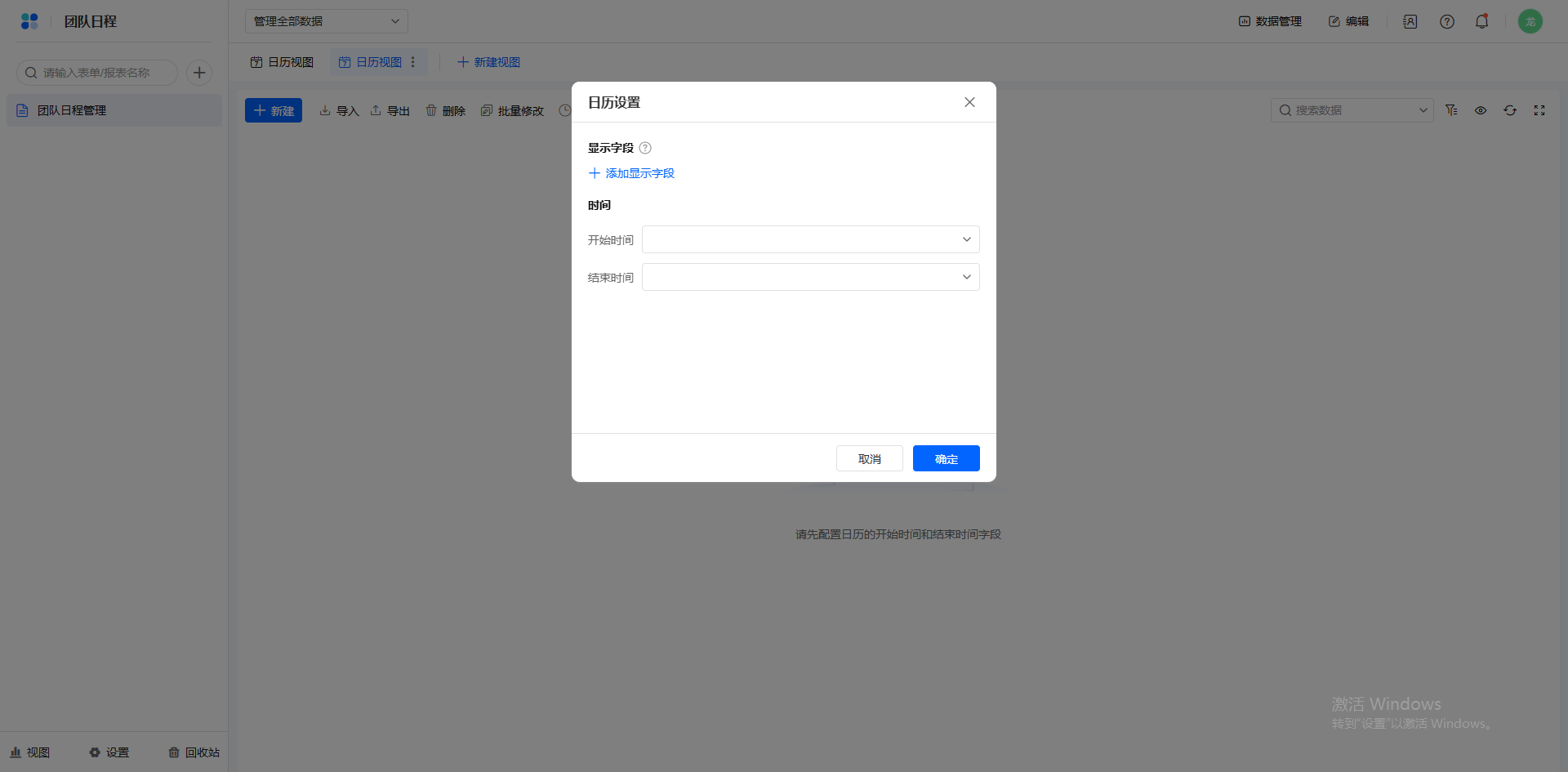
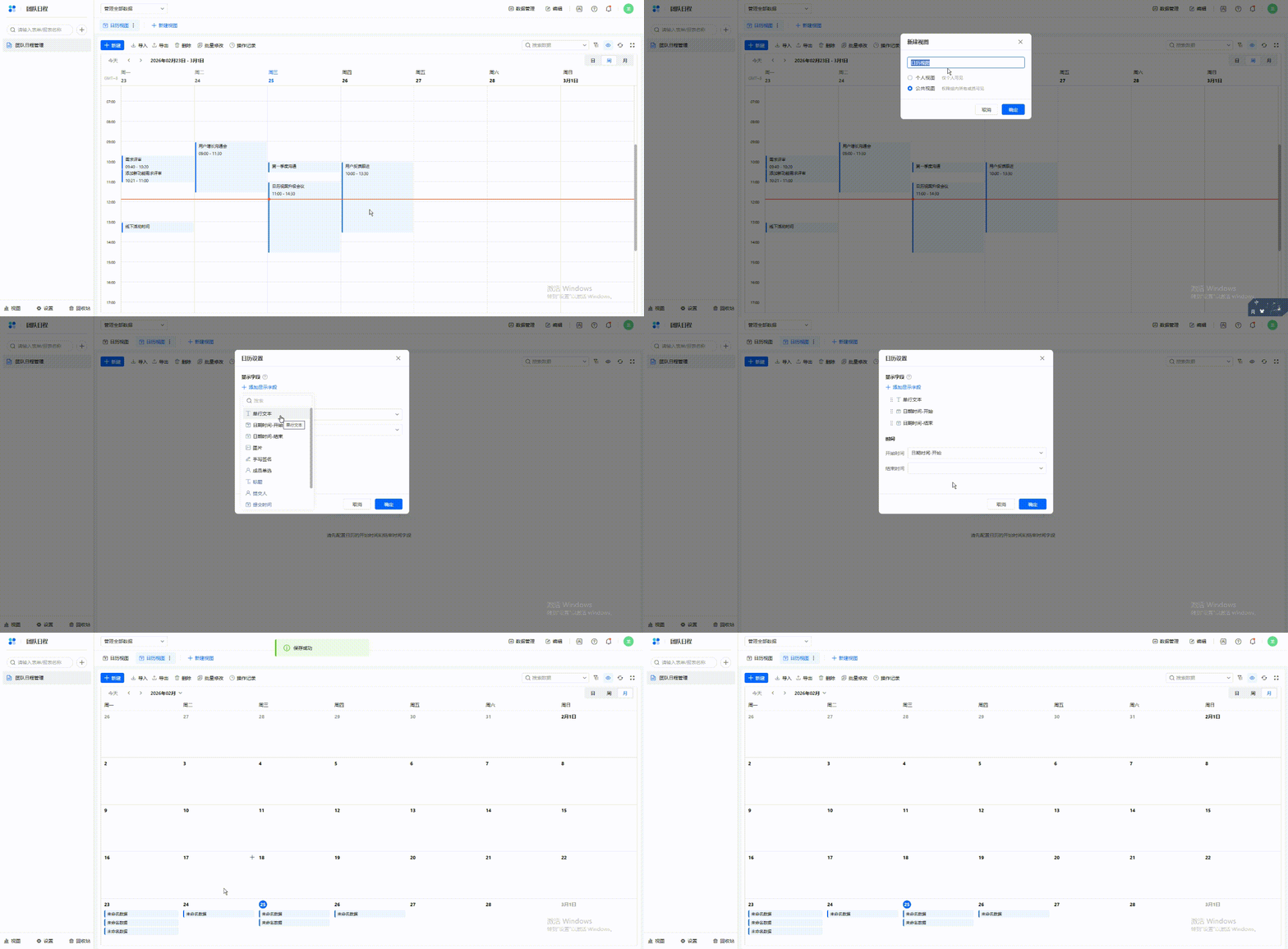
管理员如果拥有表单管理数据的权限,打开一个数据表,点击数据表上方的 + 新建视图 或 + 图标 选择 日历视图。设置显示字段和两个日期字段作为日程的开始和结束时间;
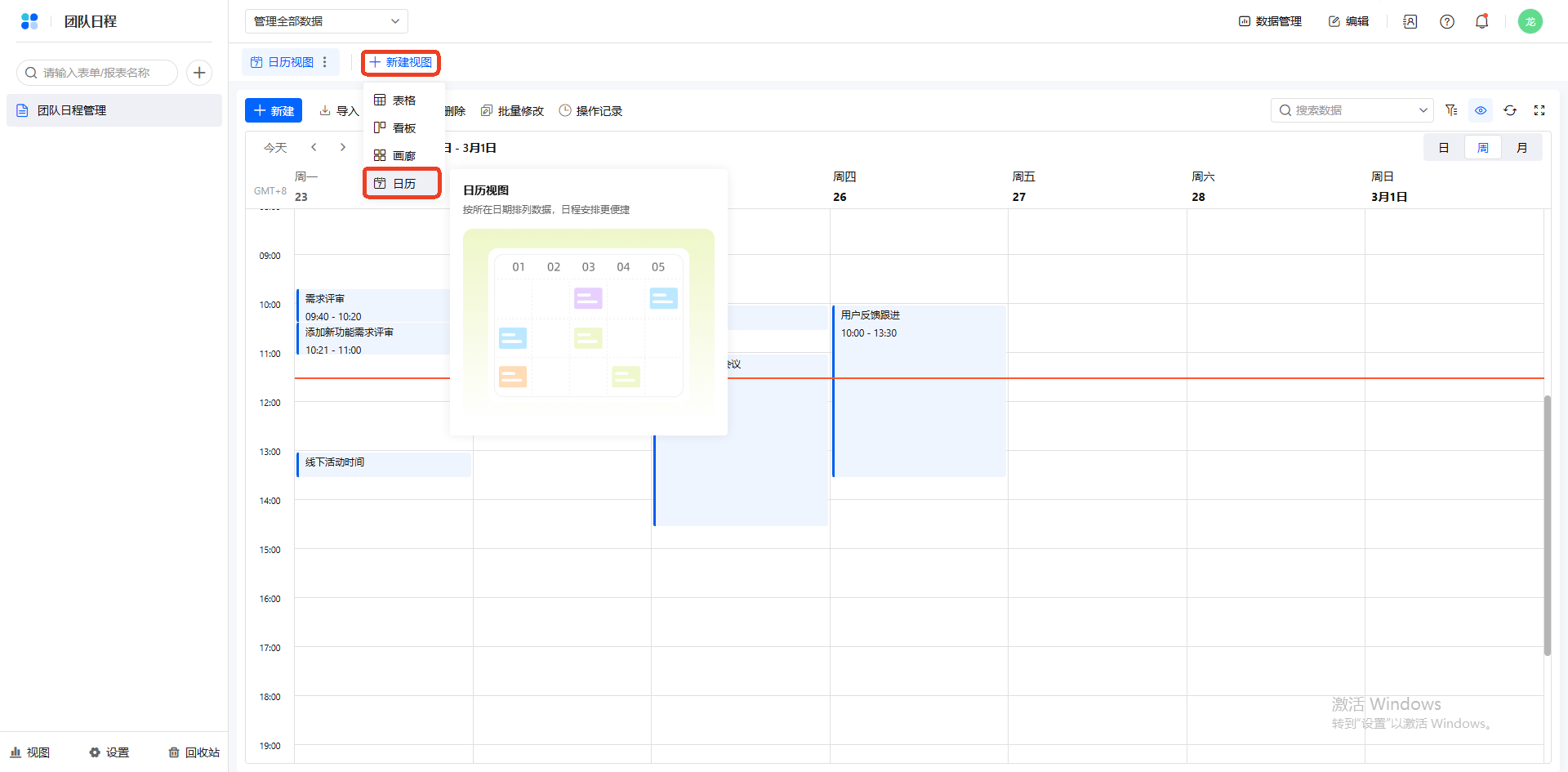
新建视图
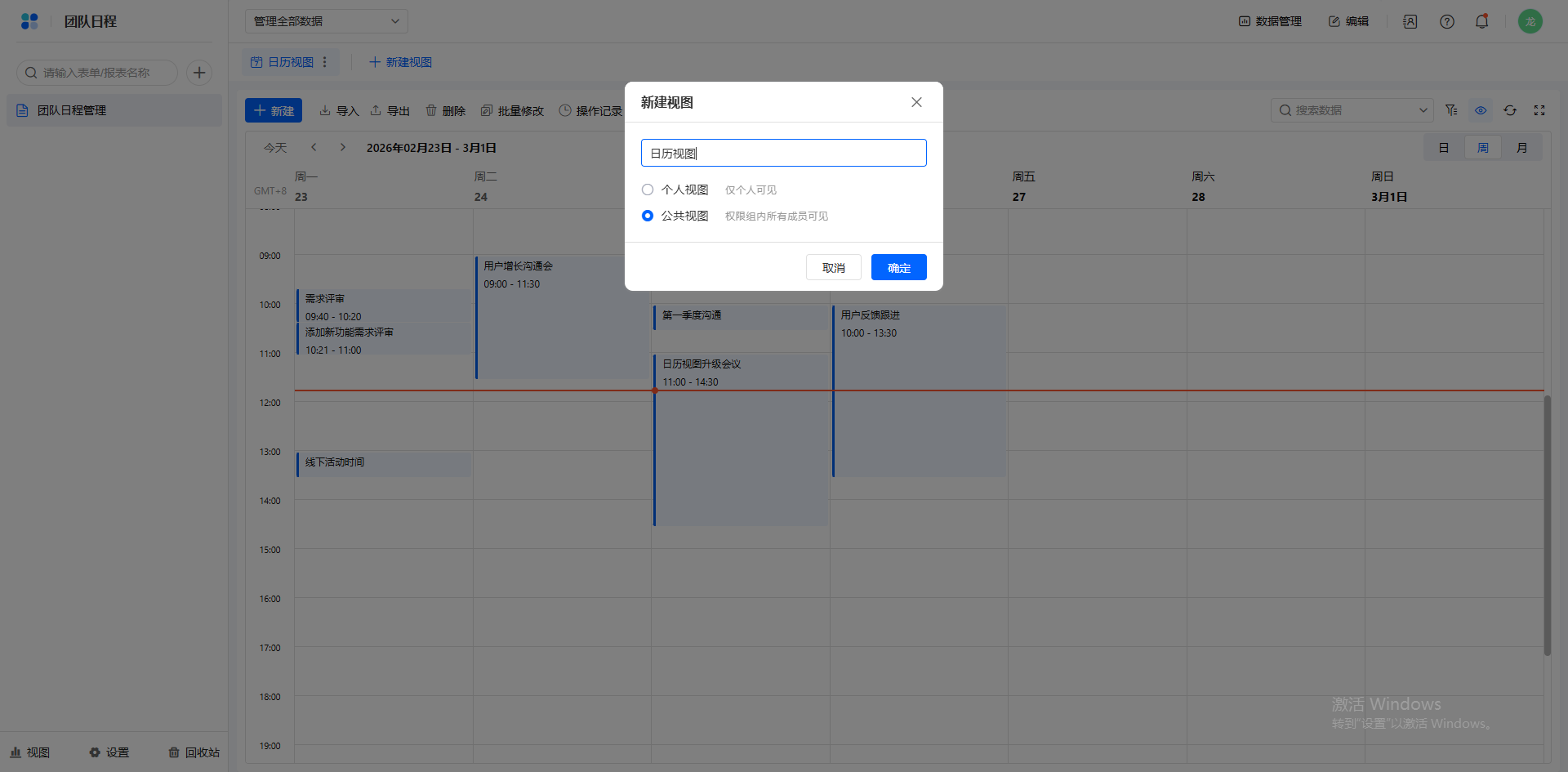
日历设置
完整设置
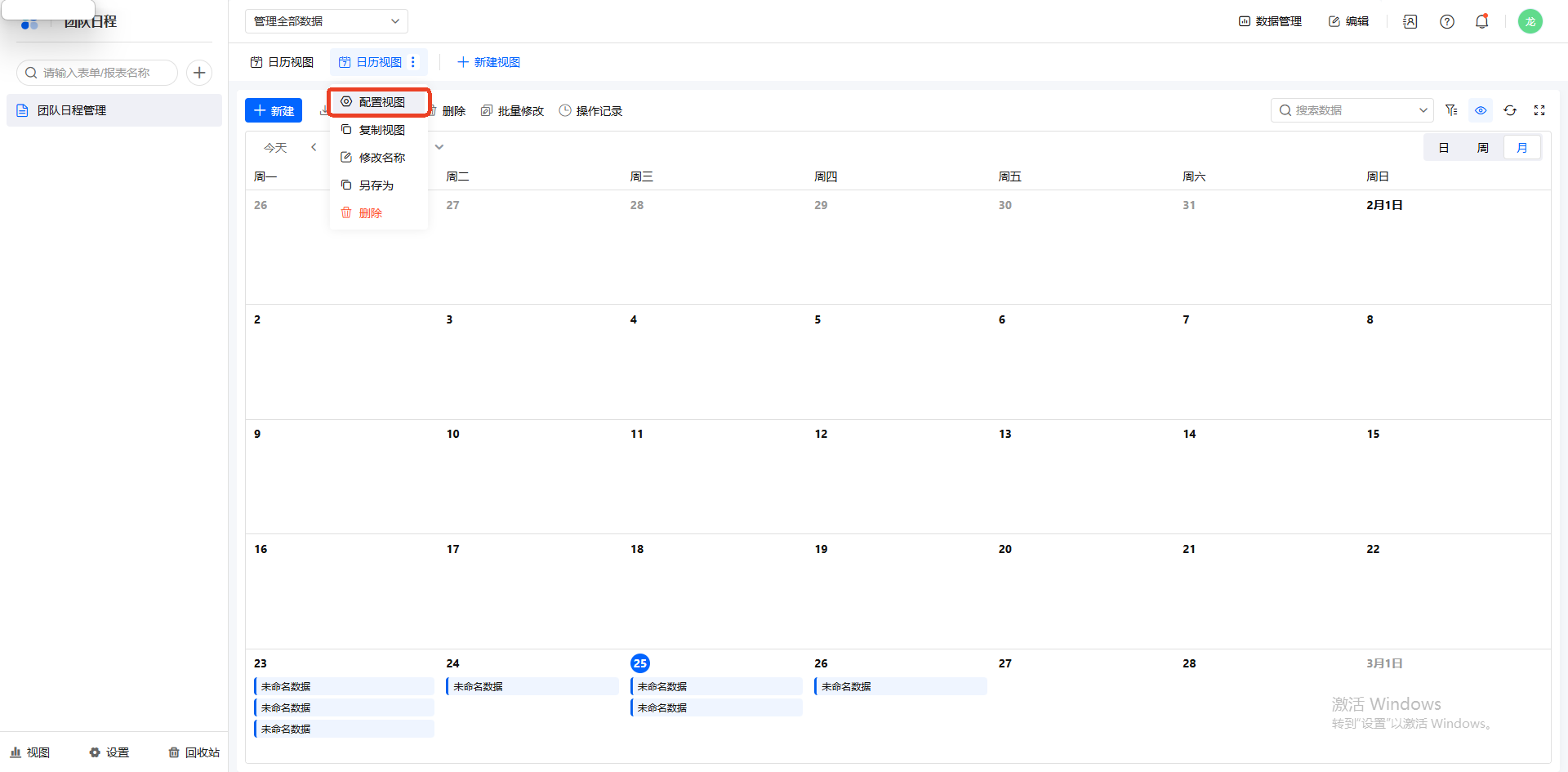
配置日历视图
打开视图配置;
你可以在日历视图中进行以下配置:
日历视图 名称
在配置视图中,可以在最上方修改名称
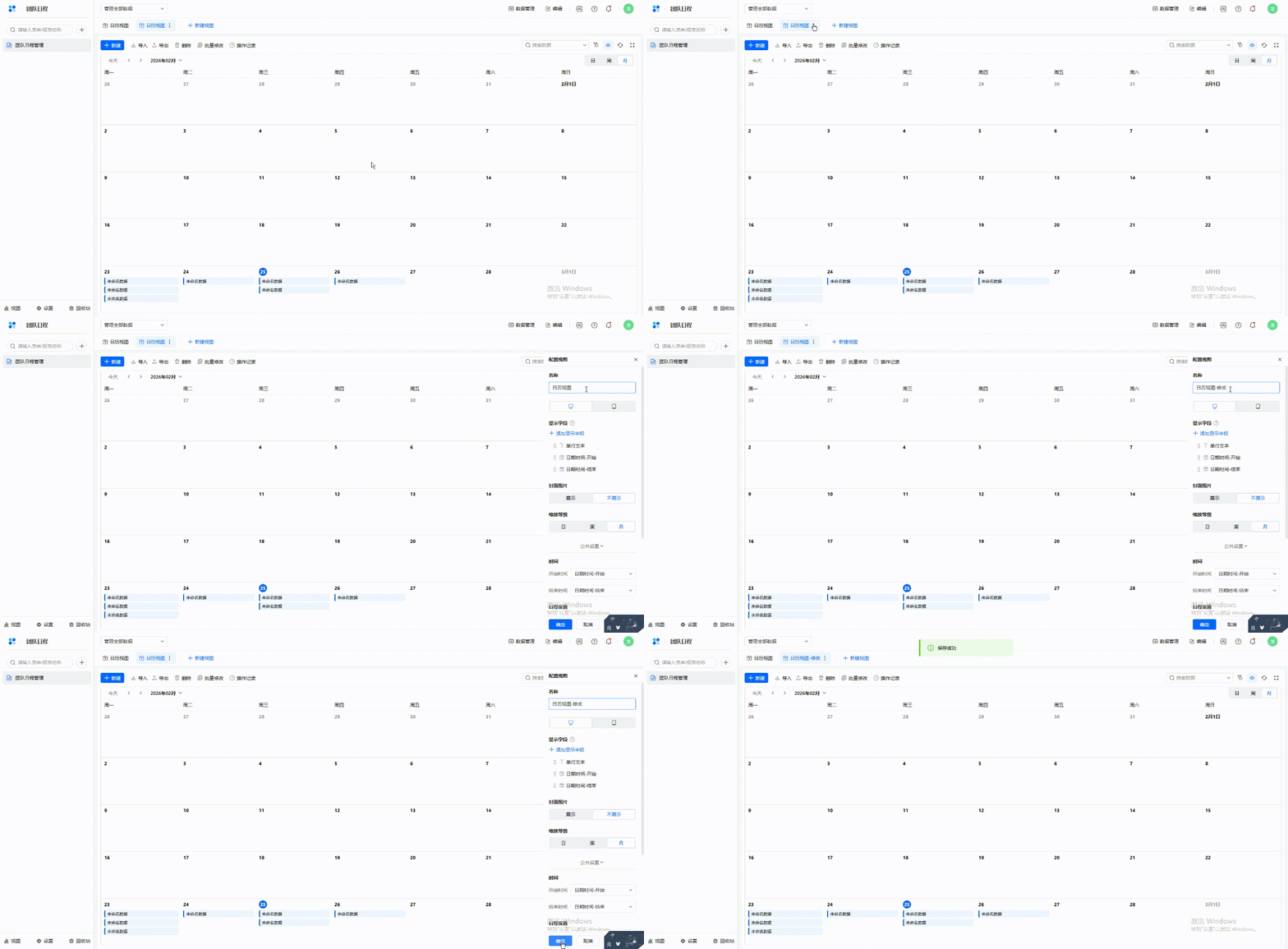
显示字段
选择日程块中显示字段:数据表中所有类型的字段都可以展示在日程中。点击字段右侧的 眼睛 图标,可以在日程块上显示或隐藏该字段。
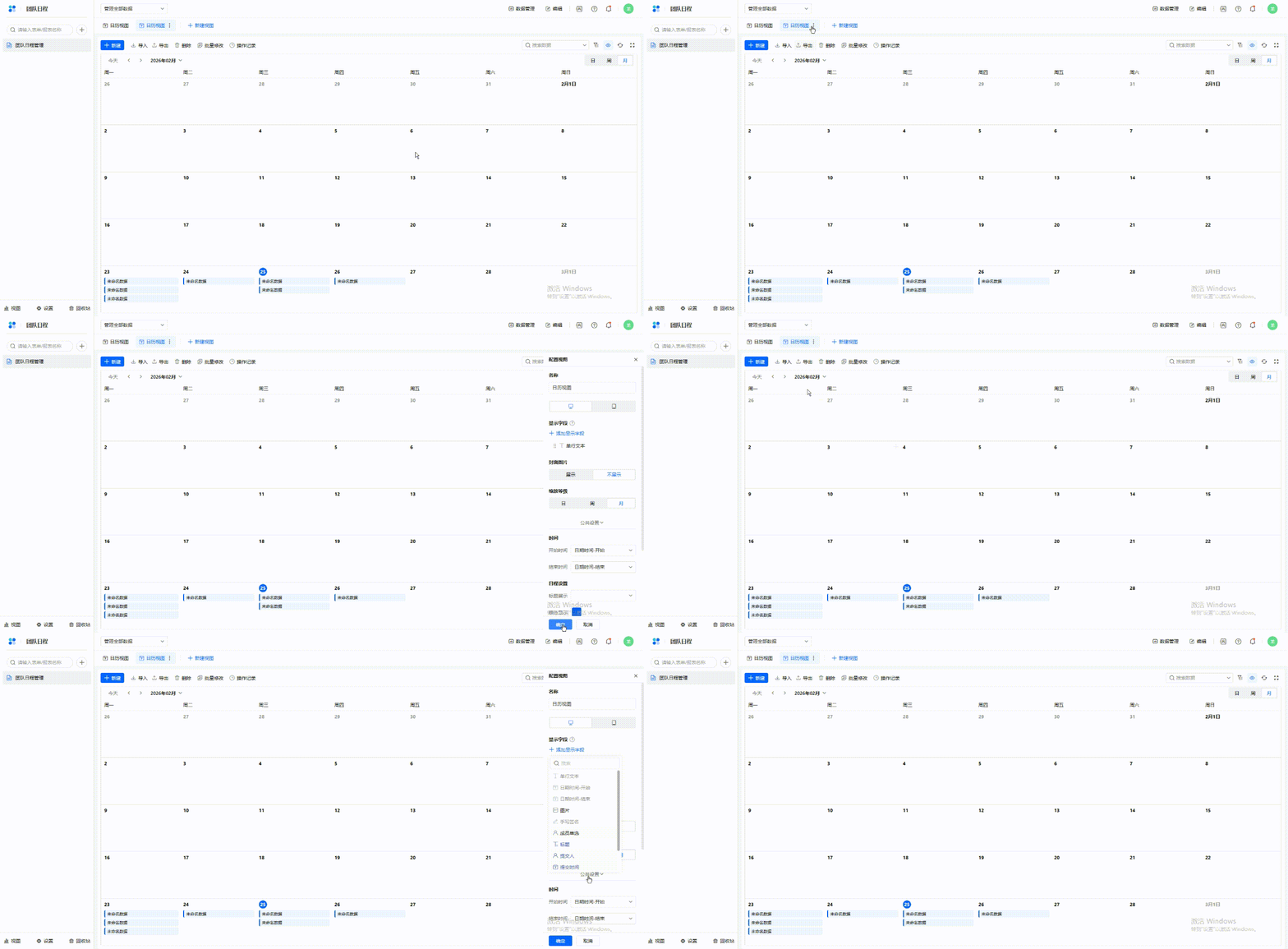
眼睛 图标
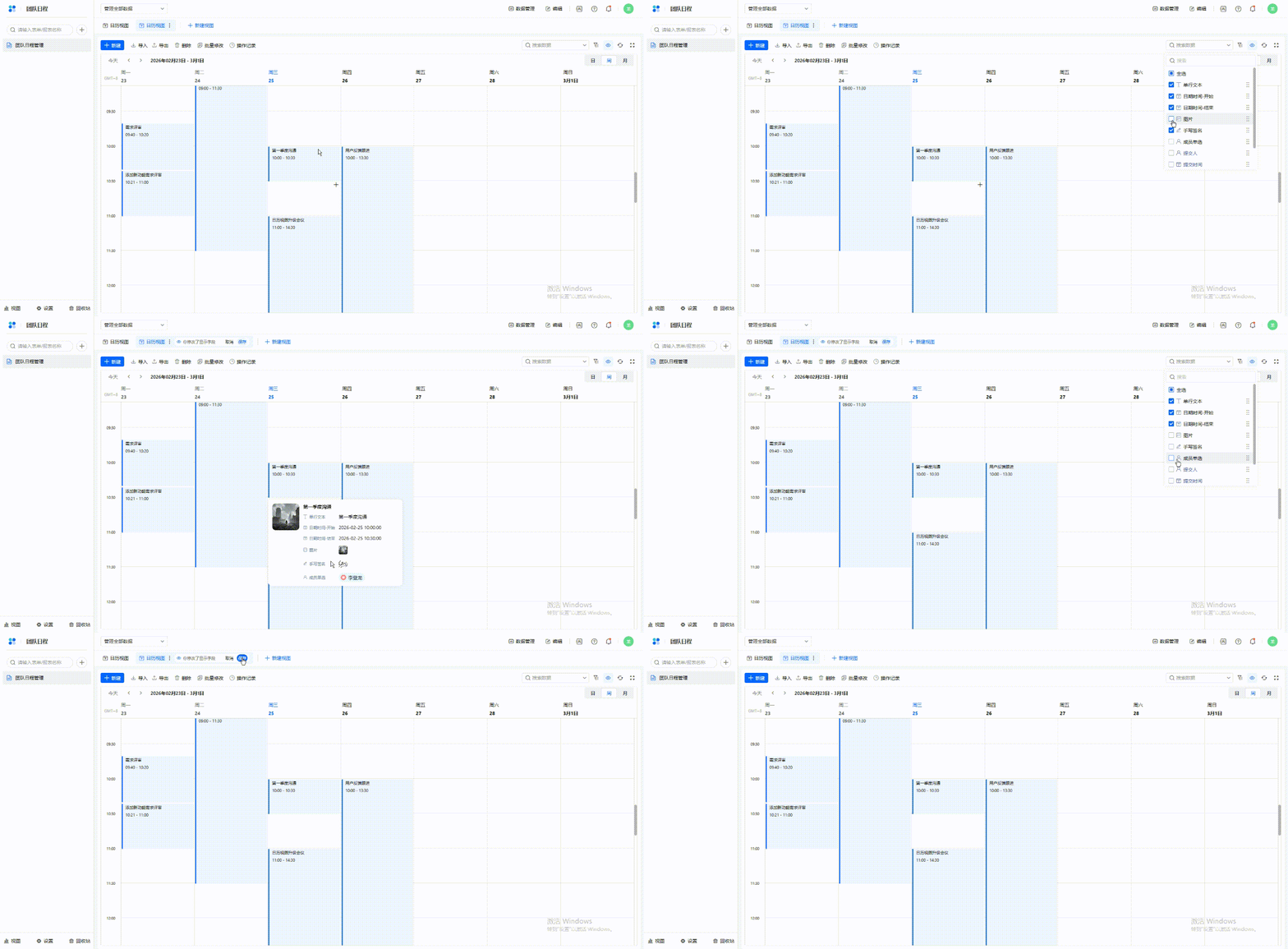
封面图片
可以控制悬浮弹窗封面图片的显示和不同显示来源;
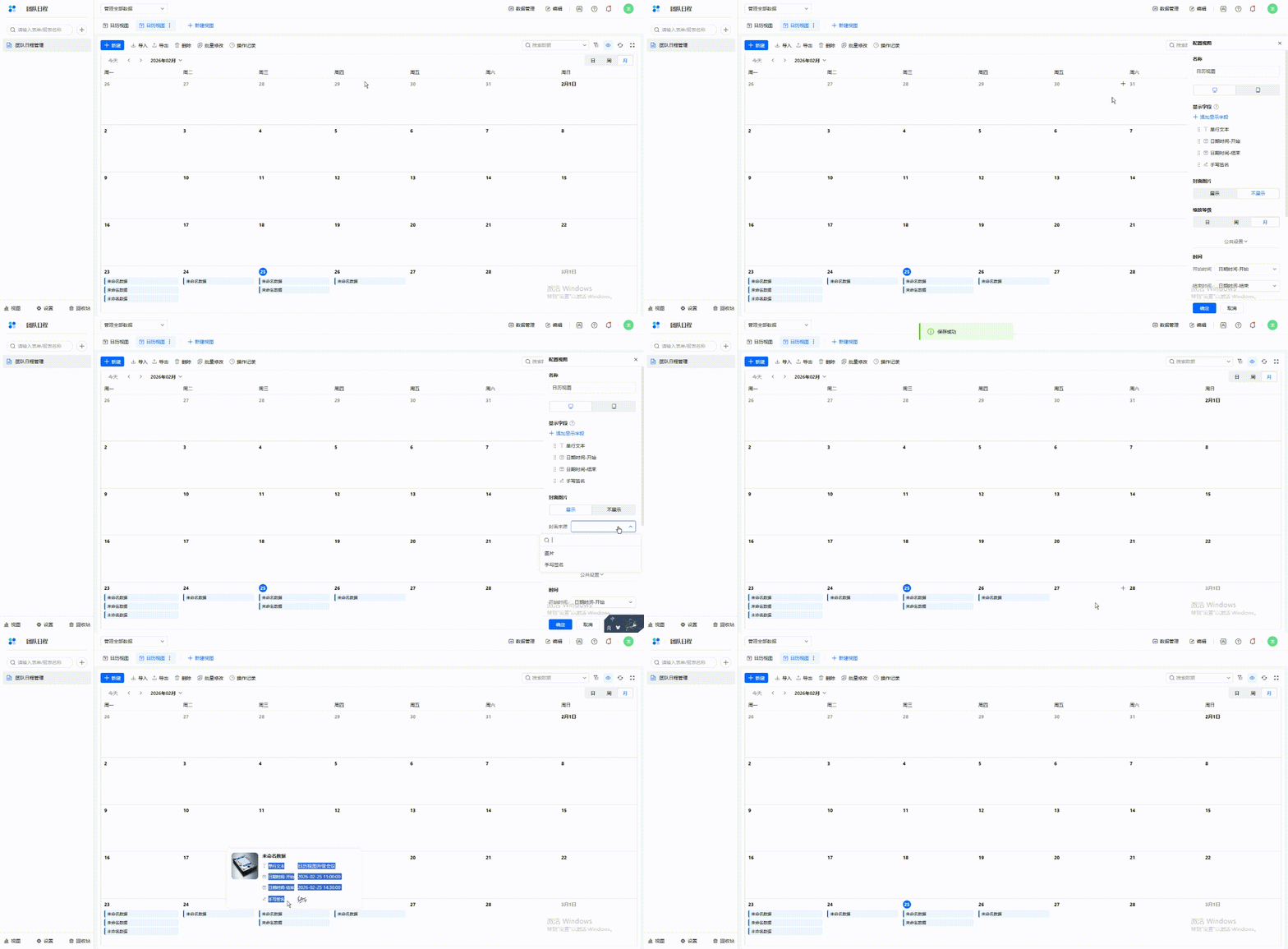
缩放等级
时间显示维度:在视图配置设置缩放等级,还可以在右上角切换日历的显示维度,可选项为日、周和月。
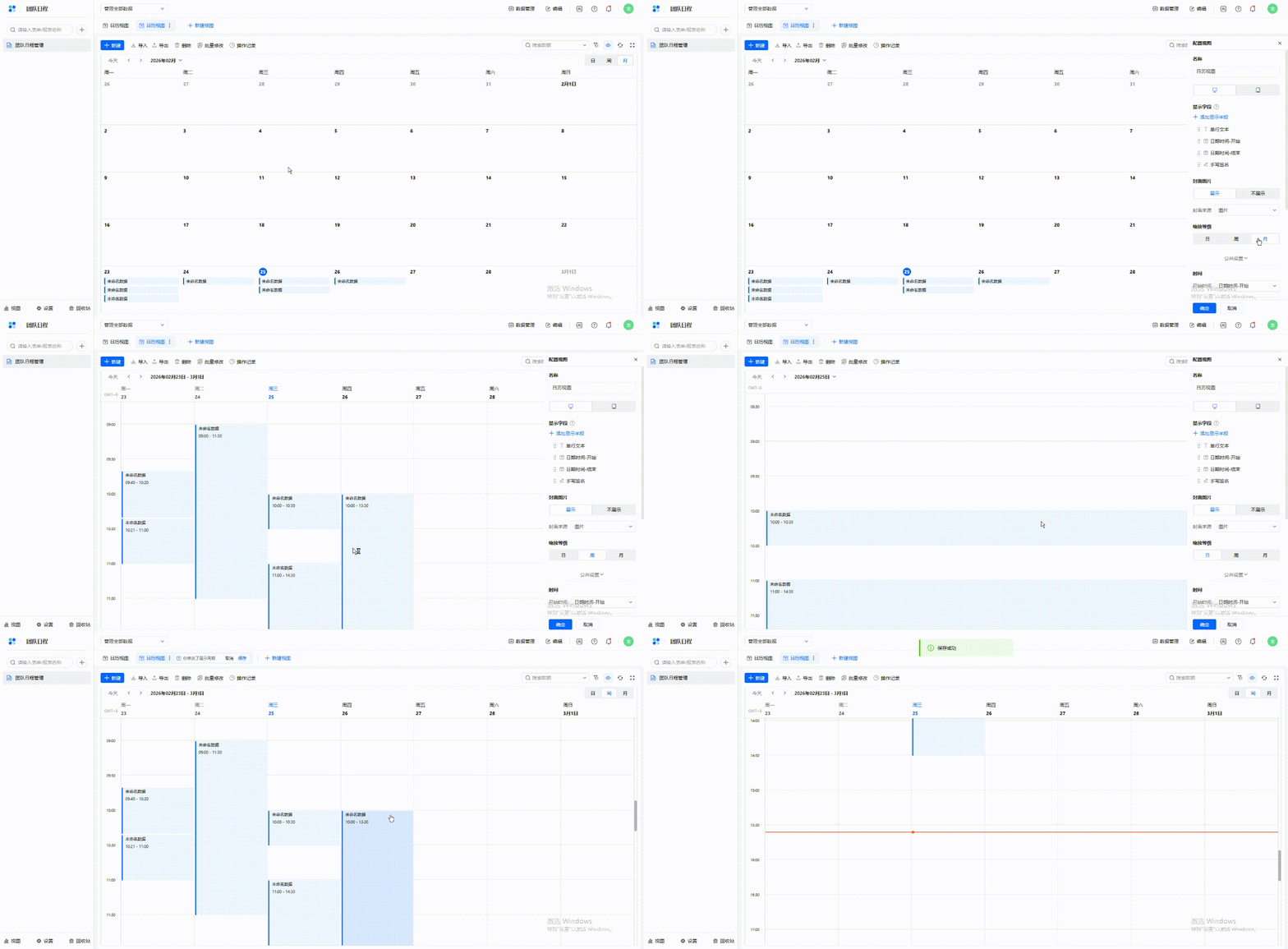
日历时间配置:
开始和结束日期:选择日程开始、结束日期对应的字段。支持使用日期字段、日期格式的公式字段和“创建时间”字段。
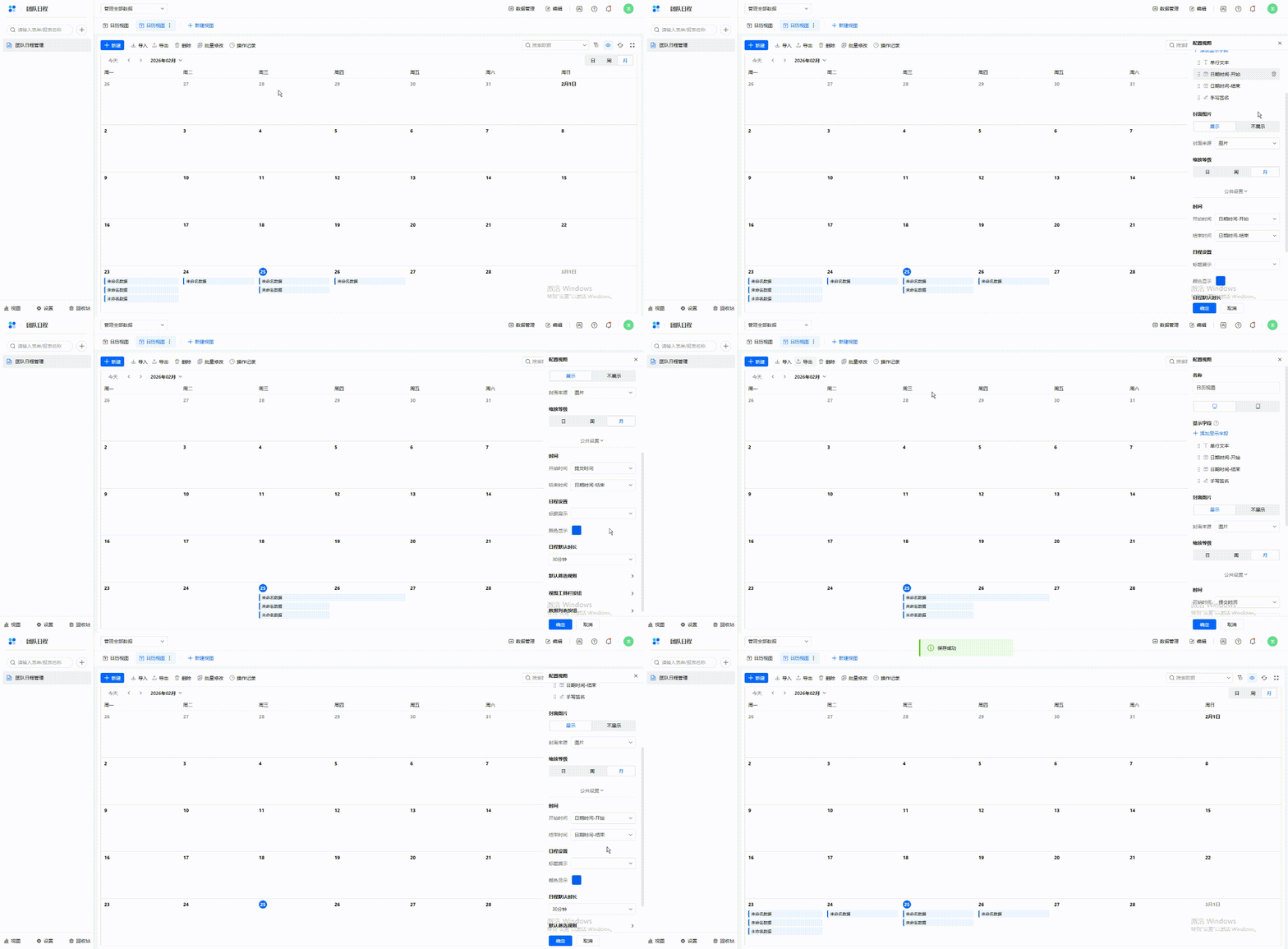
注:建议将开始和结束日期设置为可展示时、分格式的日期字段,以支持日、周维度显示日历。
日程默认时长:当日历显示维度选择了日或周时,新建日程的默认时长。
时区设置:选择文档所在时区,日历中的时间将按照所选时区展示。
日程配置
点击工具栏中的 日程块配置,可以设置日程标题、颜色等样式。
标题展示:选择要作为日程标题的字段。除按钮字段外,其他字段均可作为标题展示。
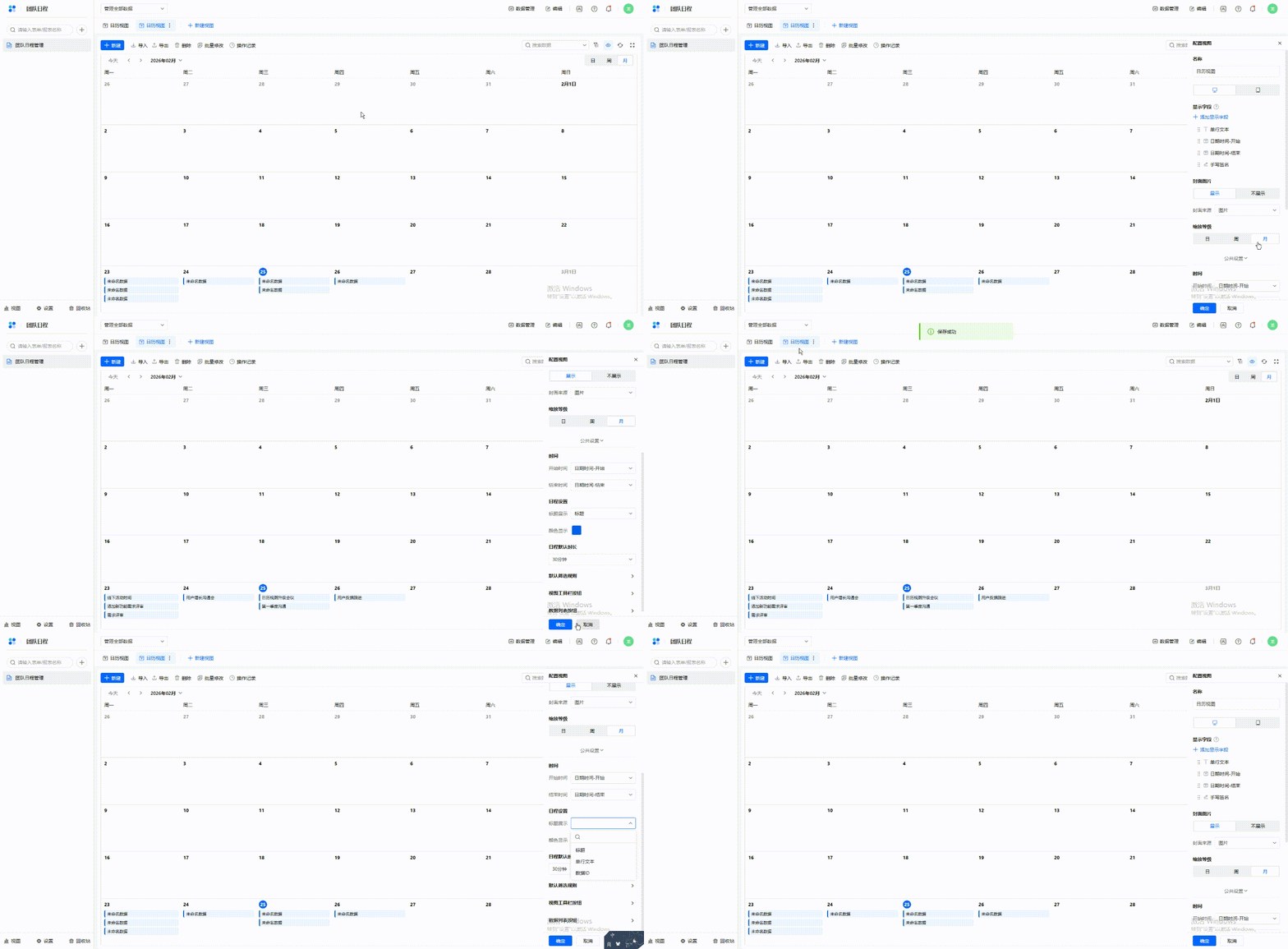
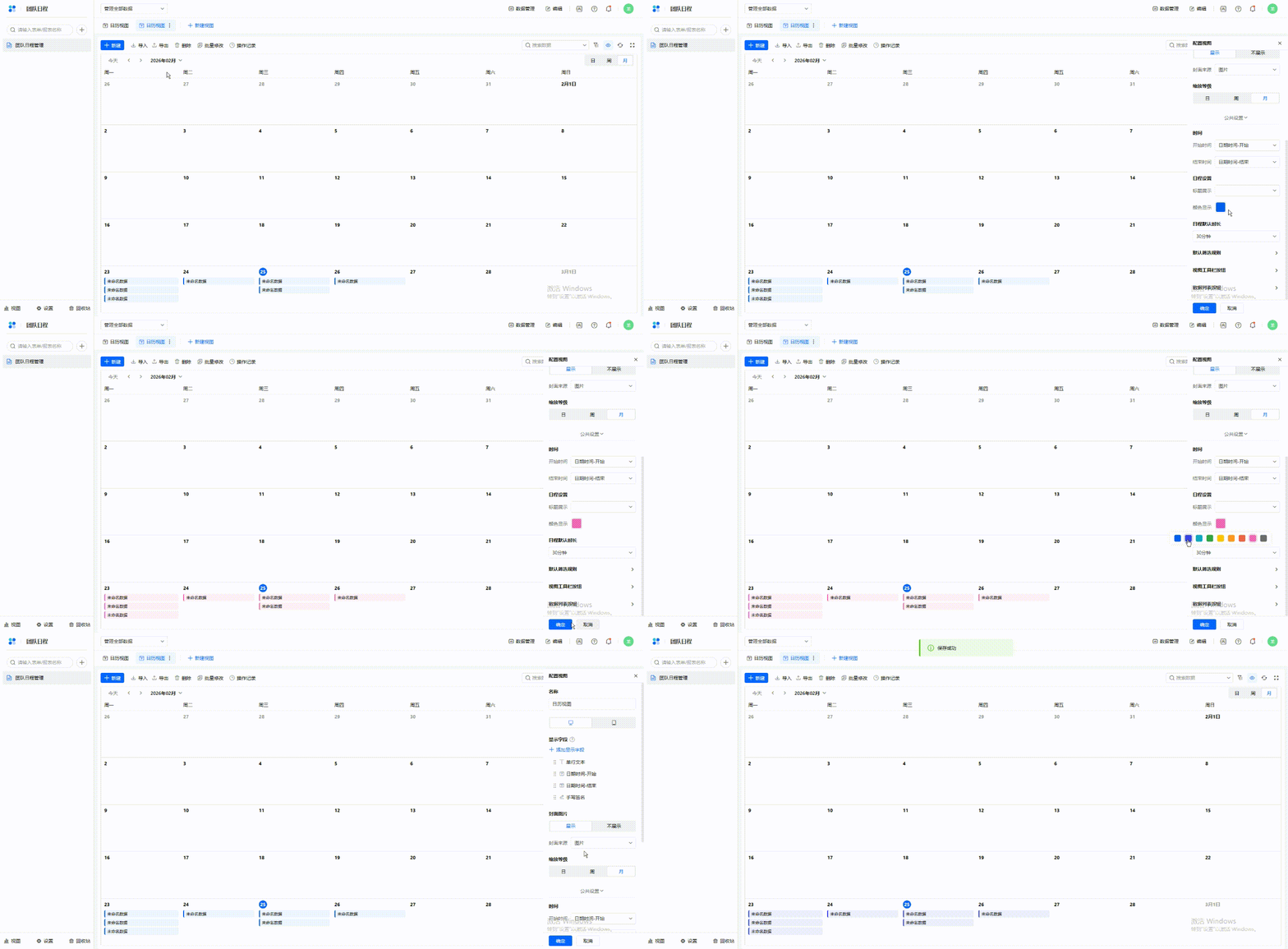
颜色显示:设置日程颜色。
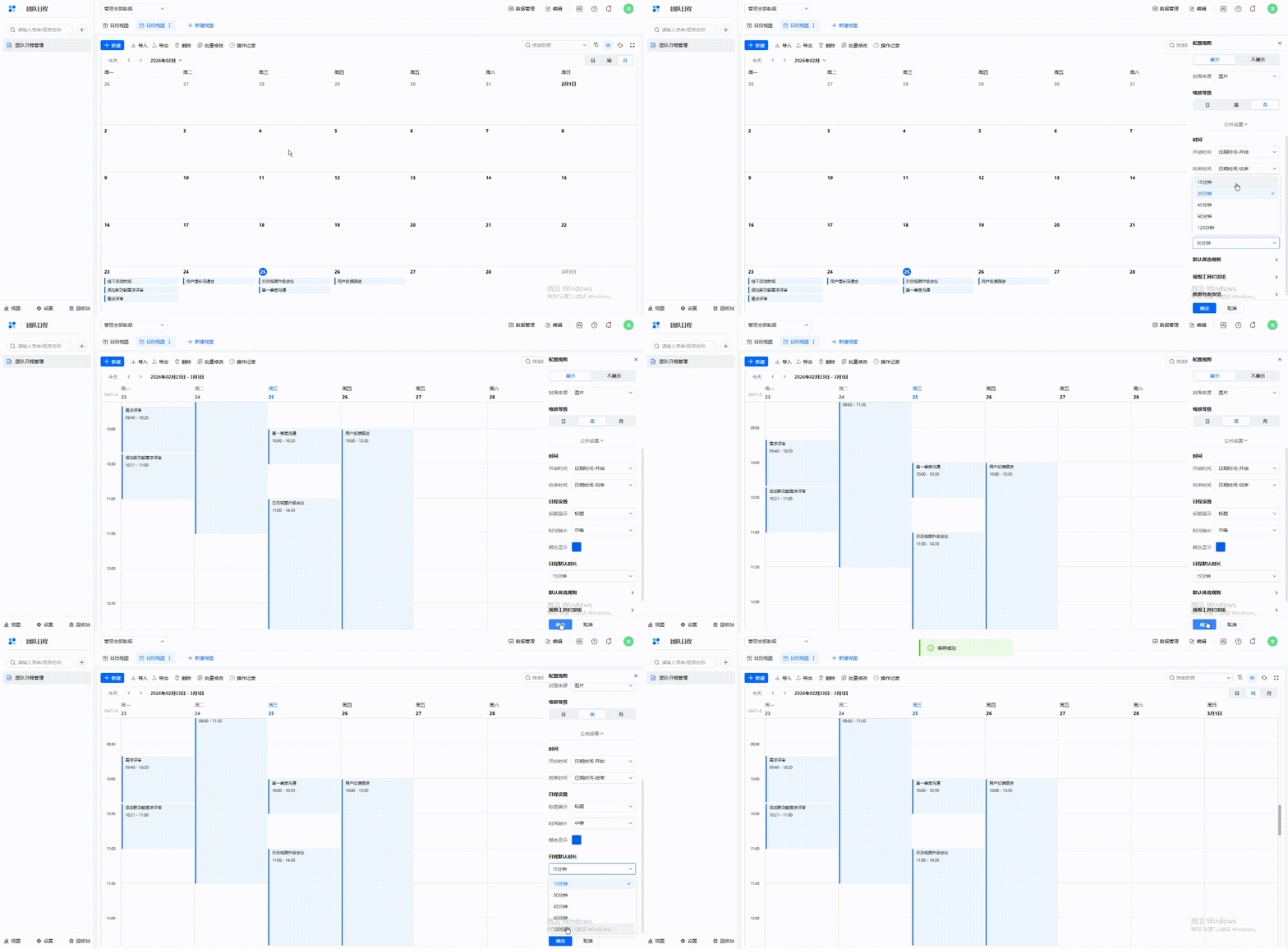
时间轴长:选择日和周的时间轴单位时间的展示长度。
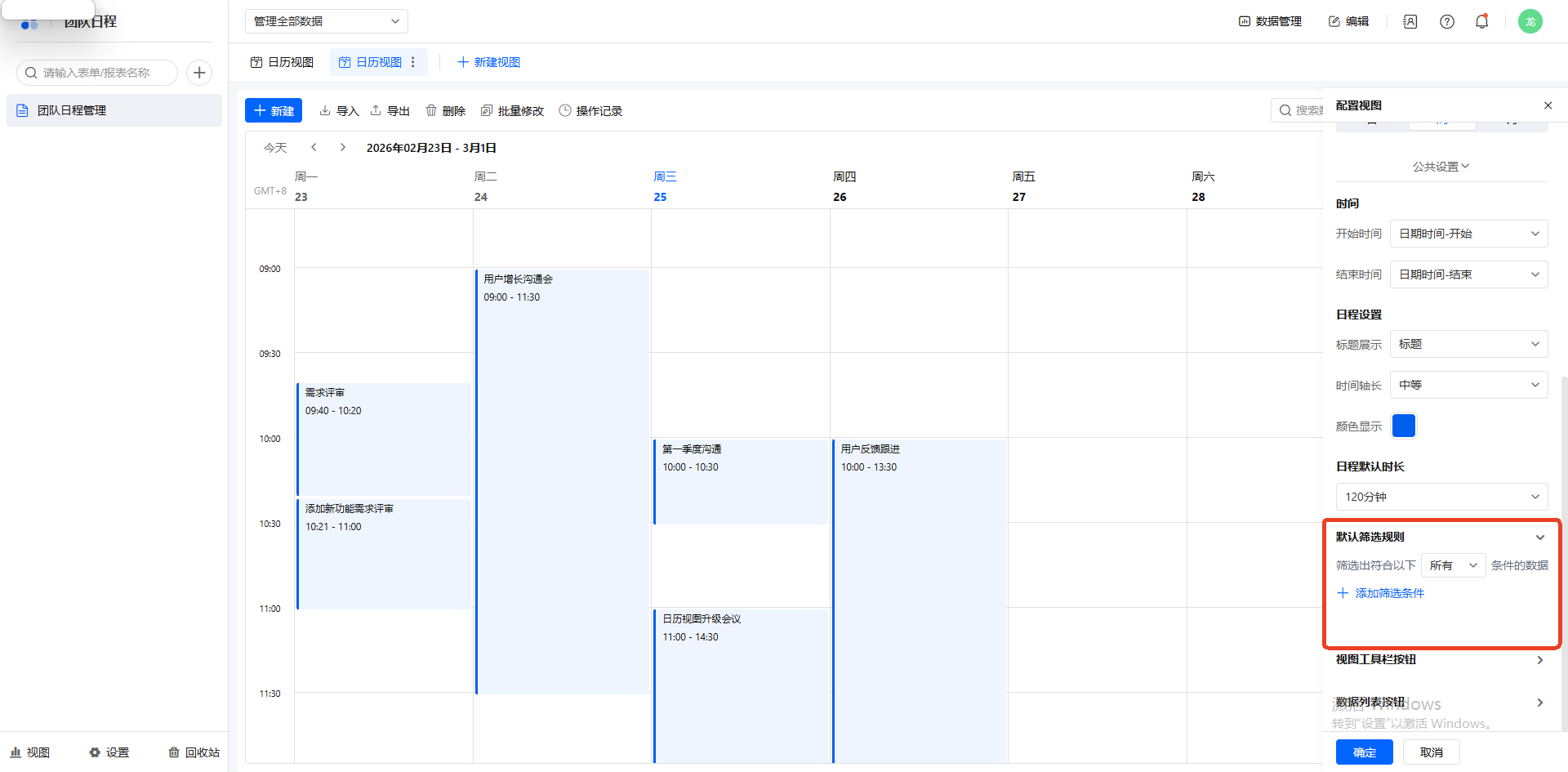
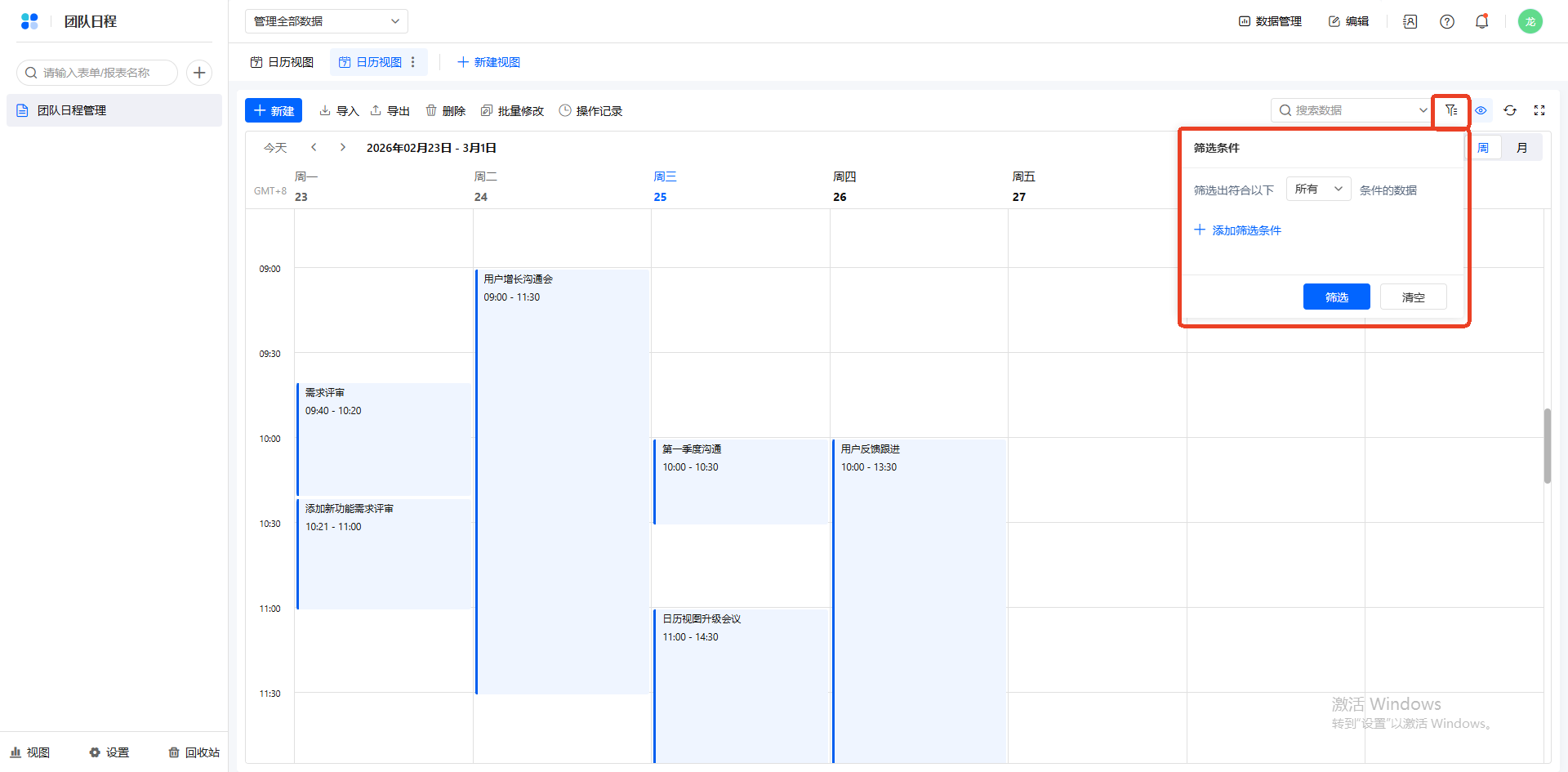
默认筛选规则
用户可根据自身需求设置筛选条件。
系统支持以下2种方式设置筛选条件:
方式一:通过视图配置页设置筛选条件。
方式二:权限组访问时,点击右上角 筛选 标识,设置筛选条件。
视图工具栏按钮
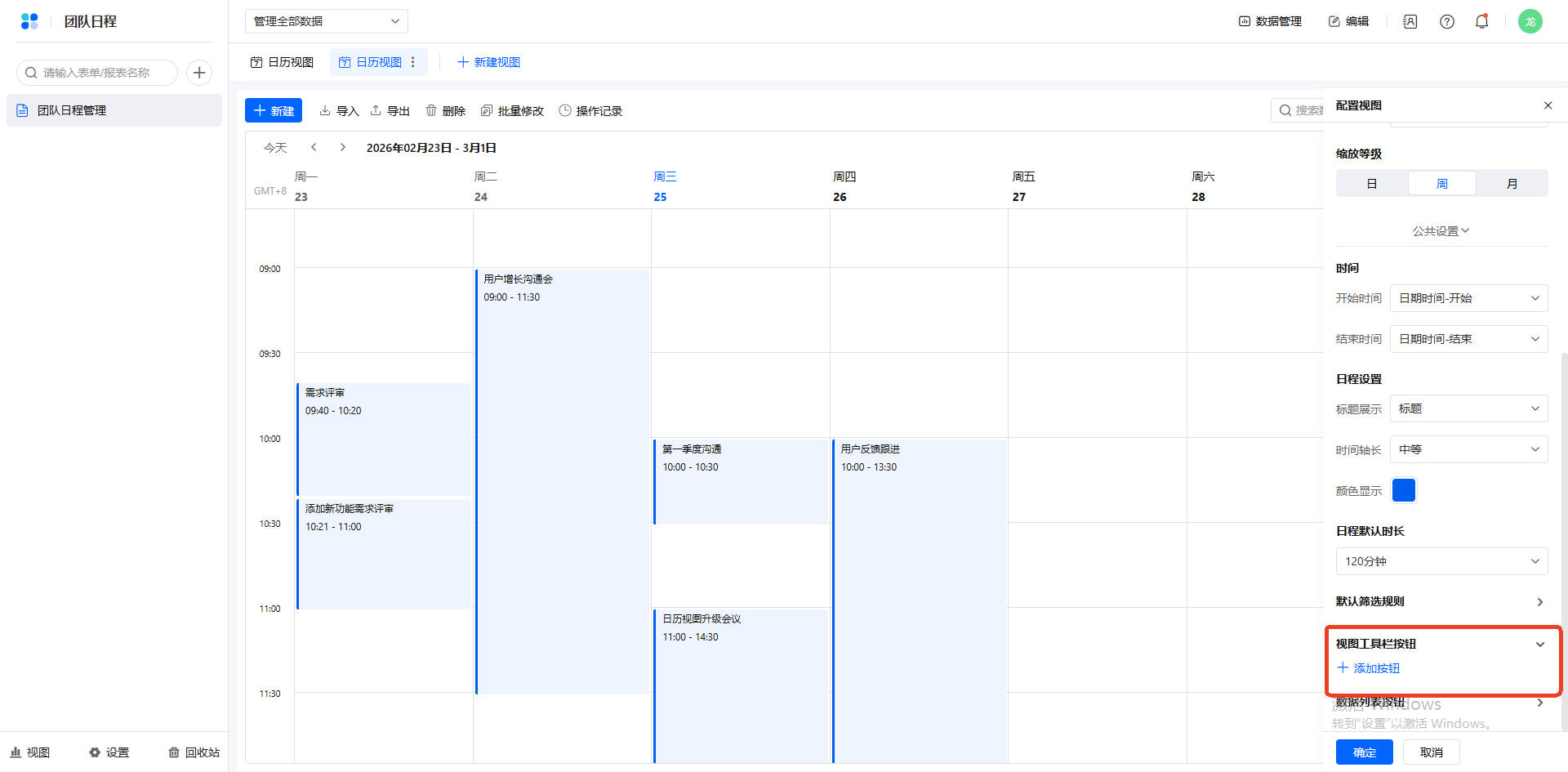
如果表单设置了工具栏按钮,需要先在视图中先配置后才可使用。
操作方式:视图配置页设置视图工具栏按钮。
数据列表按钮
如果表单设置了单条数据按钮,需要先在视图中先配置后才可使用。
操作方式:视图配置页设置数据列表栏按钮。
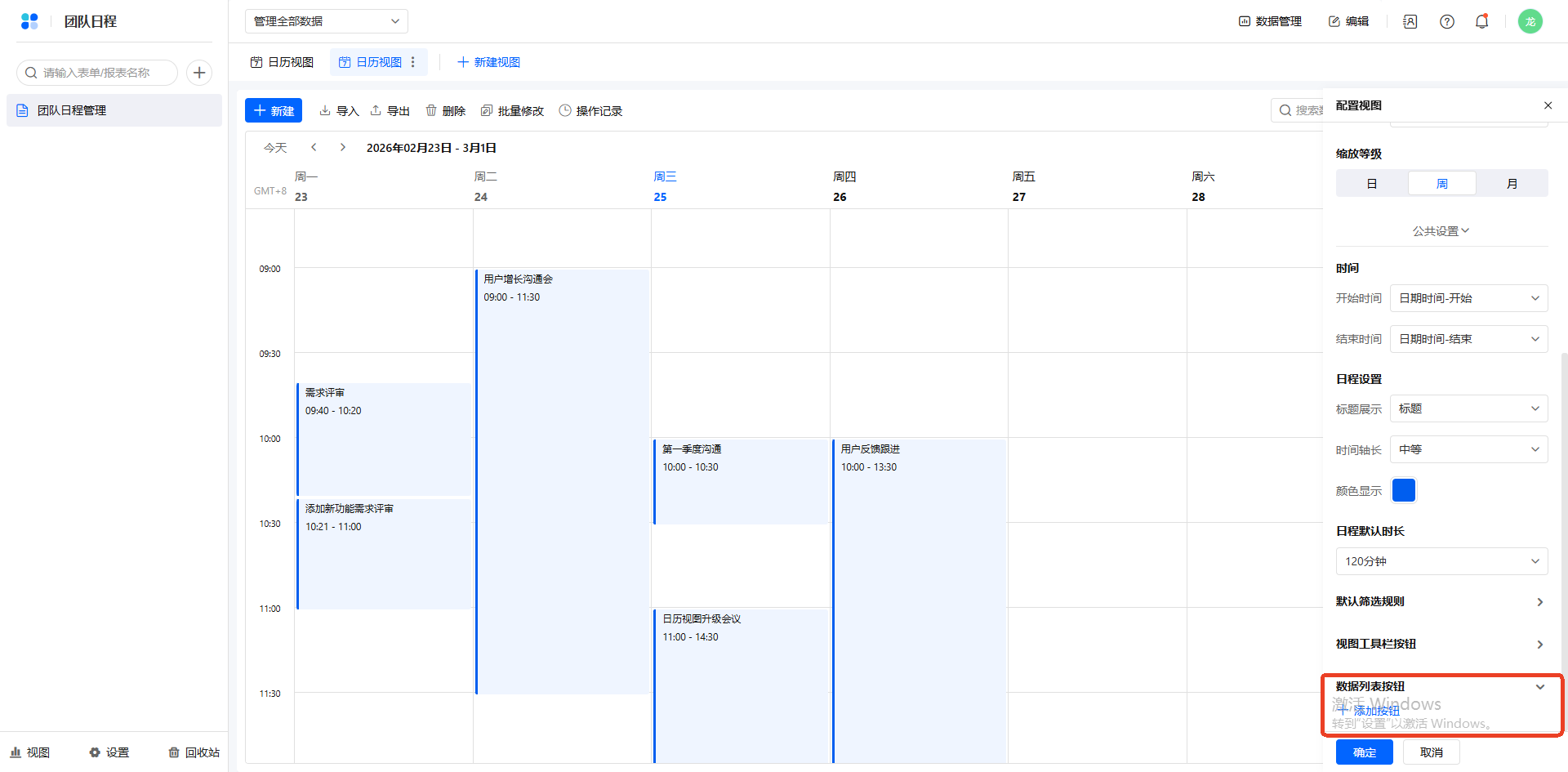
- 按钮样式:标准 文字 仅图标 三种风格;当选择标准或文字时,可设置 是否显示图标。
- 展示个数:最多设置3个,超出在更多菜单中展示。
移动端访问
视图移动端支持独立配置
设置方式
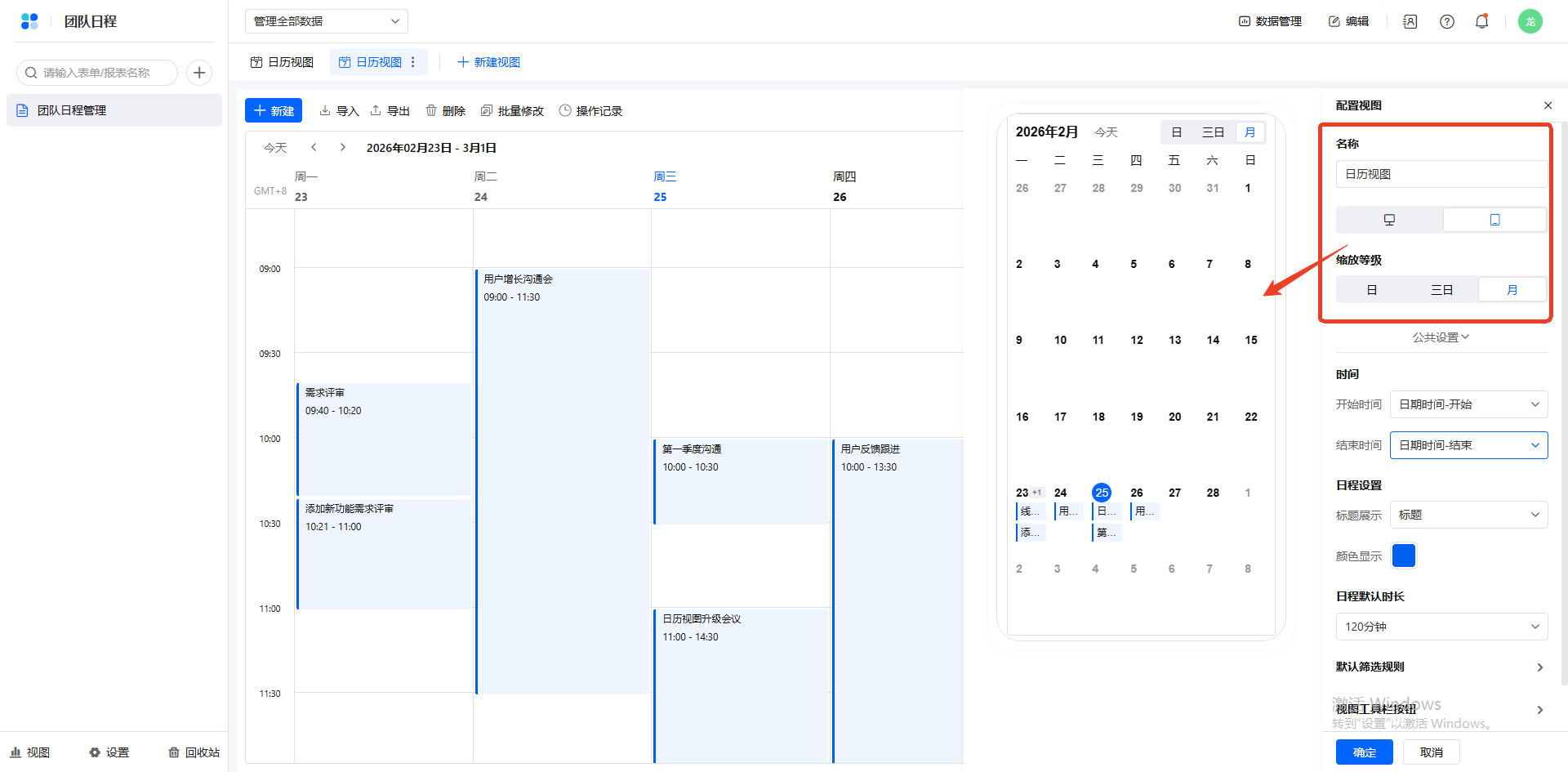
新建视图后,视图右侧操作菜单,点击配置,弹出视图配置弹窗,切换到移动端。
移动端是默认电脑端样式。
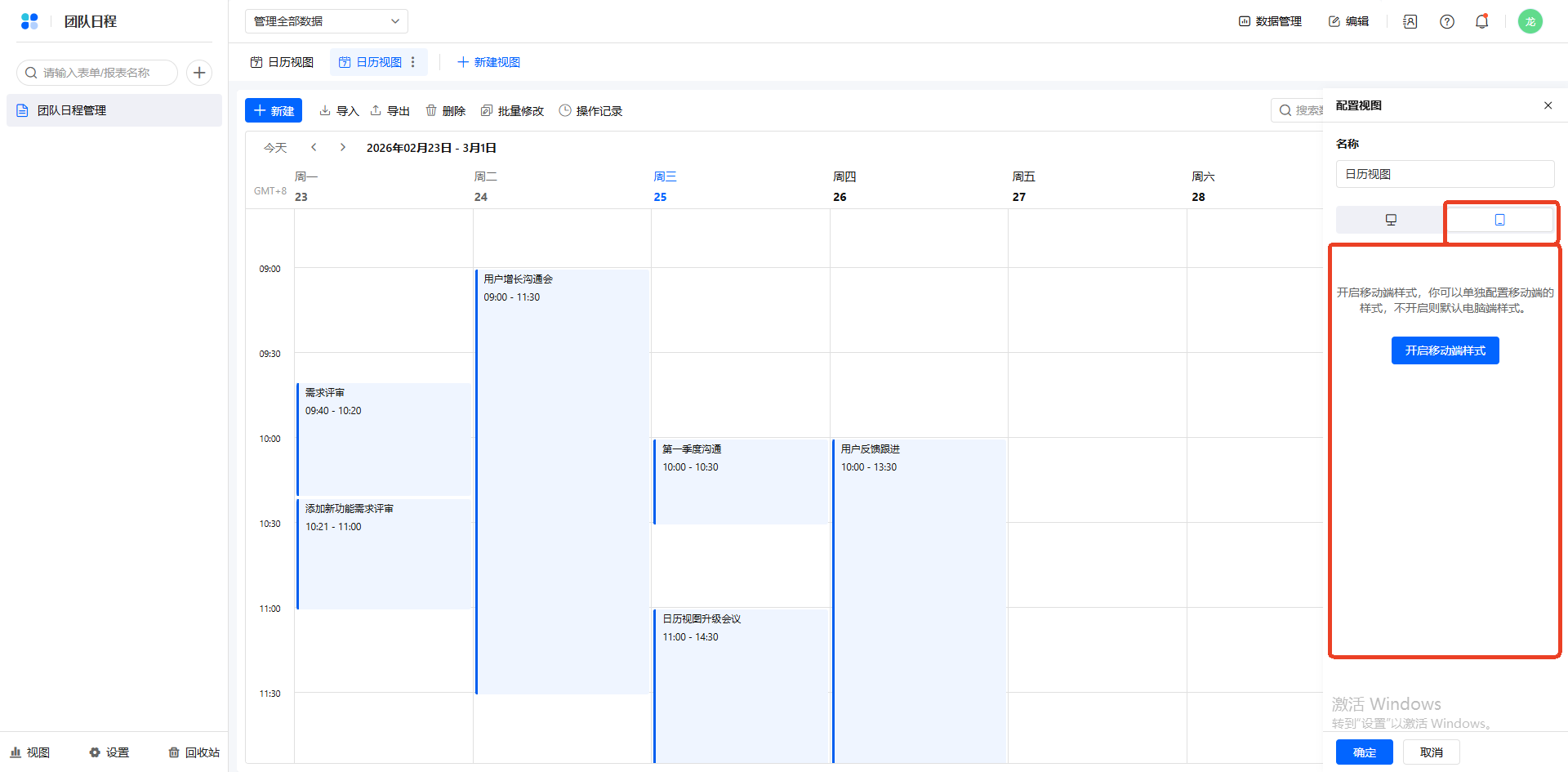
开启移动端样式后,支持单独配置移动端样式,弹窗中可预览移动端样式。