
甘特图视图
1. 简介
1.1 视图简介
甘特图视图,就是通过活动列表和时间刻度表示出数据的顺序与持续时间。通过甘特图视图,能够对项目计划、进展及要求进行严格的把控和管理。
1.2 使用场景
-
适用于进度管理的场景中,如生产计划、项目计划、工作计划等,帮助管理者评估工作进度;
-
还可用于各类预约场景的数据展示,如课程预约情况、会议室
1.3 预期效果
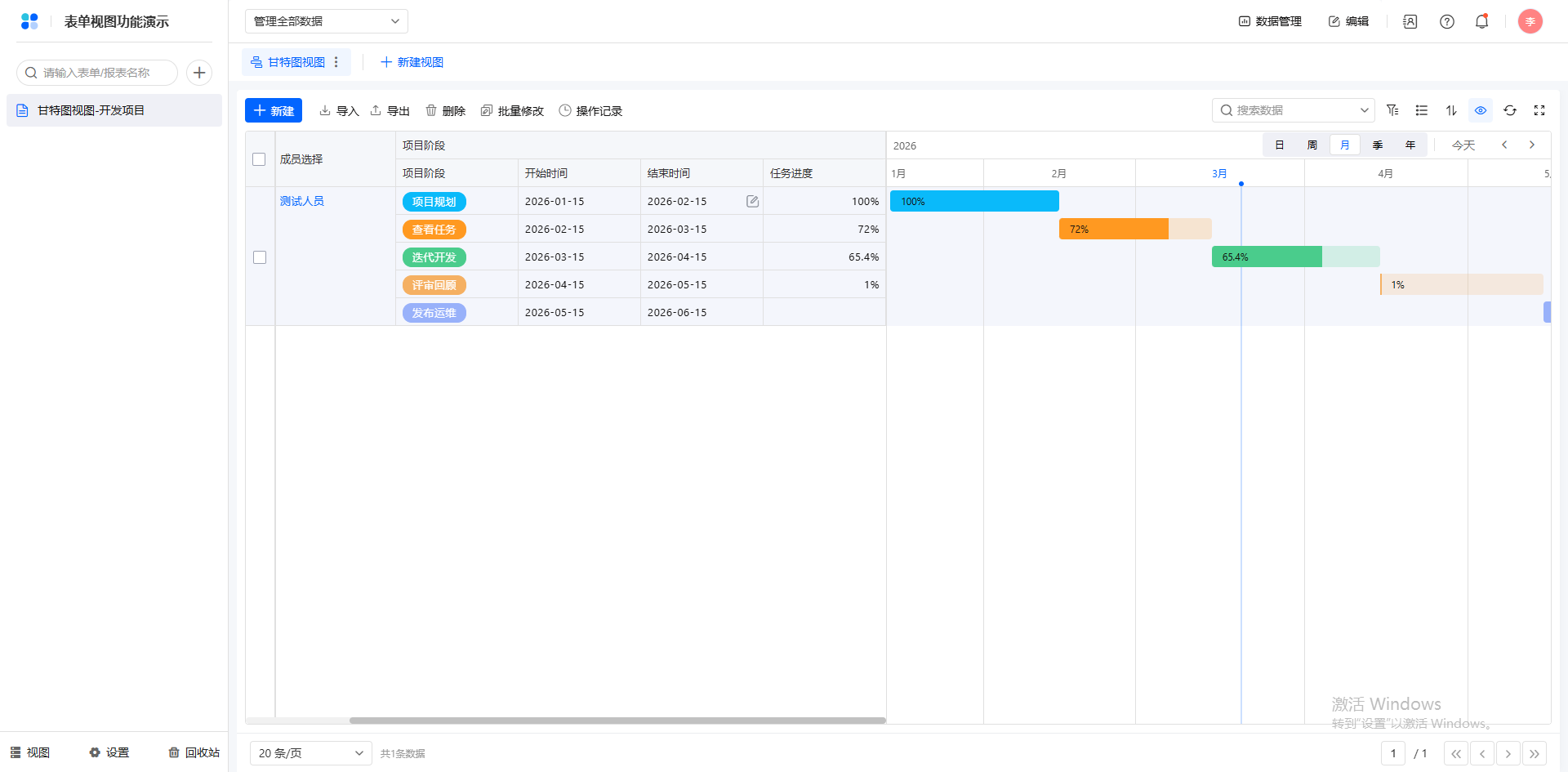
以开发项目为例,可根据录入的项目阶段,查看计划下的项目进度,如下所示:
2. 设置步骤
2.1 创建视图
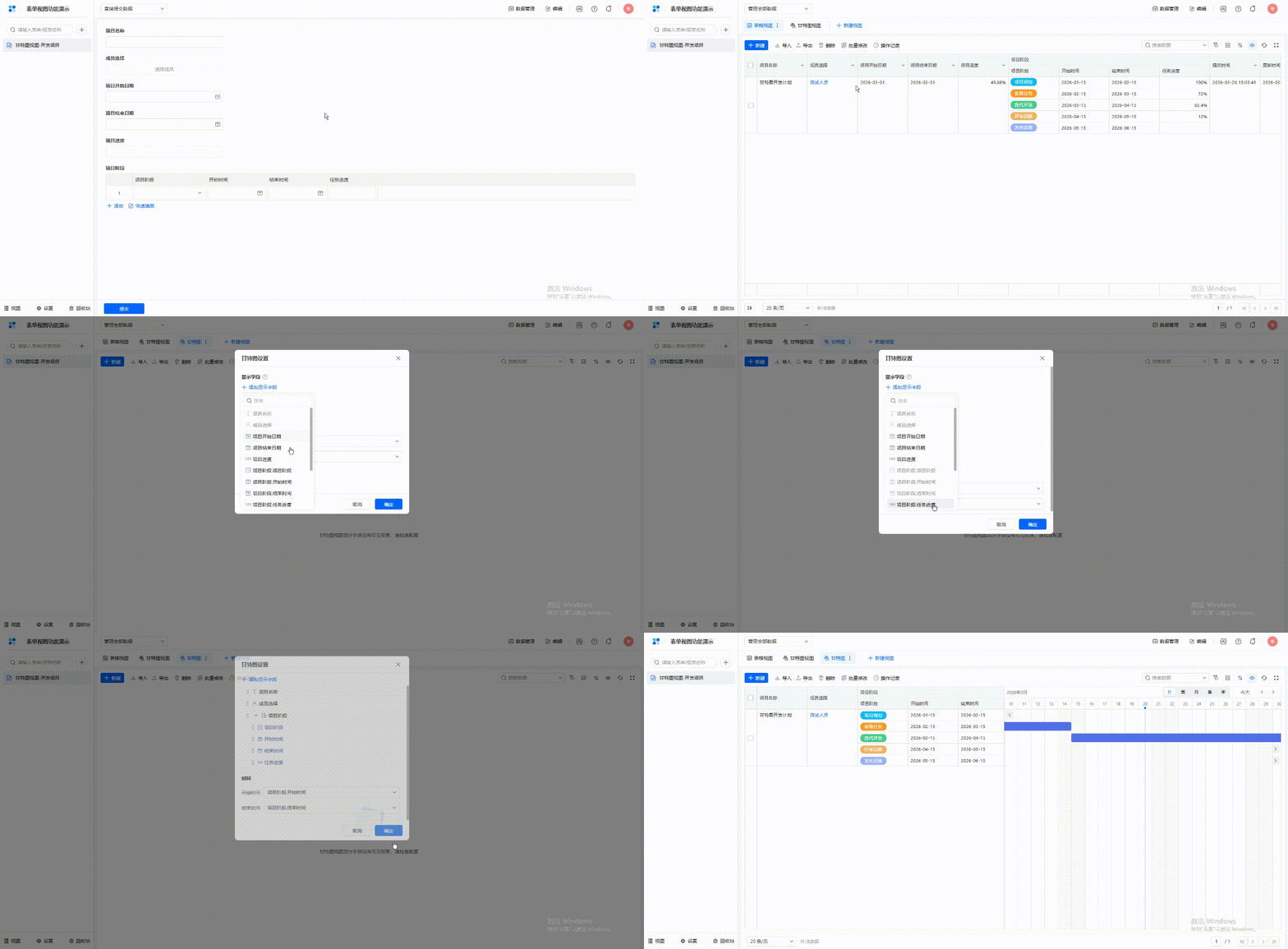
管理员若拥有视图对应的权限,可以在权限组处,点击「新建视图」来创建新的视图样式。如下所示:
2.2 视图基础设置
2.2.1 修改名称
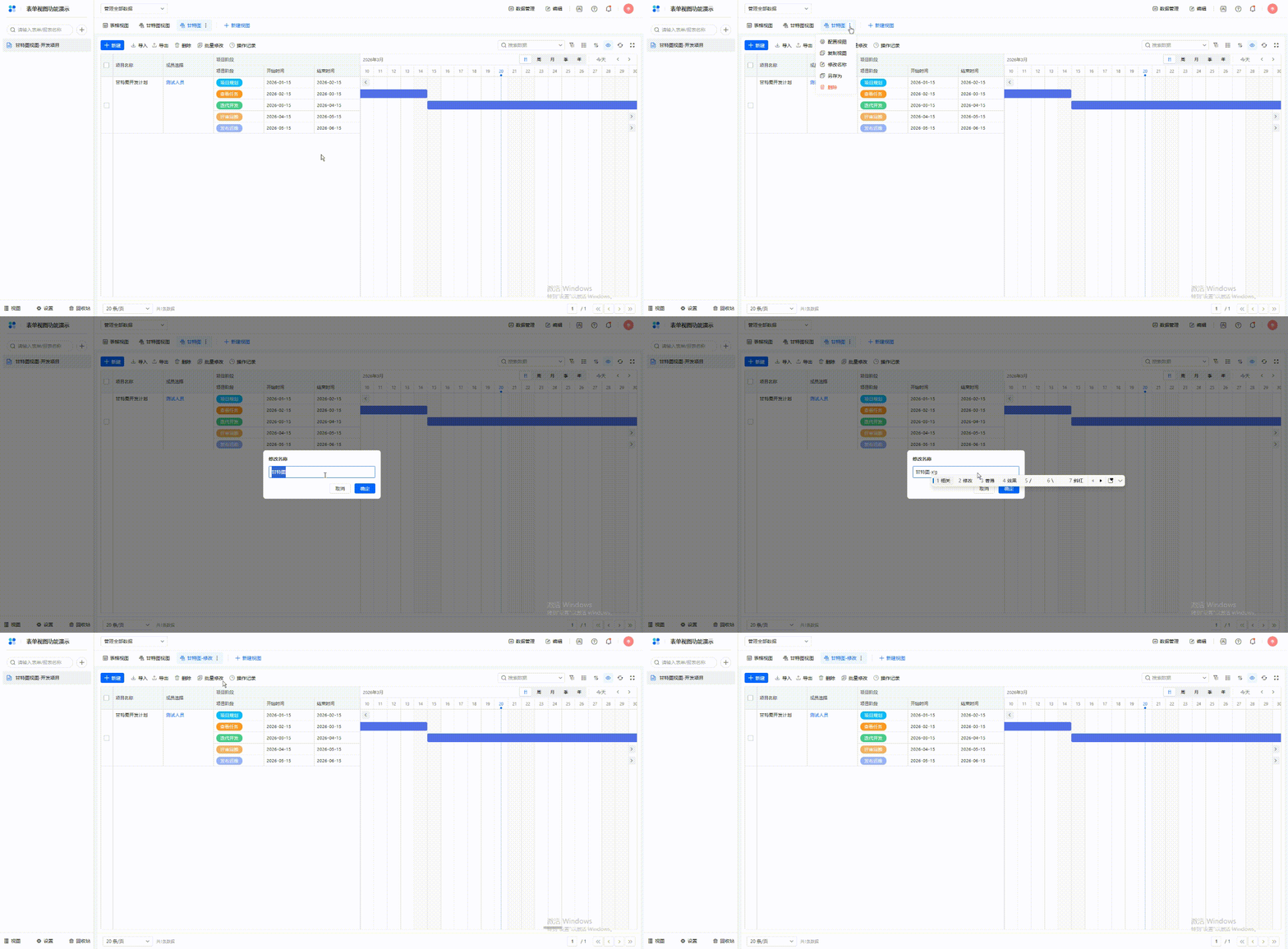
1)需要修改甘特图视图的名称,点击「视图名称右边的选择按钮 >> 找到修改名称」。如下图所示:
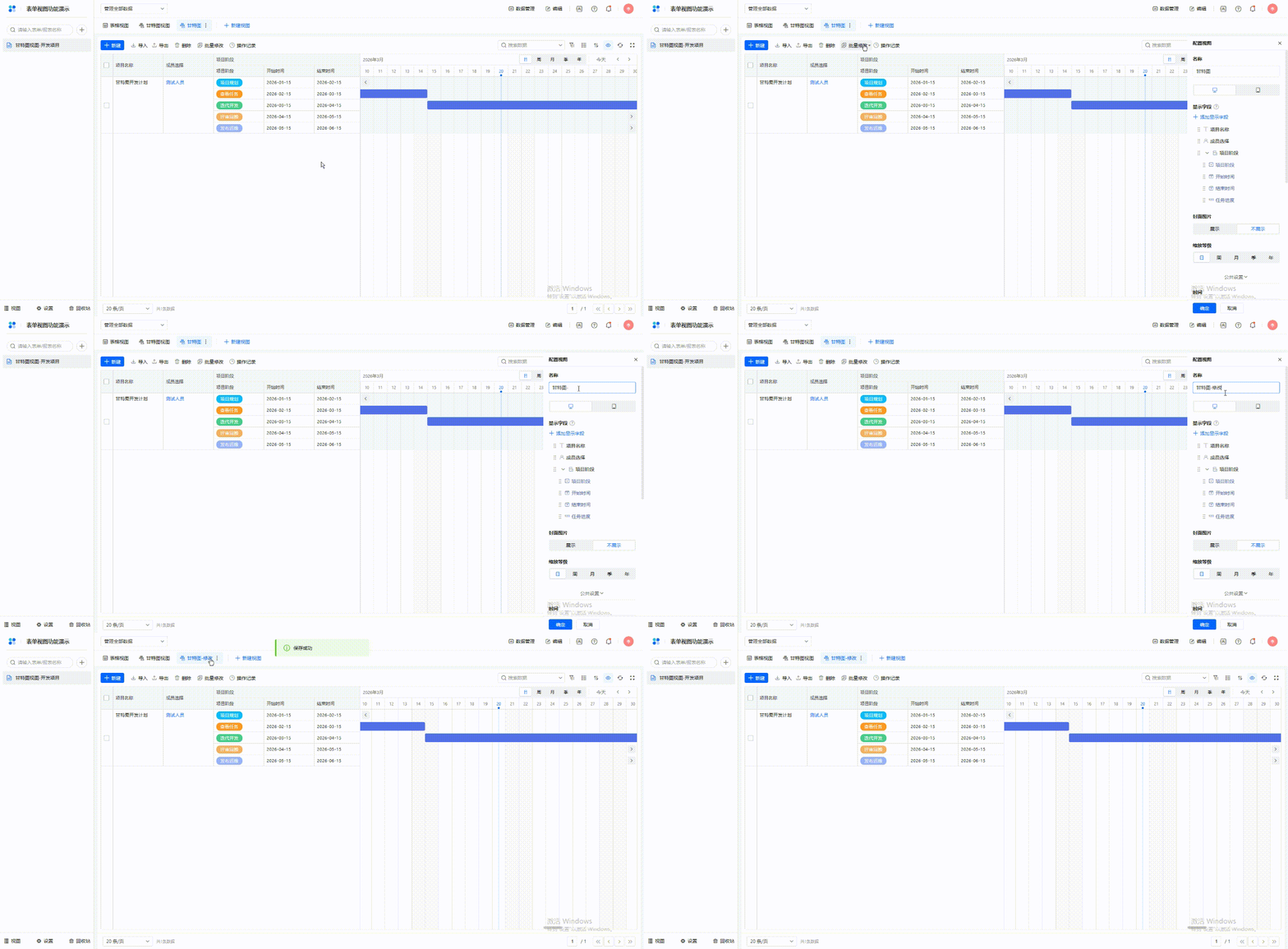
2)还可以在「配置视图」界面进行修改。如下图所示:
2.2.2 显示字段
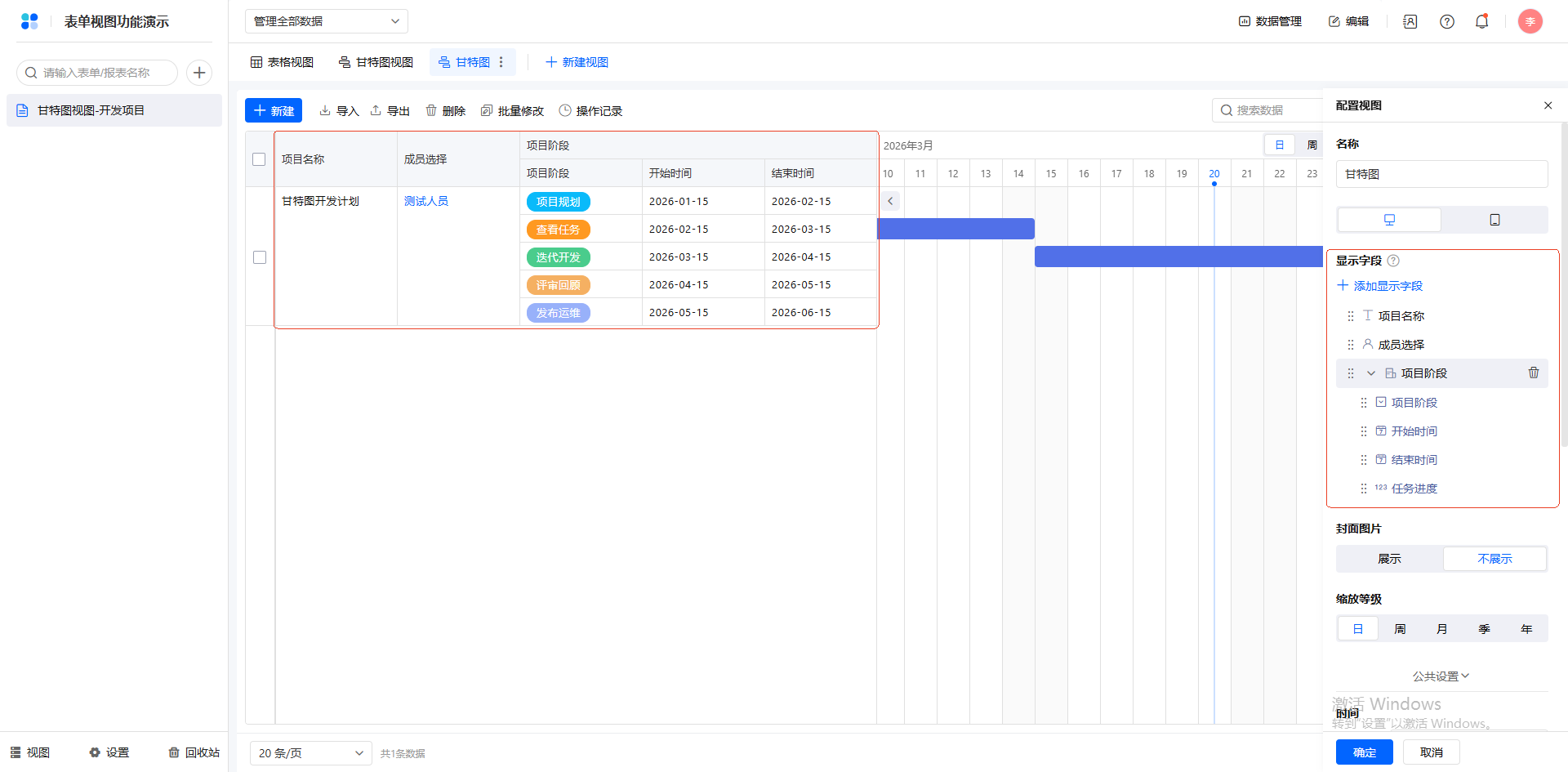
显示字段能够从全部字段中选取部分字段进行展示:
注:
1)若表单中有多个子表单,仅允许添加同一个子表单中的子字段。如已经添加了「子表单 1」中的字段,则不允许再添加「子表单 2」中的字段。
2)最多仅支持添加 20 个字段,数据标题的勾选也为一个字段。
2.2.3 封面图片
甘特图中支持进度条悬浮查看数据,并支持添加添加图片。如下所示:
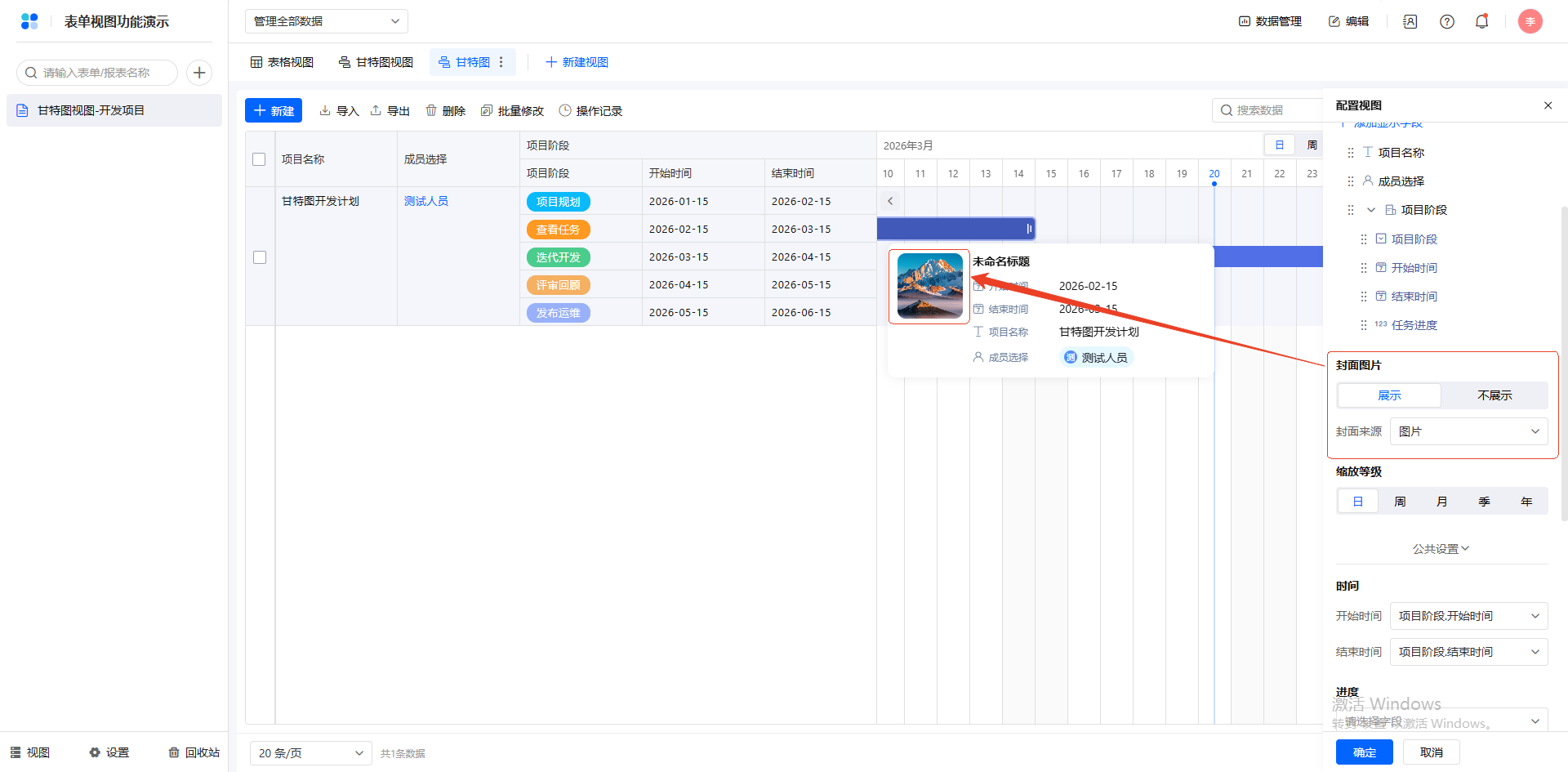
注:只能添加主表内的图片和签名。
2.2.4 缩放等级
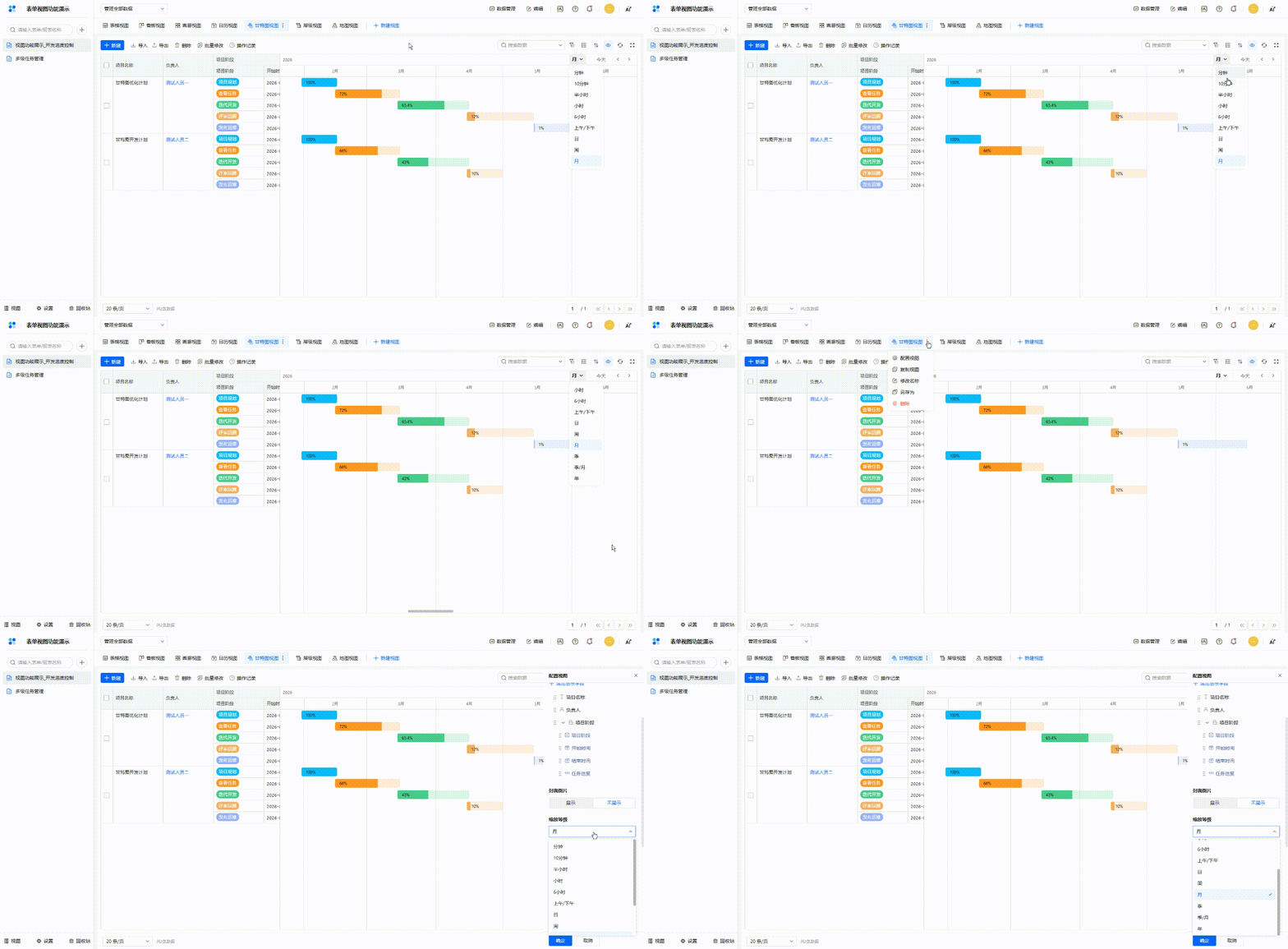
甘特图中支持根据时间维度,以日、周、月、季、年这 5 种方式进行缩放。如下所示:
甘特图中支持根据时间维度,以分钟、10分钟、半小时、小时、6小时、上午/下午、日、周、月、季、季/月、年这 12 种方式进行缩放。如下所示:
2.2.5 时间
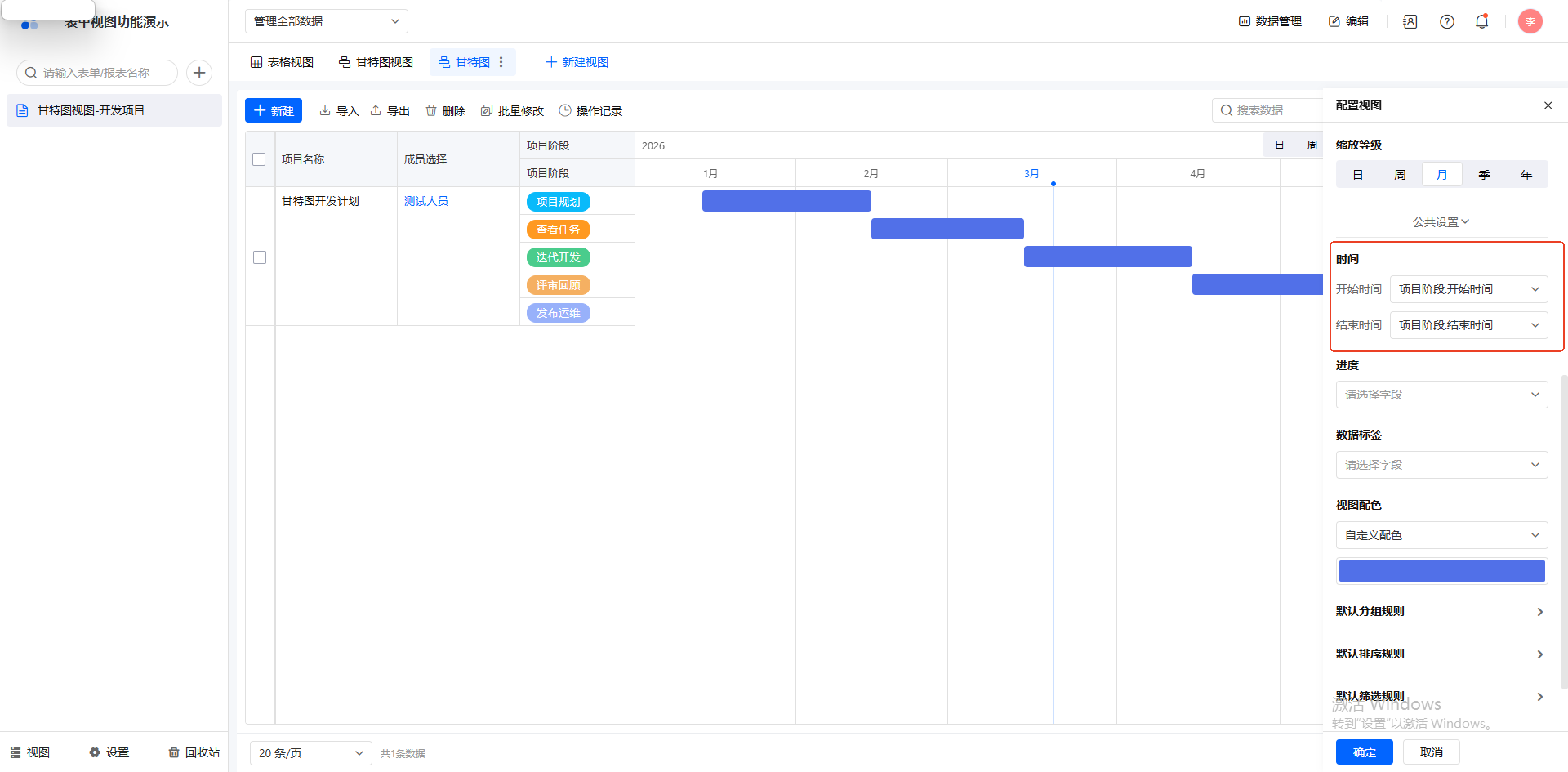
1)在项目计划当中,时间指的是项目的开始时间和结束时间,通过配置显示字段和时间项,甘特图才可以完整展示。开始时间和结束时间需满足以下条件:
- 「开始时间」和「结束时间」选择时,需满足字段类型为「日期时间」,且日期时间的「字段类型」非年月;
- 「开始时间」和「结束时间」,不能选择同一个字段;
- 若「显示字段」只有「主字段」,则「开始时间」和「结束时间」也得是「主字段」;若「显示字段」有来源于「子表单」的「子字段」,则「开始时间」和「结束时间」也得是来源于相同「子表单」的「子字段」。
2)当出现如下所示情况时,则甘特图不会生成对应的时间条:
- 开始时间晚于结束时间;
- 开始时间和结束时间为空;
- 开始时间和结束时间只有一个有数据。
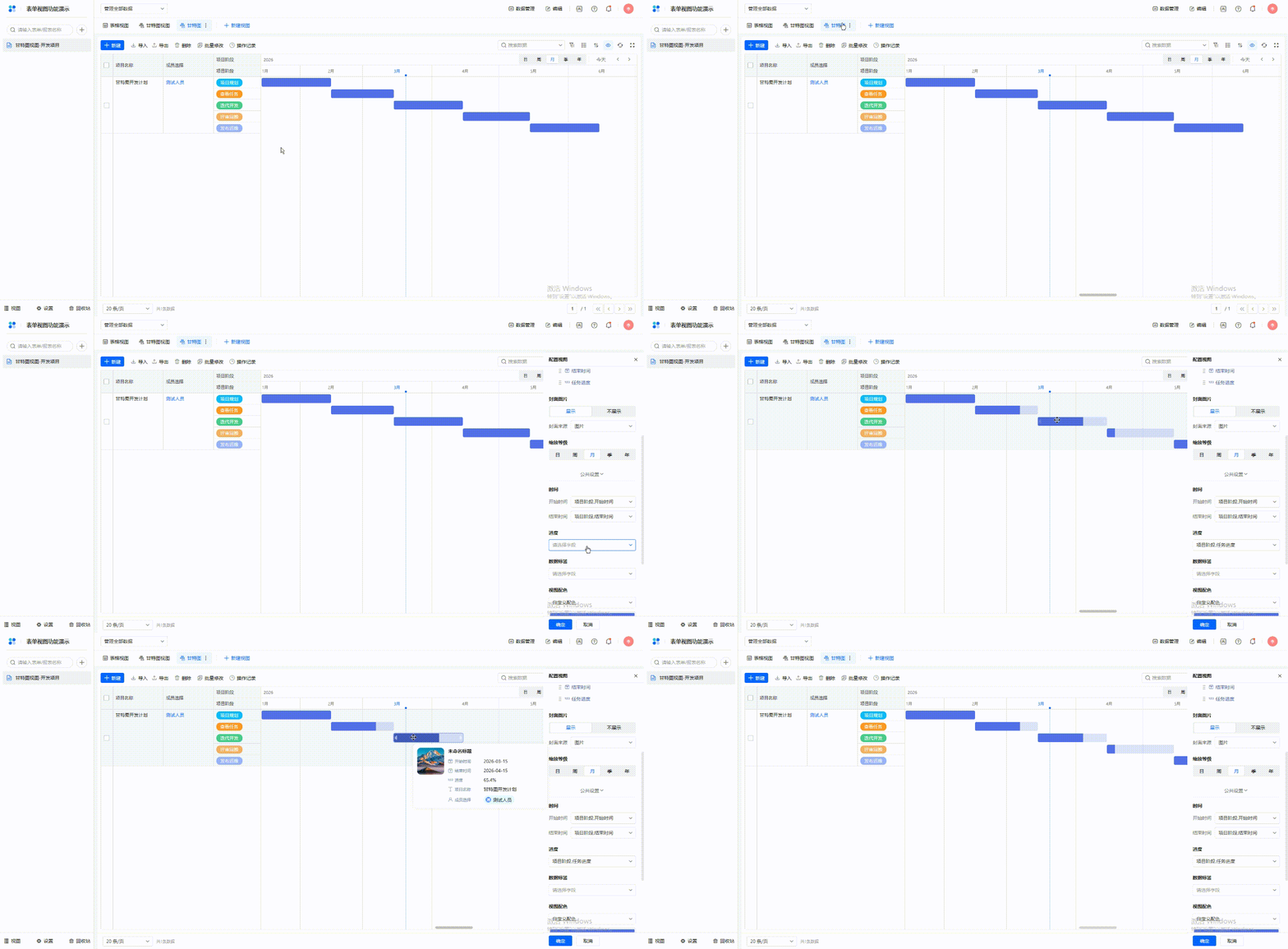
2.2.6 进度
选择对应的进度后,在甘特图中,当鼠标放在数据上,弹出的显示框中将会显示对应的进度数据;除此之外,还将用颜色对进度中已完成和未完成的部分进行区分。
下拉面板中选择的进度字段需满足以下条件:
- 字段类型为「数字字段」;
- 若未设置「显示字段」,则进度只需满足类型为「数字字段」;
- 若「显示字段」只有「主字段」,则「进度」也得是「主字段」;若「显示字段」有来源于「子表单」的「子字段」,则「进度」也得是来源于相同「子表单」的「子字段」。
2.2.7 数据标签
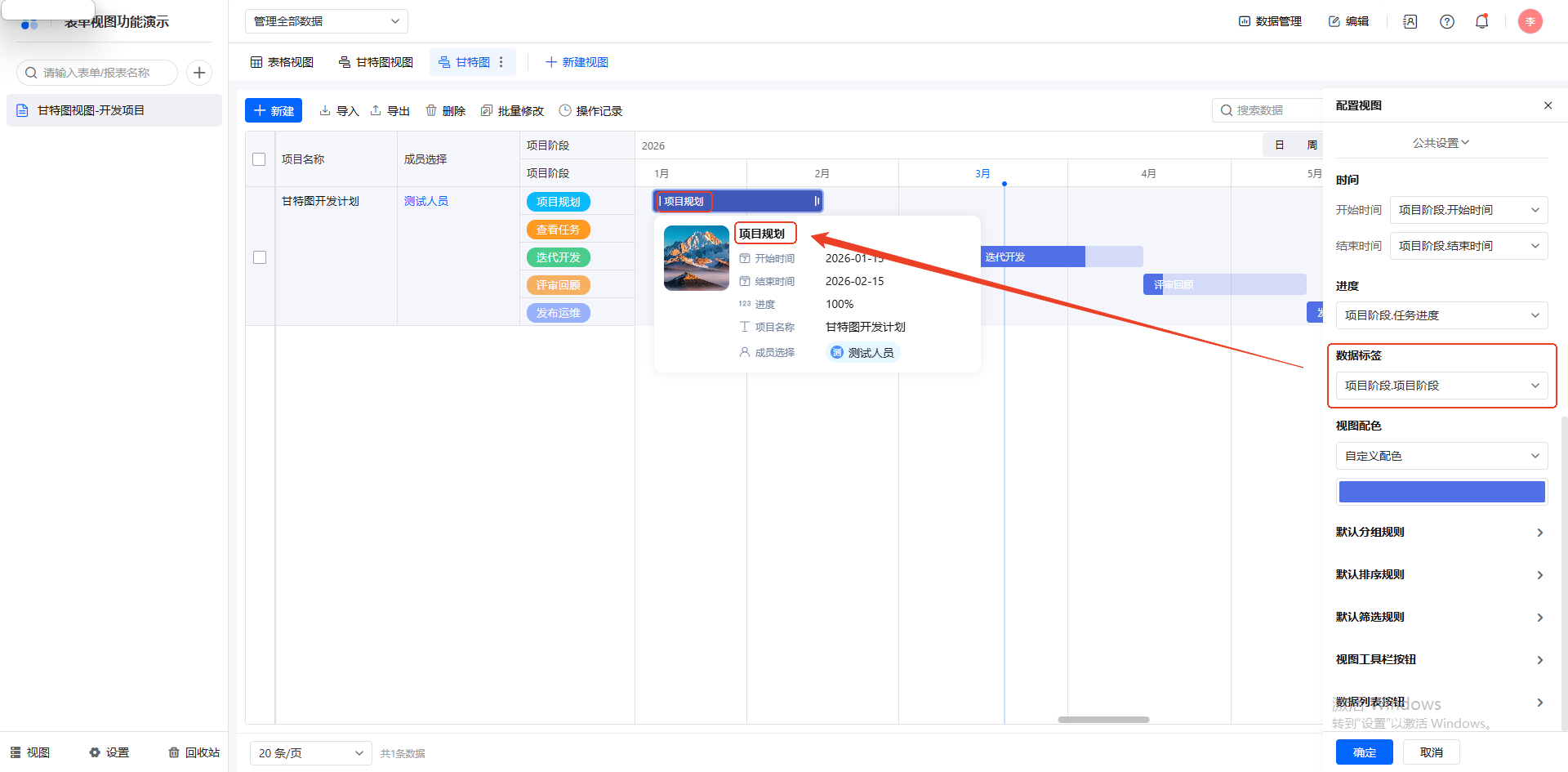
1)选择对应的数据标签后,能够在甘特图上显示对应的数据。如,选择数据标签为进度,则甘特图上显示进度的对应数据。
2)数据标签的字段类型
数据标签支持的字段类型如下所示:
| 字段分类 | 字段类型 |
|---|---|
| 文本类 | 单行文本、下拉框、单选按钮组、流水号 |
| 数字类 | 数字 |
| 日期时间类 | 日期时间 |
| 成员部门类 | 成员单选、部门单选、提交人 |
3)字段规则
- 若未设置显示字段,则数据标签需要满足上述类型;
- 若「显示字段」只有「主字段」,则「数据标签」也得是「主字段」;若「显示字段」有来源于「子表单」的「子字段」,则「数据标签」也得是来源于相同「子表单」的「子字段」。
2.2.8 视图配色
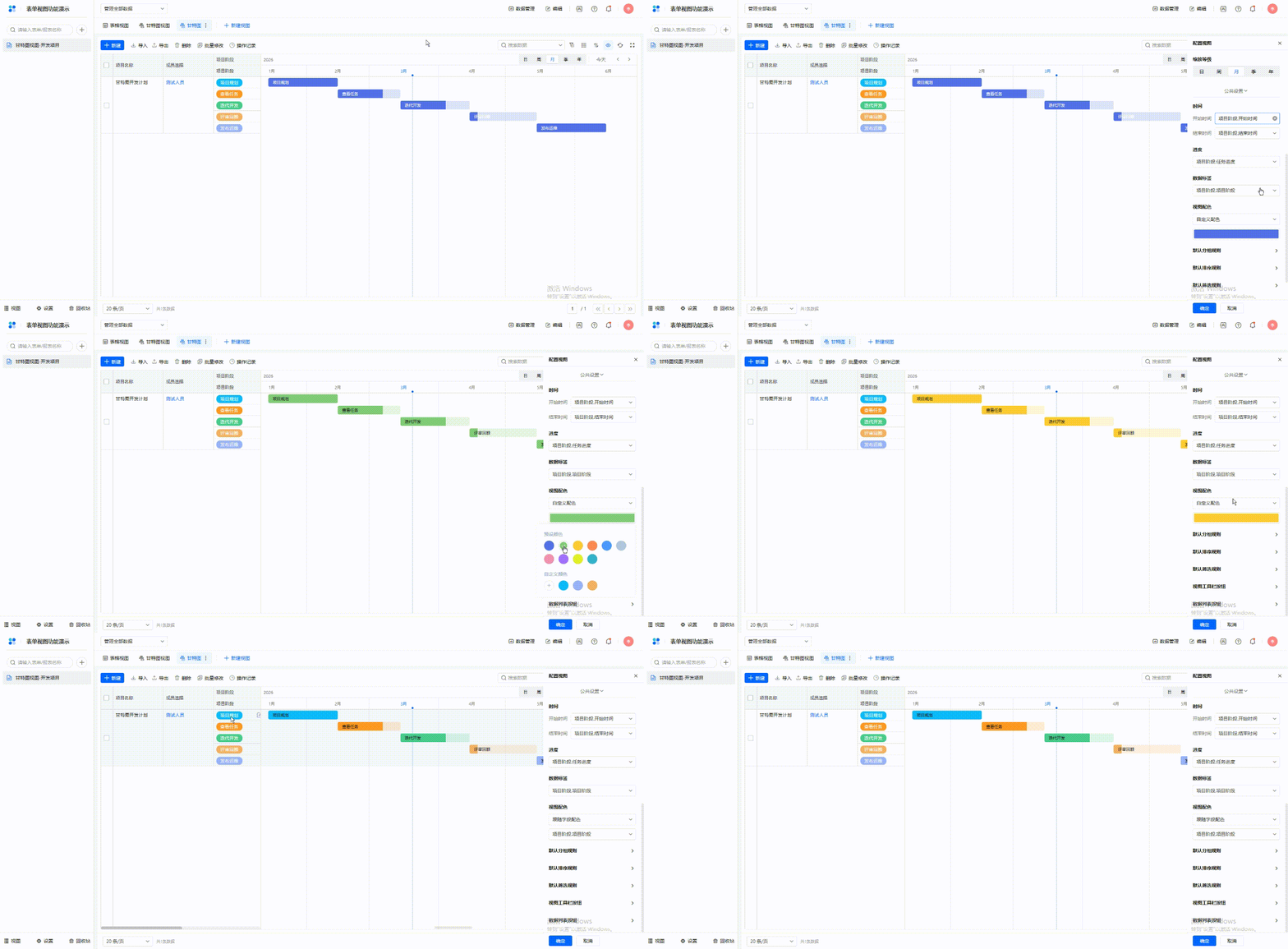
企业能够根据自己的企业需求/业务需求,通过以下 2 种方式,选择甘特图的视图配色:
- 自定义配色:所有任务进度颜色统一,支持系统预设颜色及自定义配色;
- 跟随字段配色:根据所选字段,不同任务进度显示不同的配色。
2.2.8 分组规则
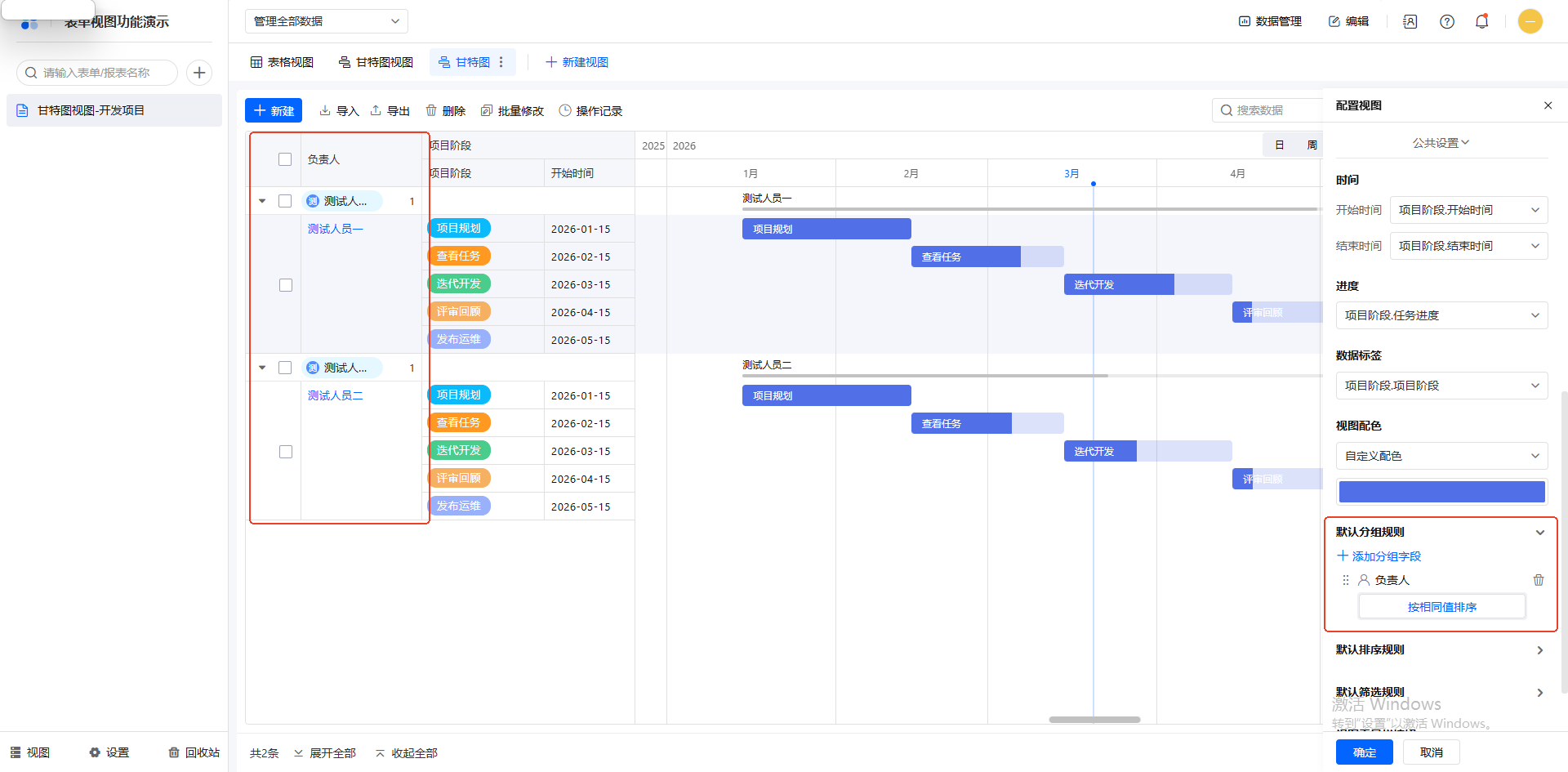
分组规则指的是权限组中的数据能够根据所选字段进行分组展示。
1)管理员在「表单发布 >> 甘特图视图 >> 默认分组规则」处,点击「添加分组字段」,即可根据所选字段进行分组展示。如下所示:
2)管理员和企业成员在权限组中预览数据时,也可以点击甘特图视图右上角的「分组」图标,添加分组字段进行分组设置。如下所示:
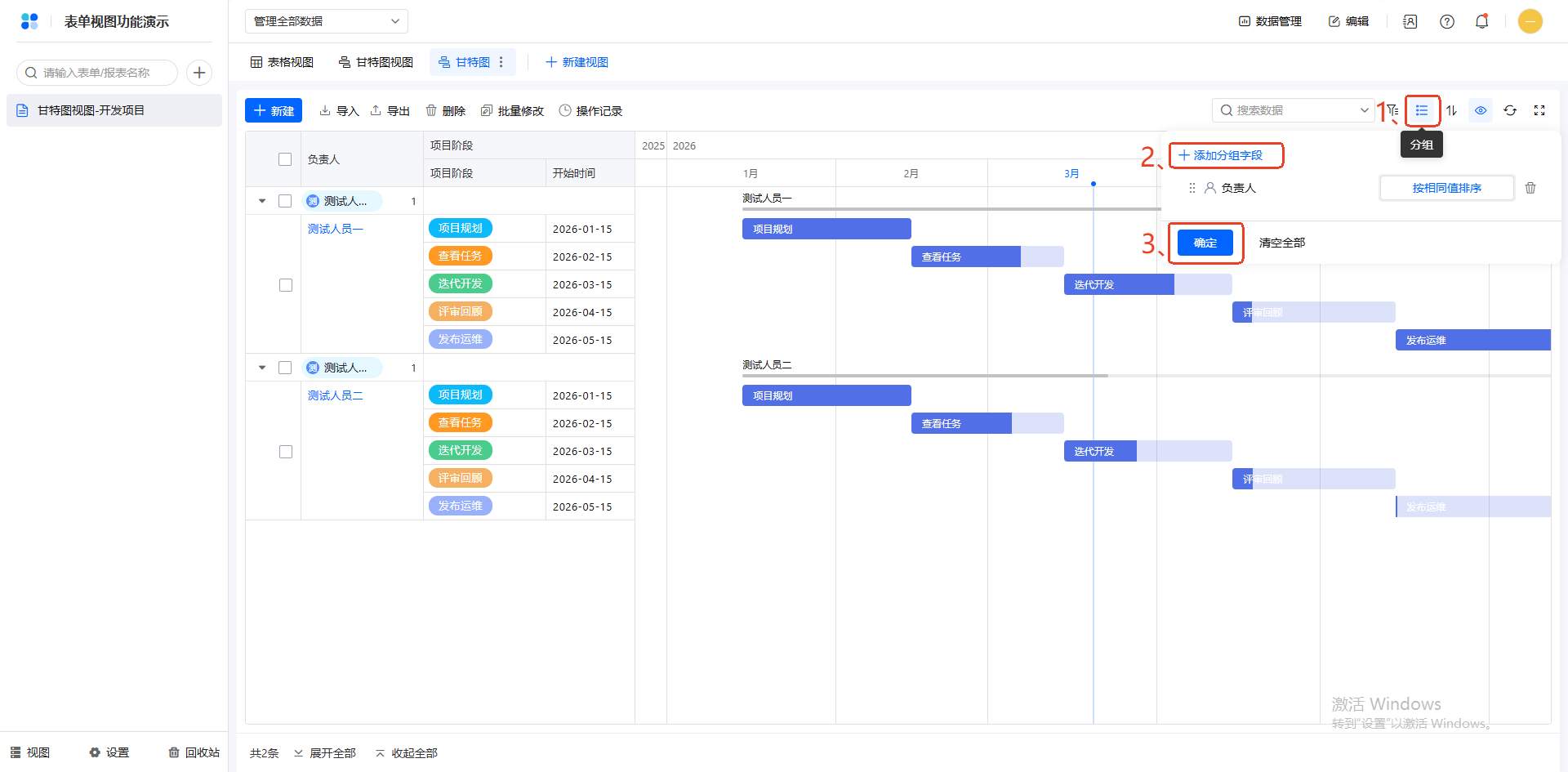
注:
1)最多添加 3 个分组字段。
2)当某数据的分组字段值为空时,系统会自动将其划分在名为「空」的分类中,该分类将始终处于视图末尾。
3)支持分组的字段类型,如下所示:
- 基础字段:单行文本、数字、日期时间、单选按钮组、下拉框、成员单选、部门单选;
3)在权限组中查看视图时,还可以点击表头列右侧的操作按钮,通过操作中的「按此字段分组」快速对表格进行分组设置。如下所示:
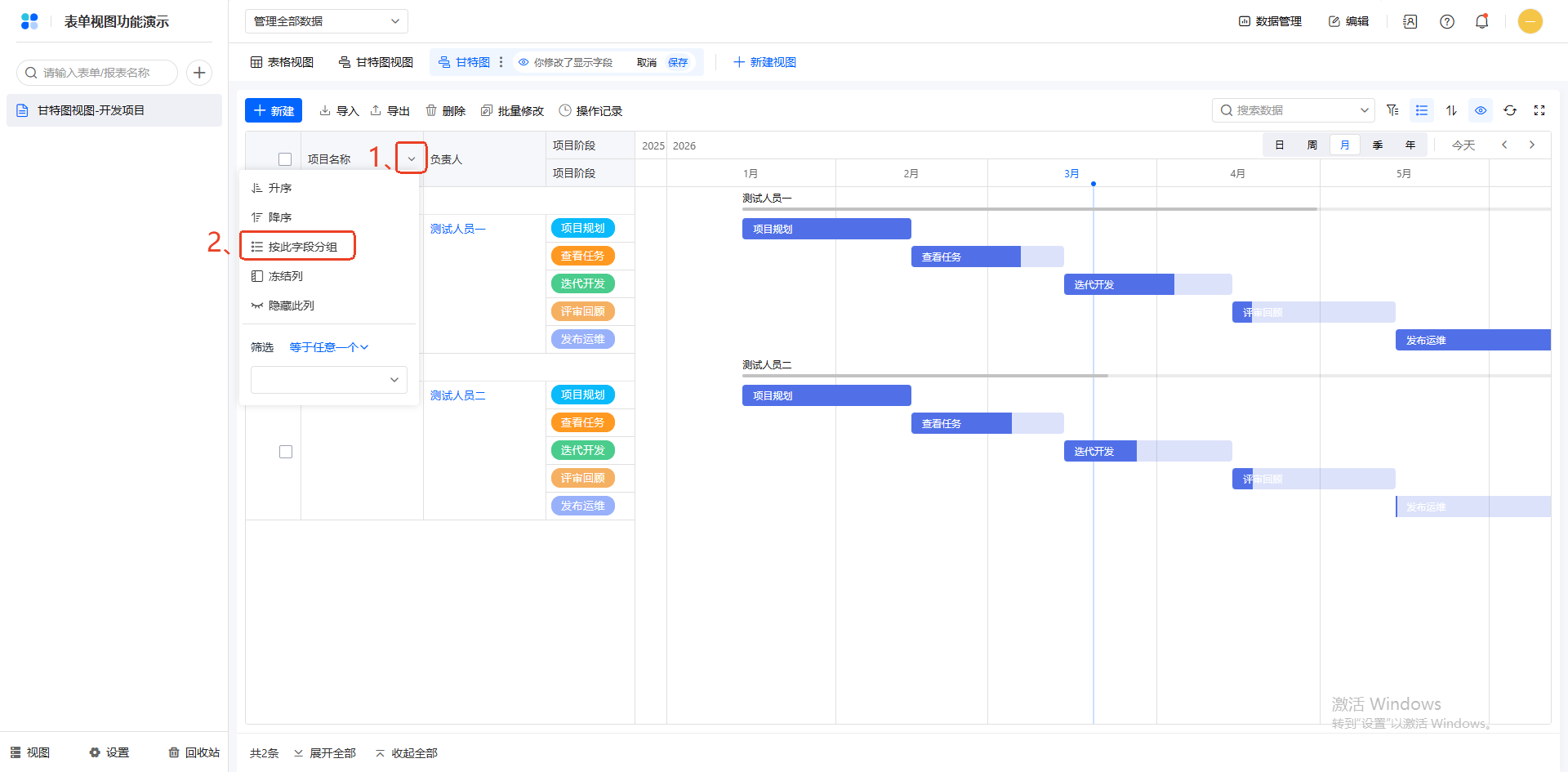
4)在「表单发布 >> 视图 >> 甘特图视图」中进行设置后,在前台权限组中进行数据查看时,支持对分组及数据一键展开全部/收起全部。如下所示:
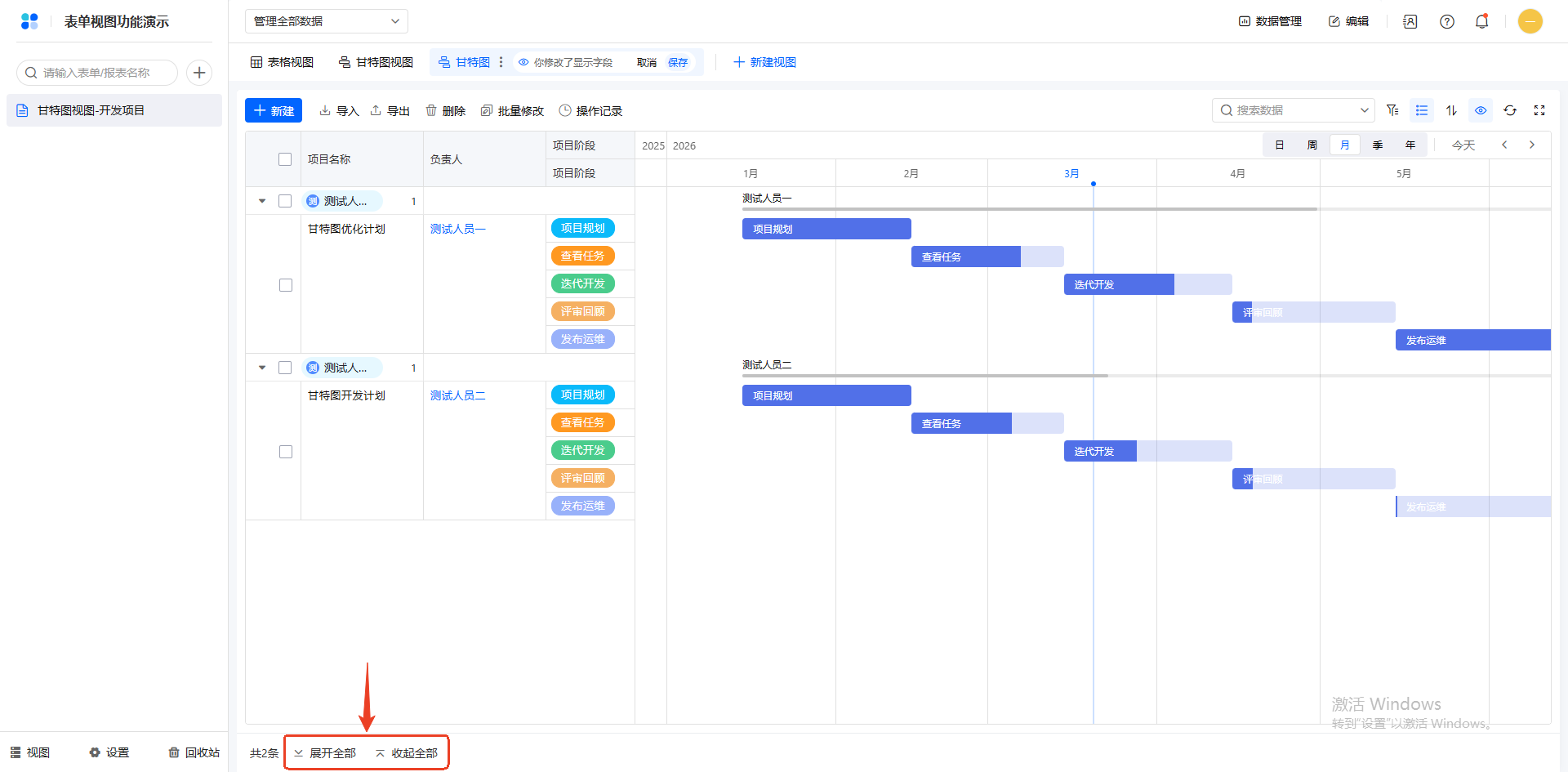
注:若筛选后的数据量小于 500 ,则默认分组及数据全部展开;若筛选后的数据量 大于 500,则默认折叠数据,且不支持一键展开全部。
5)在权限组中,点击分组后的「添加」按钮,即可直接添加该分组下的数据,避免重复填报的情况,提高数据管理效率。
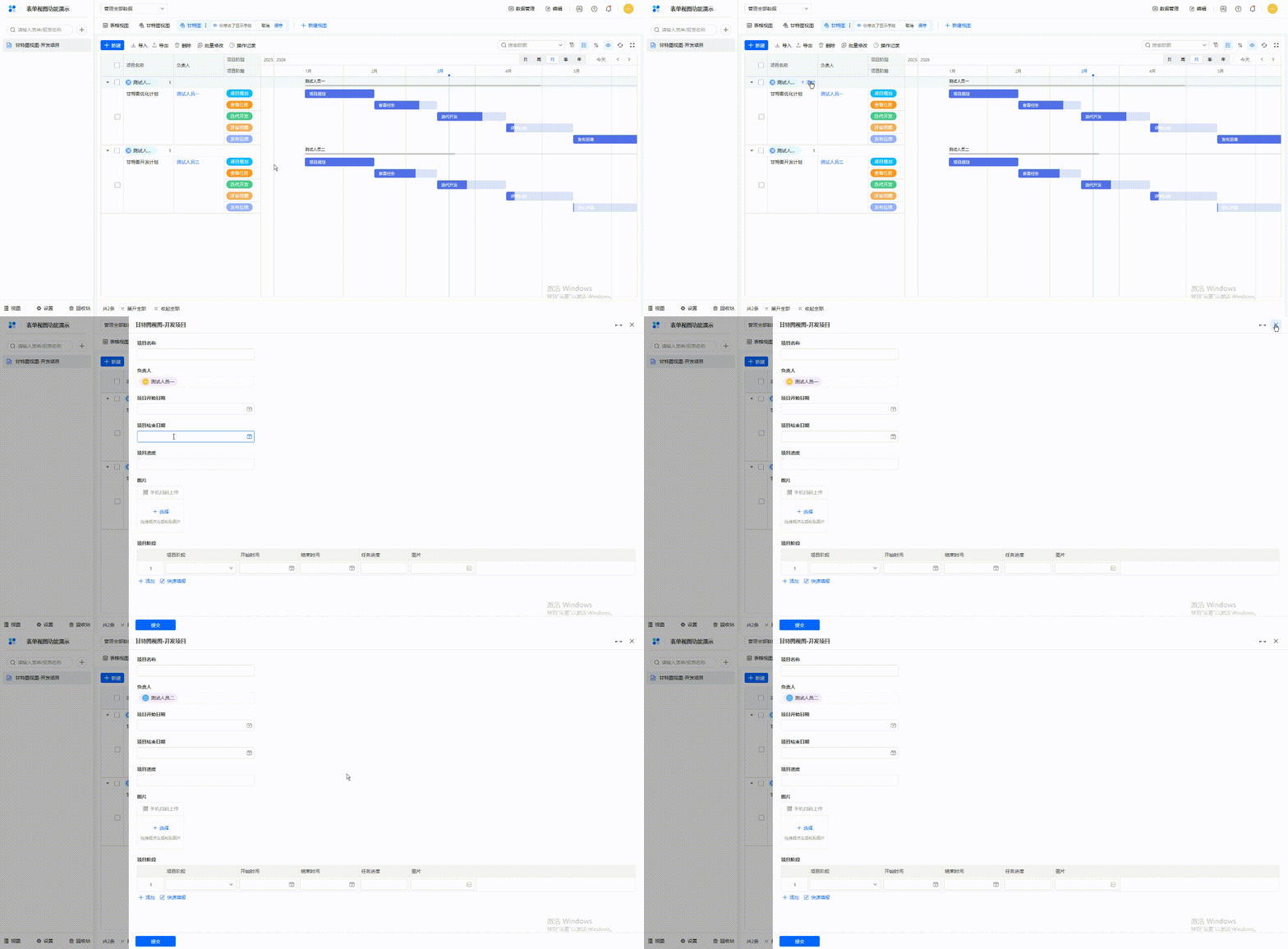
2.2.9 排序
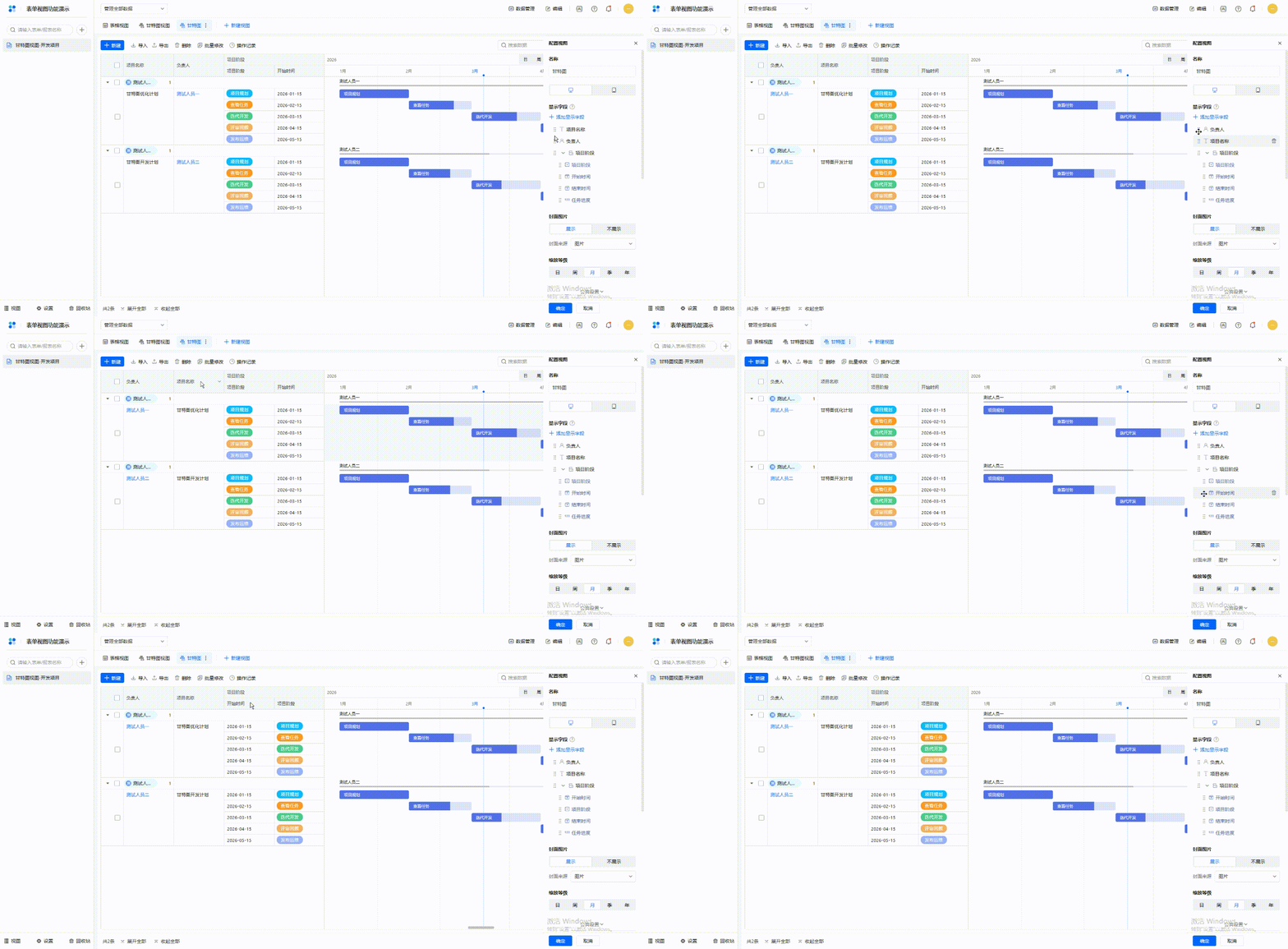
1)字段排序
字段排序指的是调整字段在权限组中展示时的前后顺序。在设置视图样式时,可通过拖拽方式调整字段顺序,如下图所示:
2)数据排序
数据排序指的是数据字段所在的行排序,它控制的是行数据的顺序展示规则。在「默认排序规则」处,点击「添加排序规则」,即可自定义排序规则。如下所示:
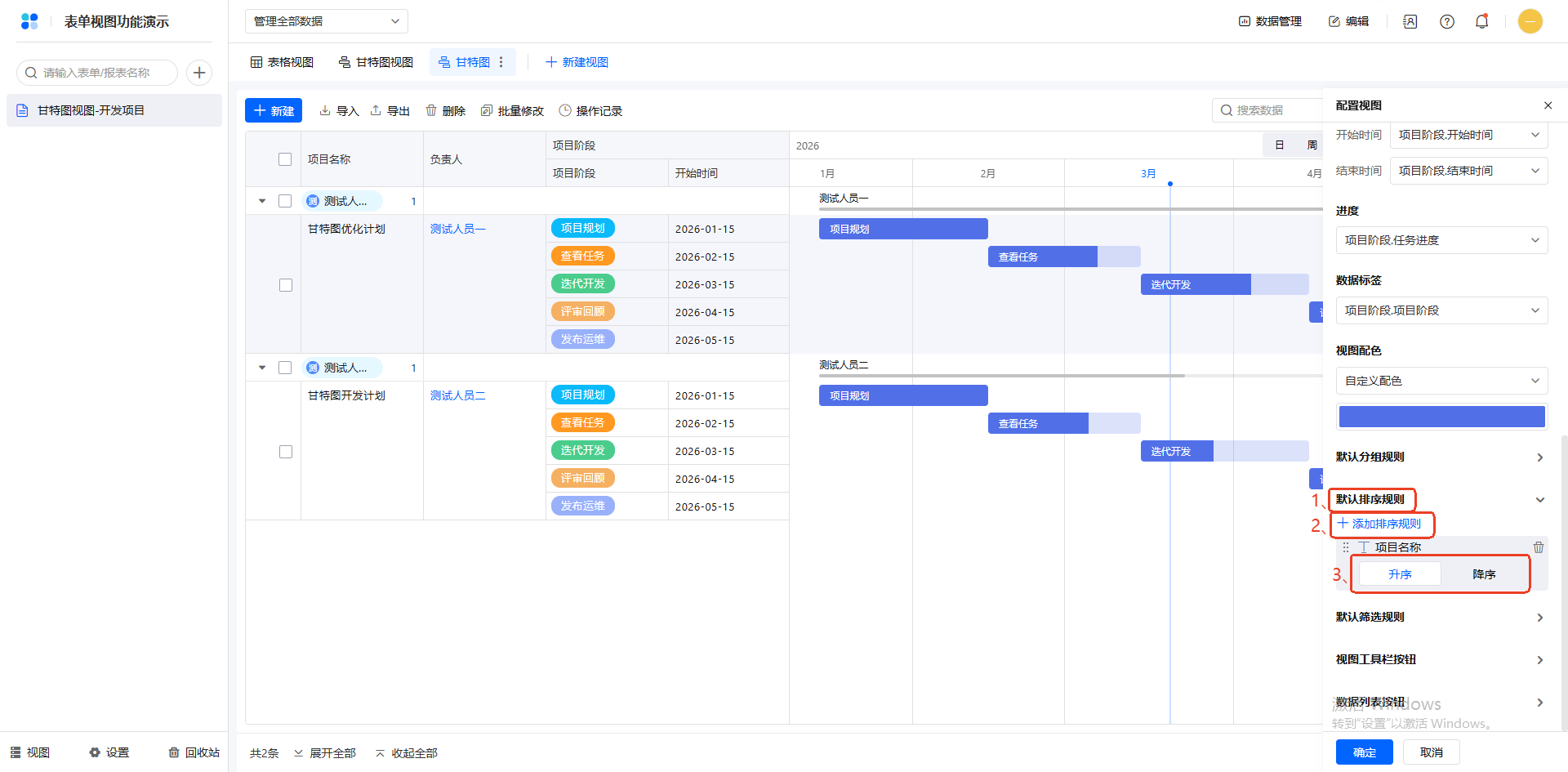
注:每个字段只能被添加为排序规则一次,且最多支持添加 5 个排序规则。
2.3 数据调整
拥有权限的成员,在进行视图查看时,可以根据项目进度来调整项目的时间。
- 拖动整个时间条,可调整项目的整体工期;
- 拖动时间条的一端,可调整项目的开始/结束时间。
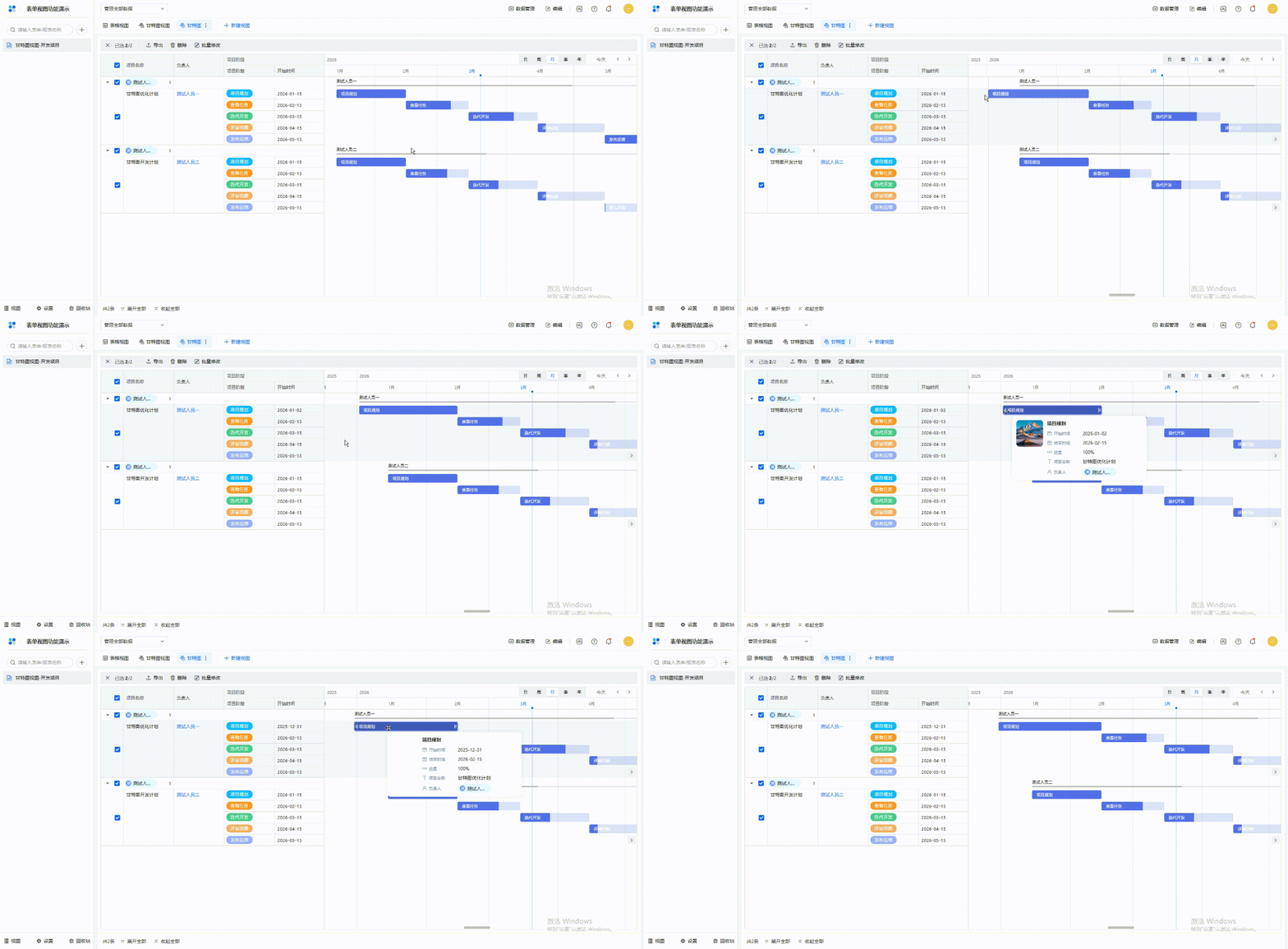
注:拖拽时间条正常触发数据联动、公式计算、智能助手等操作。